如何查看计算机的基本信息如系统类型内存等

 时间:2026-04-22 00:31:53

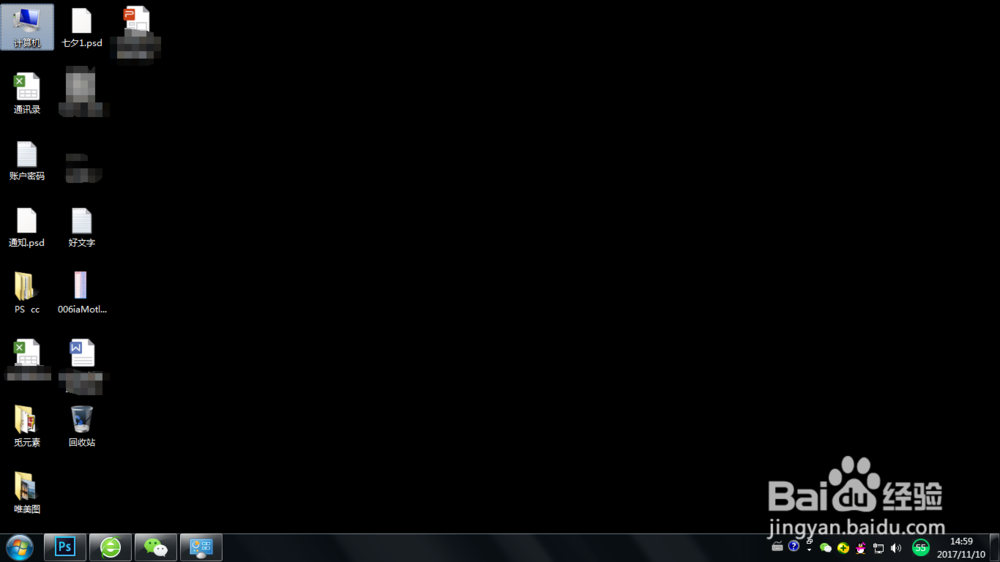
1、不管每个电脑上都有计算机的图标,,,,如图所示,
如何查看计算机的基本信息如系统类型内存等

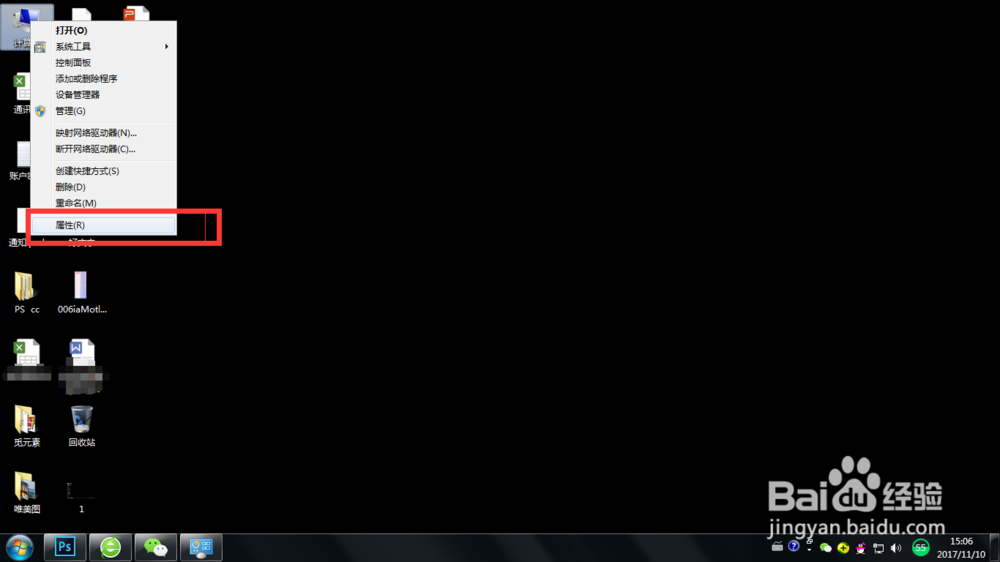
2、在电脑上找到“我的电脑”的图标后,鼠标点击右键,选择属性,

如何查看计算机的基本信息如系统类型内存等

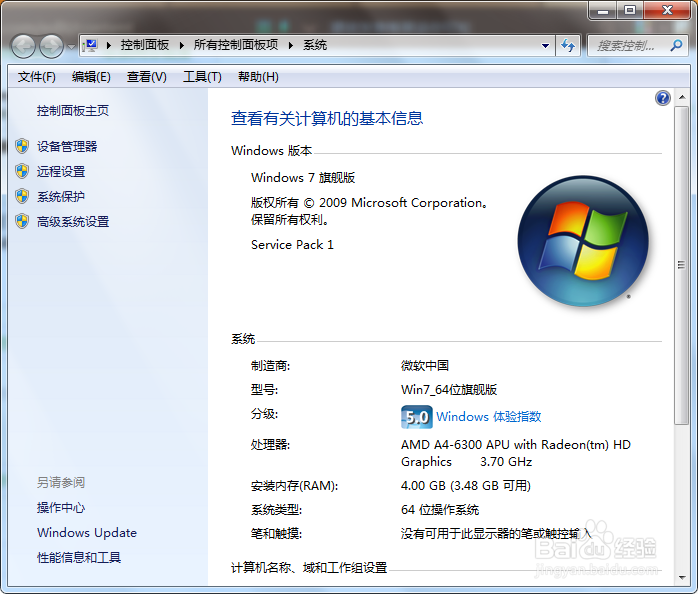
3、这时会出现电脑的一些基本信息,这时候就可以看到自己的电脑系统版本是windows旗舰版,如图所示,

如何查看计算机的基本信息如系统类型内存等

4、鼠标在往下拉 会出现一些具体的电脑信息,这时可以看到内存是4GB 的,系统类型是64位操作系统,一般电脑64为系统还是可以兼容很多软件的 ,
如何查看计算机的基本信息如系统类型内存等

5、这时候在右边会有一个设备管理器,如图所示,

如何查看计算机的基本信息如系统类型内存等

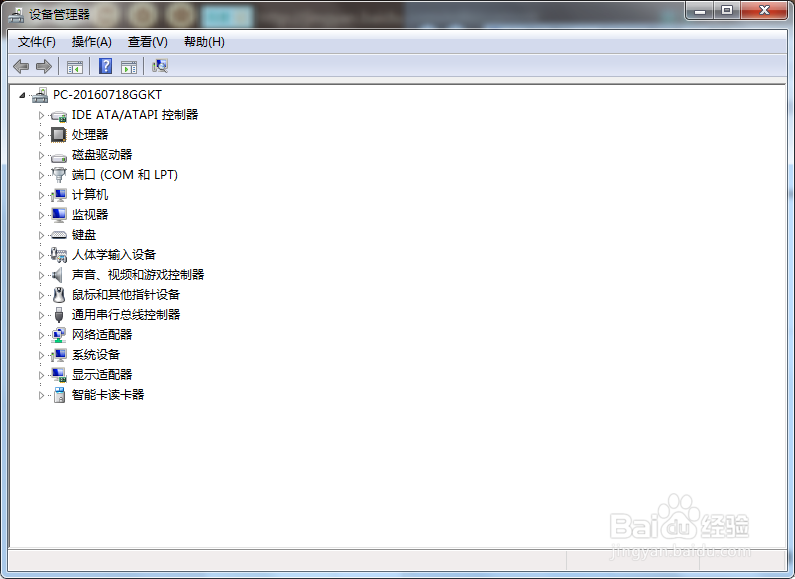
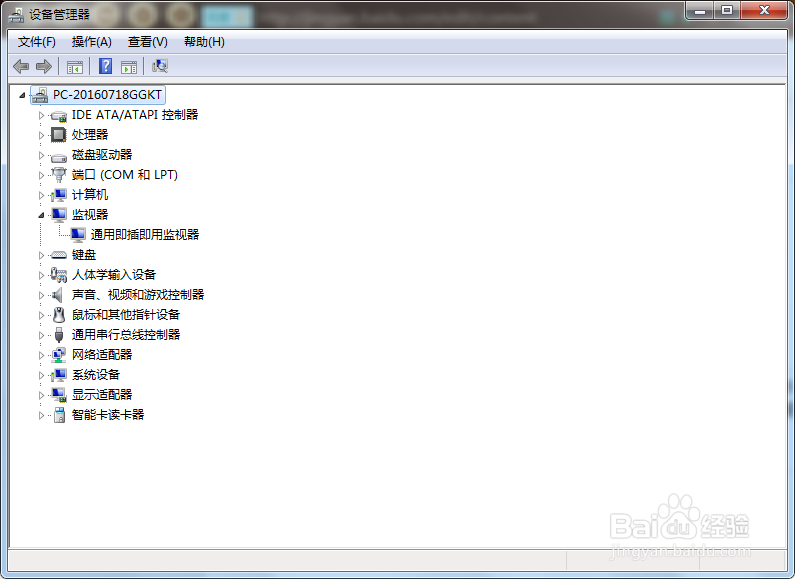
6、用鼠标单击这个设备管理器,会出现设备管理器框,如图所示,

如何查看计算机的基本信息如系统类型内存等

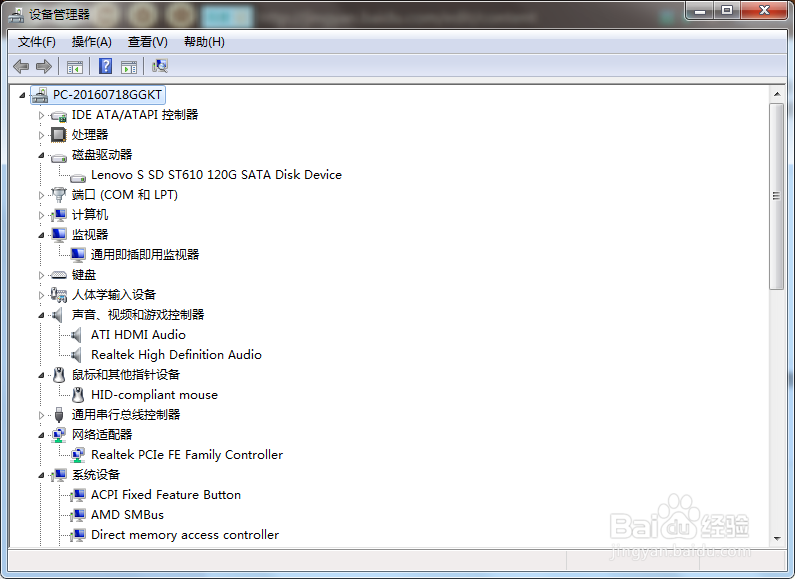
7、那么大家会看到有很多的三角形,那么,用鼠标点击这个三角形,展开三角形,会出现相关的信息,如图所示,点击监视器前面的三角形,会展开这个三角形下拉框  监视器的基本信息,
如何查看计算机的基本信息如系统类型内存等

8、大家也可以试着点击其他的三角形,展开后,都会出现相应的信息,

如何查看计算机的基本信息如系统类型内存等

9、大家有空可以多多练习电脑上的这些东西,所谓熟能生巧。。。。

  • 如何将文件夹内所有文件设置为只读
  • Word2016怎么设置页面颜色
  • 只读属性怎么设置
  • Win10如何设置锁屏界面不显示通知
  • 内外边框线颜色不同怎么设置
  • 热门搜索
    学历认证报告怎么弄 电子邮箱怎么注册 卤肉的家常做法 山竹怎么吃 胡萝卜馅饺子的做法 螺蛳粉为什么臭 孕妇为什么不能吃山楂 双皮奶的做法视频 仓鼠怎么分公母 ps怎么去水印