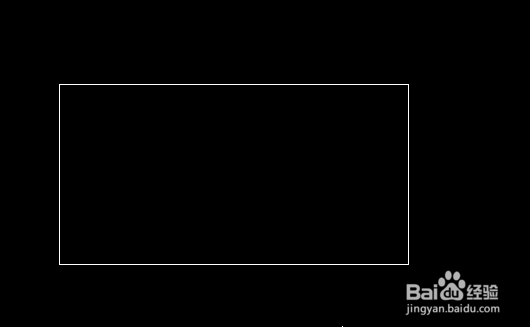
1、电脑打开AutoCAD。
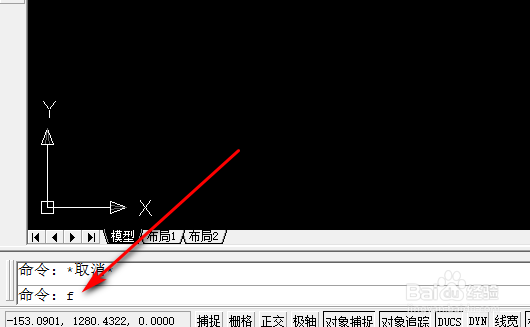
2、输入圆角命令F,按空格键确定。
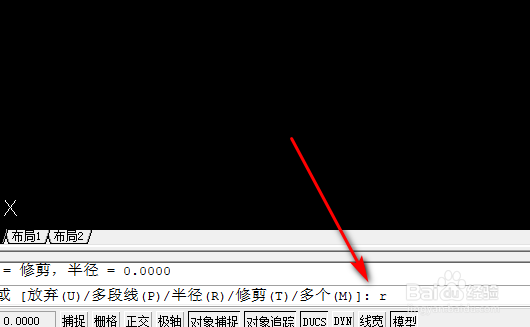
3、确定圆角命令后,输入R,然后按空格键确定。
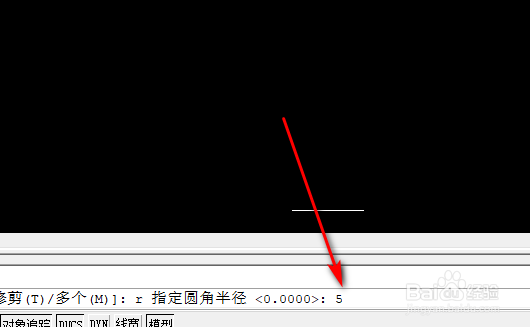
4、确定R后,输入圆角半径,然后按空格键确定。
5、确定半径后,选择修剪T。
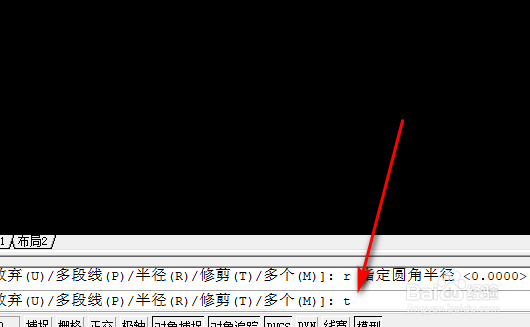
6、确定修剪后,会再次提示修剪还是不修剪,输入T修剪。

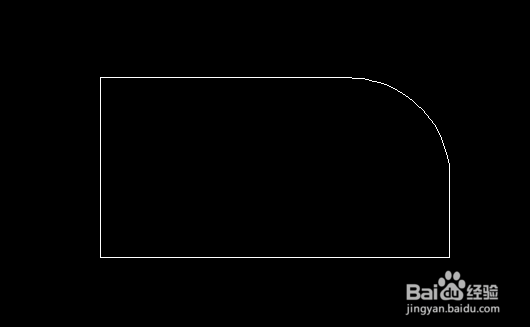
7、输入t修剪后,选择对象就可以了。
时间:2026-04-22 15:10:10
1、电脑打开AutoCAD。
2、输入圆角命令F,按空格键确定。
3、确定圆角命令后,输入R,然后按空格键确定。
4、确定R后,输入圆角半径,然后按空格键确定。
5、确定半径后,选择修剪T。
6、确定修剪后,会再次提示修剪还是不修剪,输入T修剪。
7、输入t修剪后,选择对象就可以了。
