1、打开photoshop软件,按快捷键Ctrl+O打开一张星空图片素材

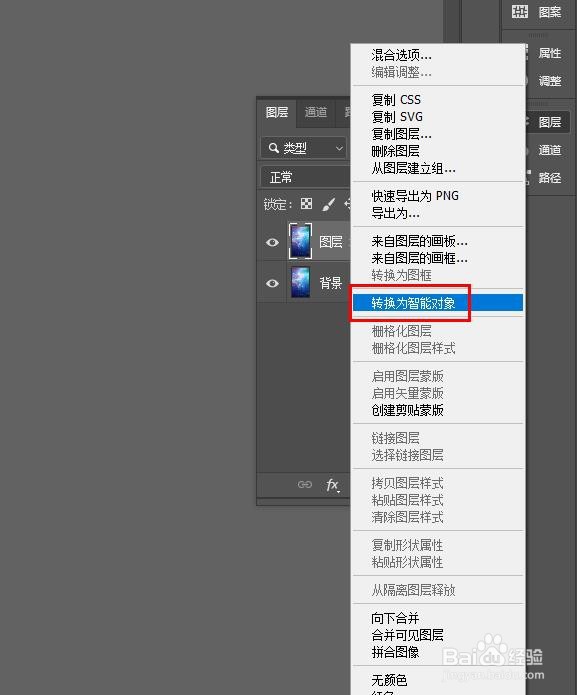
2、进入图层面板,按快捷键Ctrl+J进行图层复制,右键“转换为智能对象”
3、选中图层,执行“滤镜”>“像素化”>“铜板雕刻”选择“长直线”

4、再次选中图层,执行“滤镜”“模糊”“径向模糊”参数设置如下所示

5、返回菜单栏,连续执行两次“滤镜”>“径向模糊”操作,得到效果如下

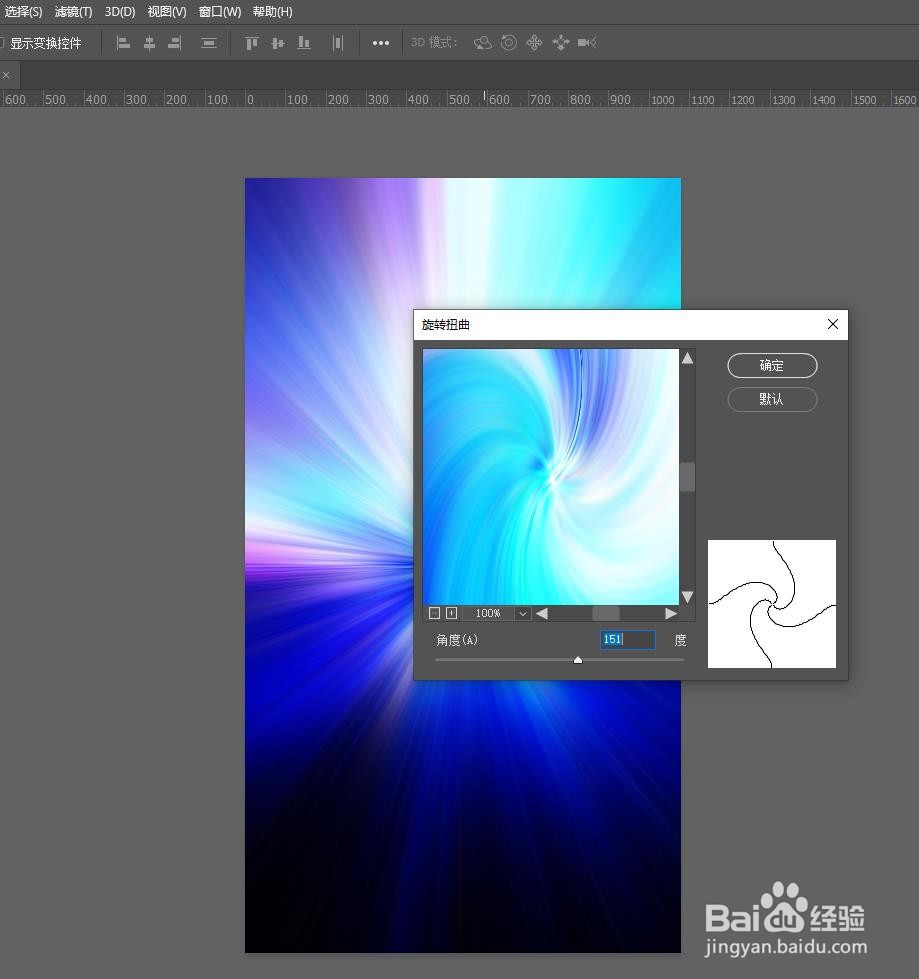
6、再次选中图层,执行“滤镜”>“扭曲”>“旋转扭曲”参数设置仅供参考,最终完成效果如下

时间:2026-04-22 07:41:44
1、打开photoshop软件,按快捷键Ctrl+O打开一张星空图片素材
2、进入图层面板,按快捷键Ctrl+J进行图层复制,右键“转换为智能对象”
3、选中图层,执行“滤镜”>“像素化”>“铜板雕刻”选择“长直线”
4、再次选中图层,执行“滤镜”“模糊”“径向模糊”参数设置如下所示
5、返回菜单栏,连续执行两次“滤镜”>“径向模糊”操作,得到效果如下
6、再次选中图层,执行“滤镜”>“扭曲”>“旋转扭曲”参数设置仅供参考,最终完成效果如下
