1、用ps软件打开待处理的图片

2、选中图片,单击右键复制一份背景图,我们将在复制的背景图上做相关操作


3、单击工具条中的“魔棒工具”按钮

4、将图片中的白色背景选中

5、按键盘上的 "Delete"按钮删除白色背景,此时删除白色背景成功

6、隐藏背景图片,只显示被处理的图片,此时图片的背景为透明
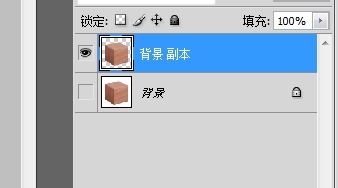
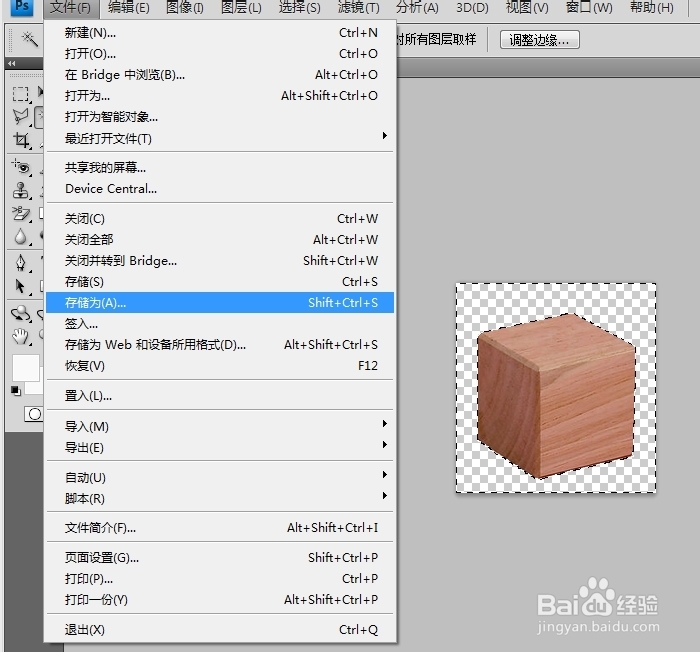
7、单击工具条的 “文件”按钮,存储为你想要的图片格式
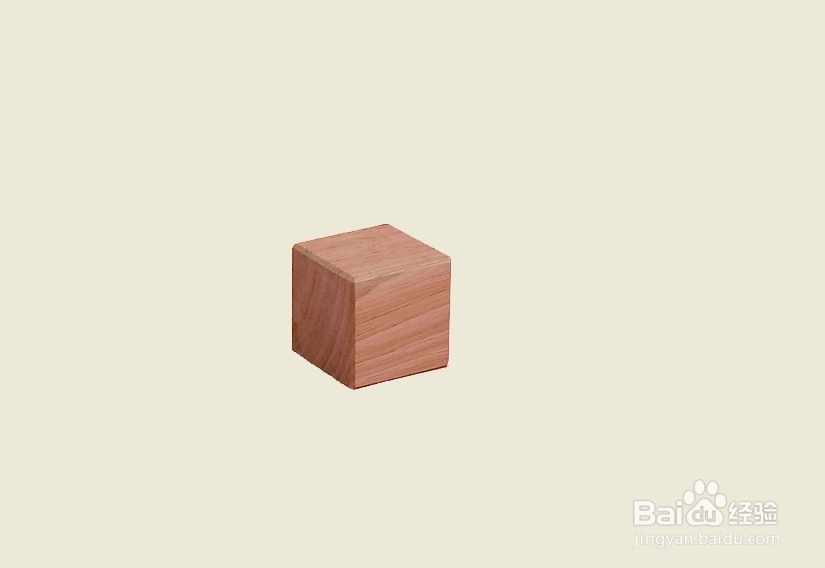
8、大功告成,展示效果
时间:2026-04-22 21:38:56
1、用ps软件打开待处理的图片
2、选中图片,单击右键复制一份背景图,我们将在复制的背景图上做相关操作
3、单击工具条中的“魔棒工具”按钮
4、将图片中的白色背景选中
5、按键盘上的 "Delete"按钮删除白色背景,此时删除白色背景成功
6、隐藏背景图片,只显示被处理的图片,此时图片的背景为透明
7、单击工具条的 “文件”按钮,存储为你想要的图片格式
8、大功告成,展示效果
