1、点击优酷主界面右上方的下拉按钮。

2、点击“设置”,进入设置界面。

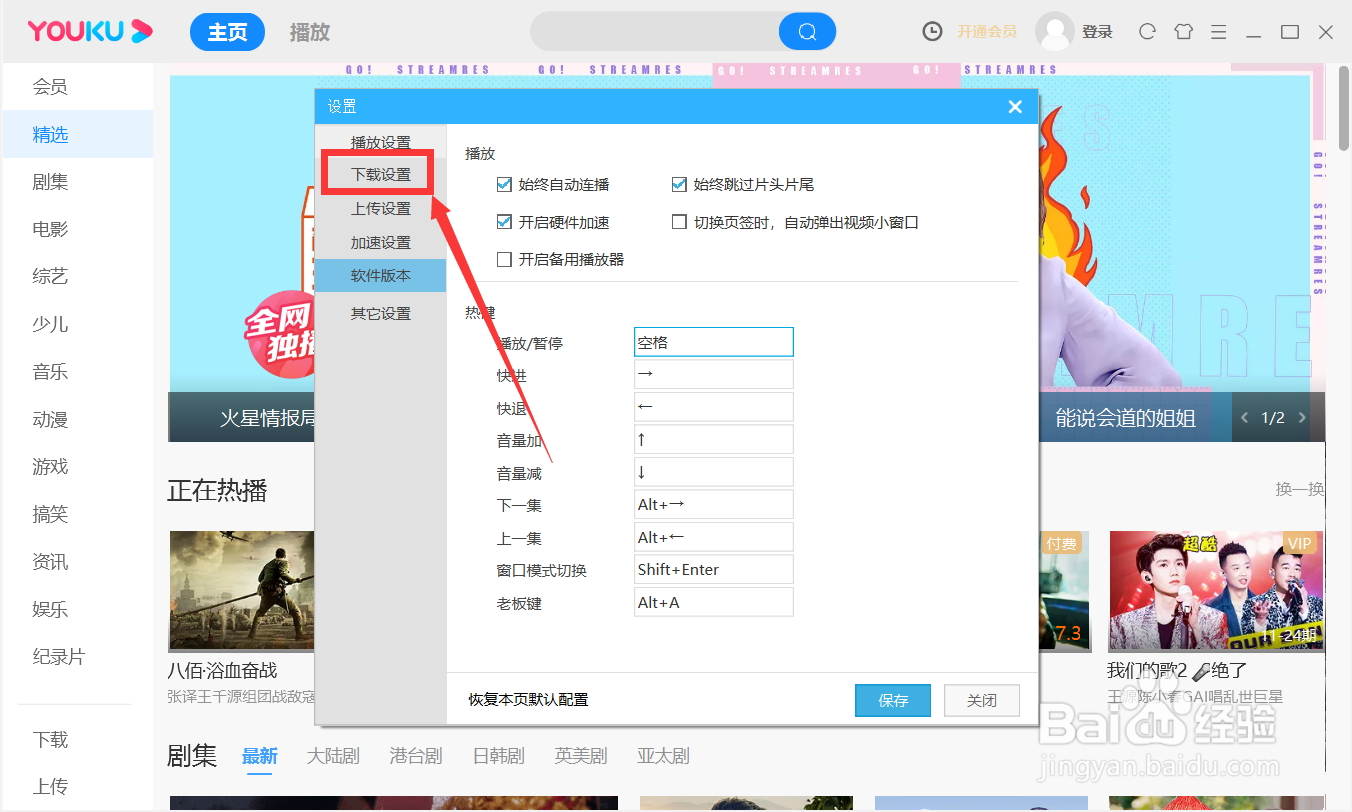
3、点击“下载设置”。
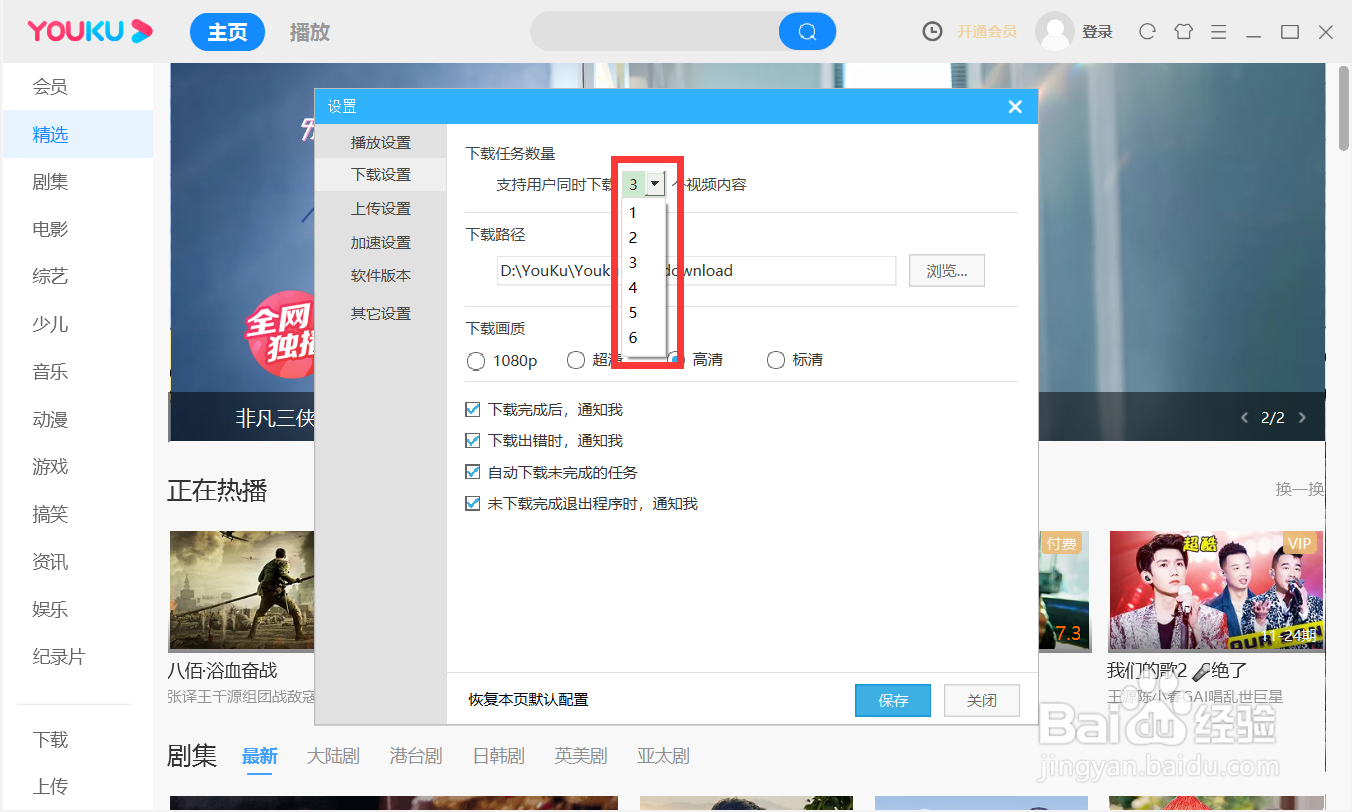
4、在下载任务栏目下点击数字3,在下拉菜单中修改数量。
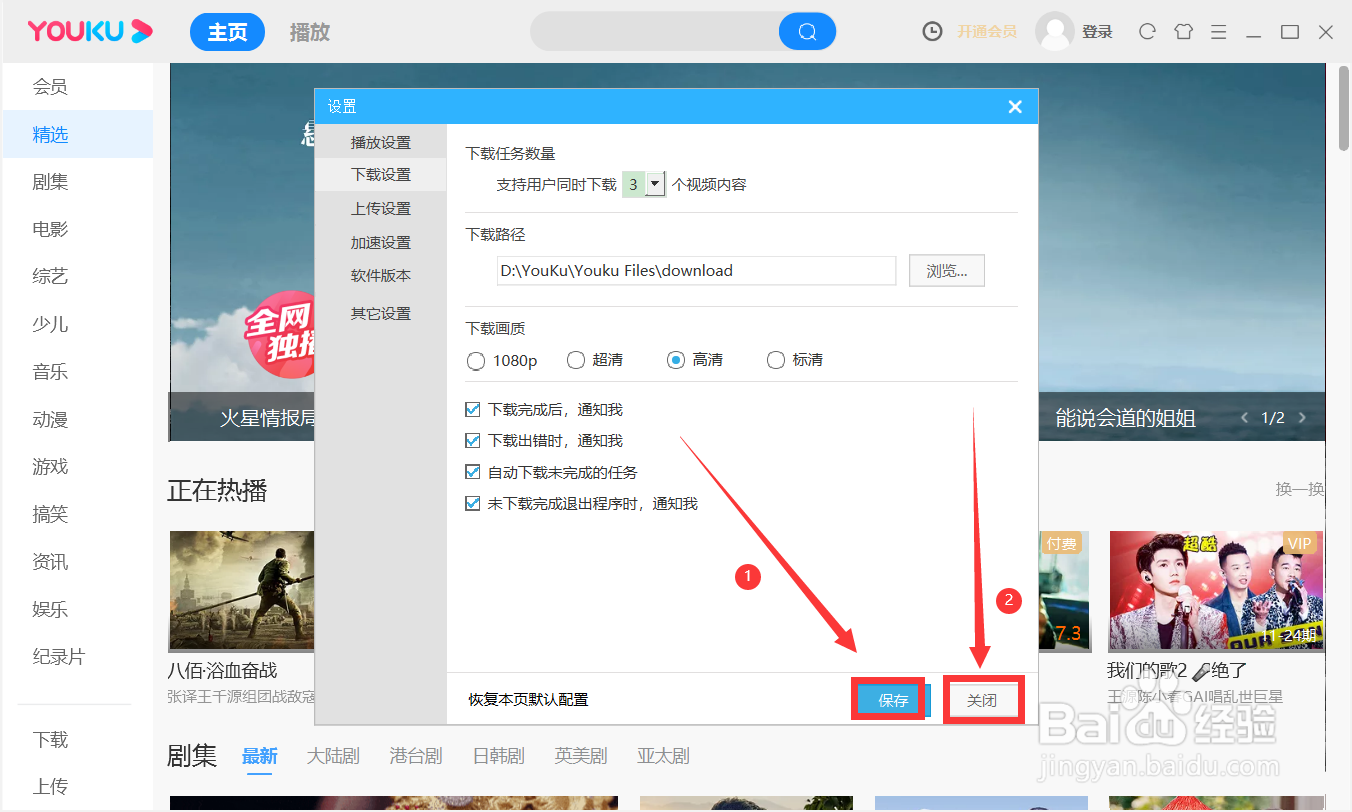
5、点击“保存”并关闭设置界面即可。
1、1.点击优酷主界面右上方的下拉按钮。
2.点击“设置”,进入设置界面。
3.点击“下载设置”。
4.在下载任务栏目下点击数字3,在下拉菜单中修改数量。
5.点击“保存”并关闭设置界面即可。
时间:2026-04-24 16:19:59
1、点击优酷主界面右上方的下拉按钮。
2、点击“设置”,进入设置界面。
3、点击“下载设置”。
4、在下载任务栏目下点击数字3,在下拉菜单中修改数量。
5、点击“保存”并关闭设置界面即可。
1、1.点击优酷主界面右上方的下拉按钮。
2.点击“设置”,进入设置界面。
3.点击“下载设置”。
4.在下载任务栏目下点击数字3,在下拉菜单中修改数量。
5.点击“保存”并关闭设置界面即可。
