图解JDK 8的下载与安装

 时间:2026-04-27 06:45:11

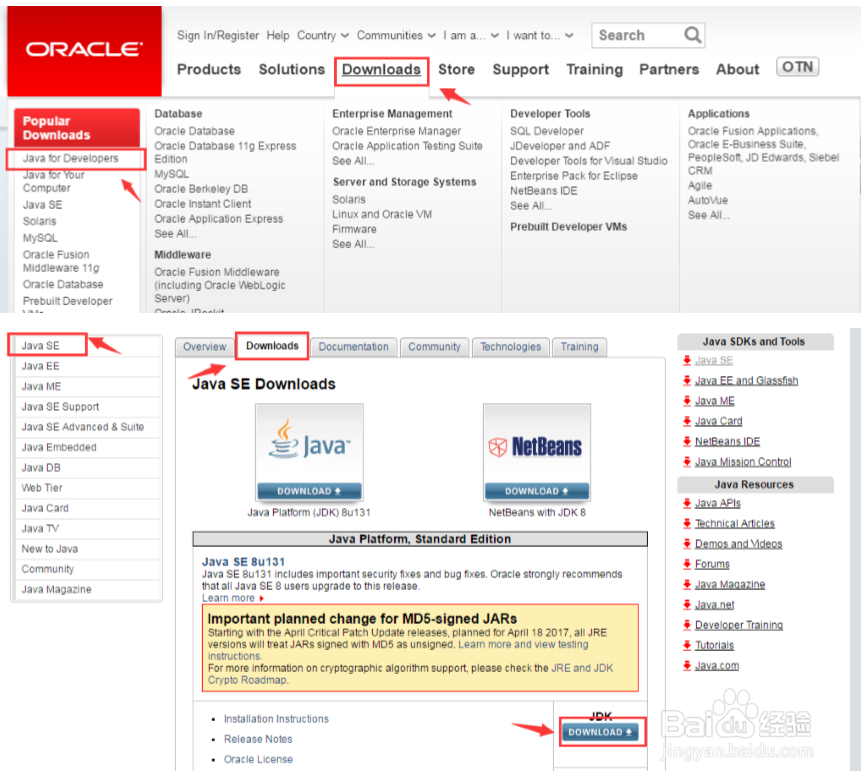
1、打开Oracle官方网页,如下图所示:
图解JDK 8的下载与安装

2、下载对应平台的合适的 JDK 版本,如下图所示:

图解JDK 8的下载与安装

3、双击下载的 exe,如 jdk-8u131-windows-x64.exe,进入安装向导,如下图所示:

图解JDK 8的下载与安装

4、下一步,更改安装路径,选择安装所有组件,如下图所示:

图解JDK 8的下载与安装

5、更改为 D:\developer_tools\Java\jdk1.8.0_131\ ,如下图所示: 

图解JDK 8的下载与安装

6、点击确定,如下图所示: 

图解JDK 8的下载与安装

7、下一步,开始安装,如下图所示: 

图解JDK 8的下载与安装

8、安装 jre,可以更改 jre 安装路径,如下图所示: 

注意:如果提示需要将 jre 安装在一个空目录下,那自己创建一个目录即可。 

图解JDK 8的下载与安装

9、点击下一步,开始安装,如下图所示: 

图解JDK 8的下载与安装

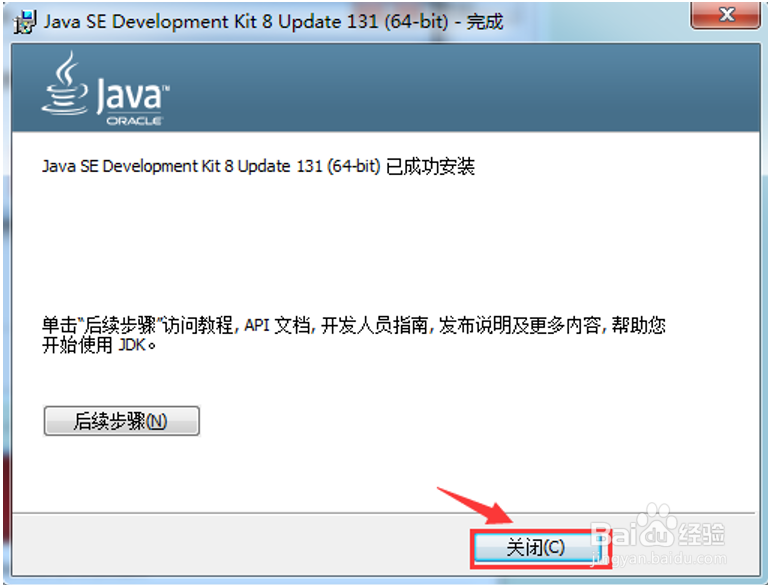
10、结束安装,如下图所示: 

图解JDK 8的下载与安装

  • js里面空心圆边框4个颜色怎么设置
  • webstorm中如何导入git的项目链接
  • VS2013怎么设置显示以下对象的设置为HTML编辑器
  • phpstudy如何让php支持asp风格的标签
  • IDEA中如何配置Tomcat和项目?
  • 热门搜索
    玉蝶怎么养 带着空间的修真生活 电脑如何设置wifi 哈尔滨科学技术职业学院怎么样 皇朝家具怎么样 车生活 成人如何自学英语 尼康d5100怎么样 房产营业税怎么算 证照之星怎么用