excel怎么计算标准差

 时间:2026-04-22 21:09:51

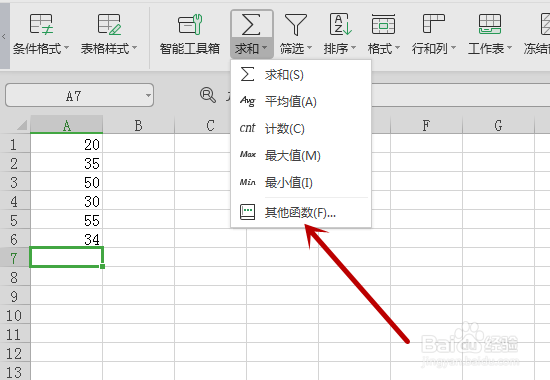
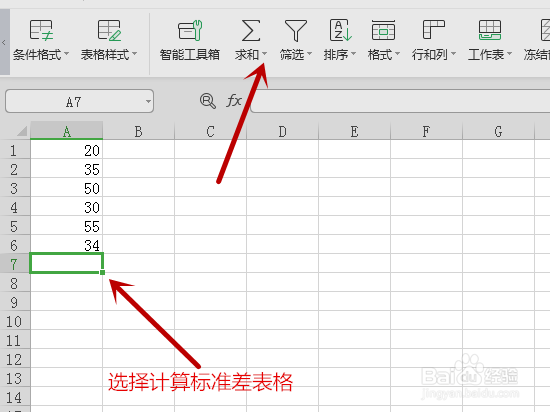
1、在excel里新建一个表格,在想要计算标准差的表格,然后点击工具栏中【求和】的下拉三角按钮。
excel怎么计算标准差

2、我们需要使用标准差函数,点击【其他函数】。

excel怎么计算标准差

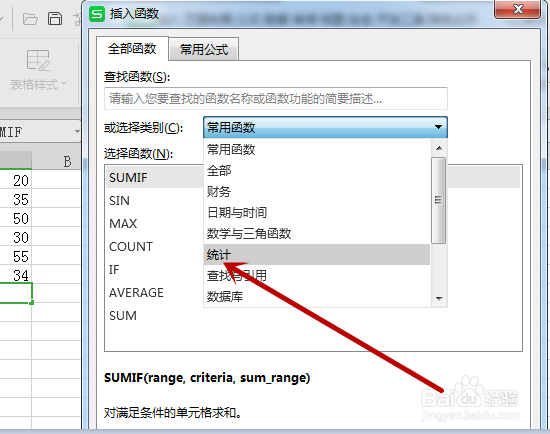
3、接着需要选择函数的类型,选择函数类型为【统计】。

excel怎么计算标准差

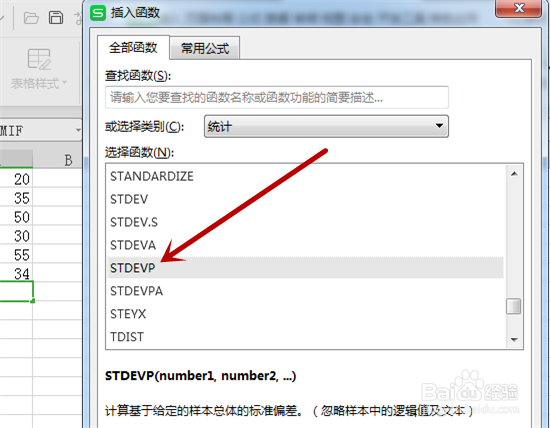
4、然后在统计的下方选择函数【STDEVP】并点击确定使用。

excel怎么计算标准差

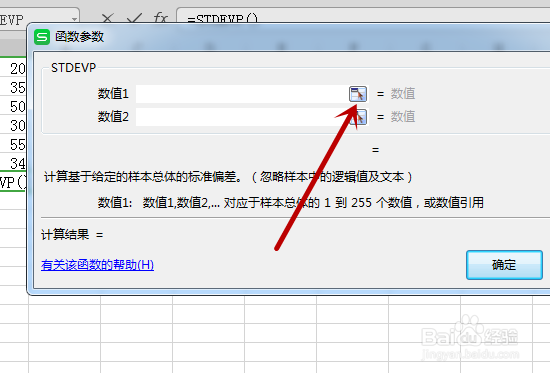
5、确定了函数后需要选择计算数据,在数值1里点击后方的选择数据按钮,如图所示。
excel怎么计算标准差

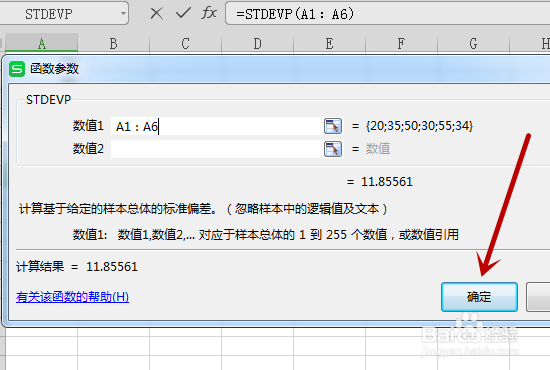
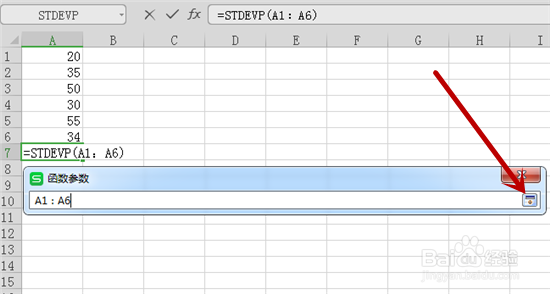
6、在选择数据中输入要计算的数据来源,小编这里是A1到A6,所以输入A1:A6,然后点击后方的按钮。
excel怎么计算标准差

7、返回到函数参数中可看到计算结果,点击【确定】。

excel怎么计算标准差

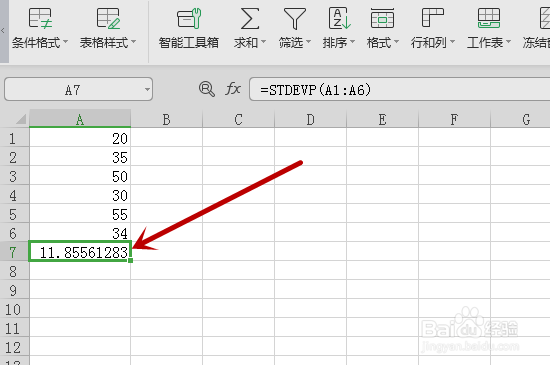
8、回到表格中可看到在刚才的位置出现了数据,这就是标准差的数据。

excel怎么计算标准差

  • 如何用excel计算标准差?
  • excel标准差怎么计算
  • excel标准差该用哪个
  • 在Excel中怎样求标准差(用函数)
  • Excel标准差怎么计算?
  • 热门搜索
    192.168.11路由器设置 印度的首都是哪里 哪里美白针好 适合发朋友圈的奶茶图片 在那遥远的地方是哪里的民歌 路由器安装 郑州哪里好玩 csol怎么连跳 如何格式化 坝上草原旅游