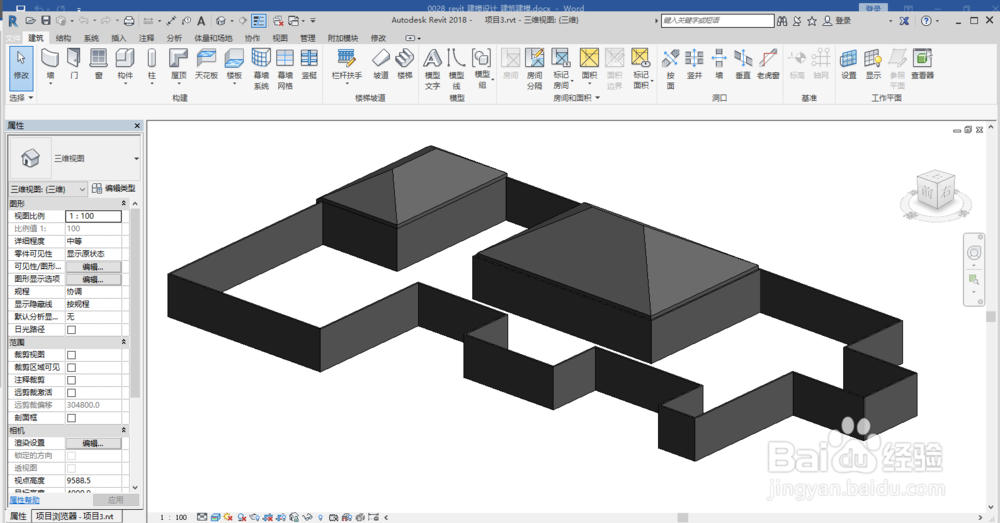
1、打开或者新建一个项目文件,并三维视图或要创建坡道的平面视图;


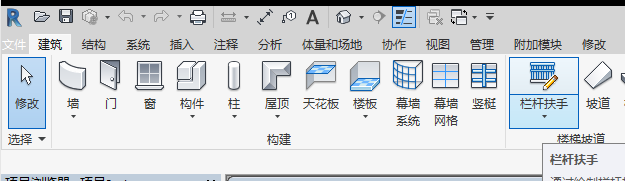
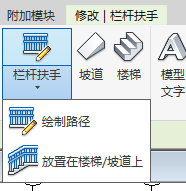
2、单击“建筑”选项卡 “楼梯坡道”面板 “栏杆扶手”里的“绘制路径”;
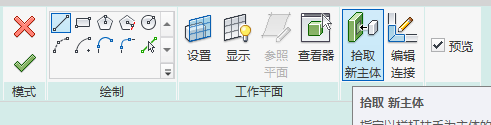
3、要为栏杆扶手设置主体,单击“修改 | 创建栏杆扶手路径”选项卡“工具”面板(拾取新主体),并将光标放在主体(例如楼板、屋顶、墙顶、楼梯或地形表面)附近。移动光标时,相应的主体会高亮显示;
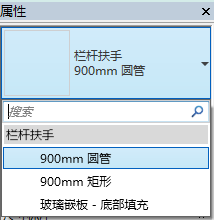
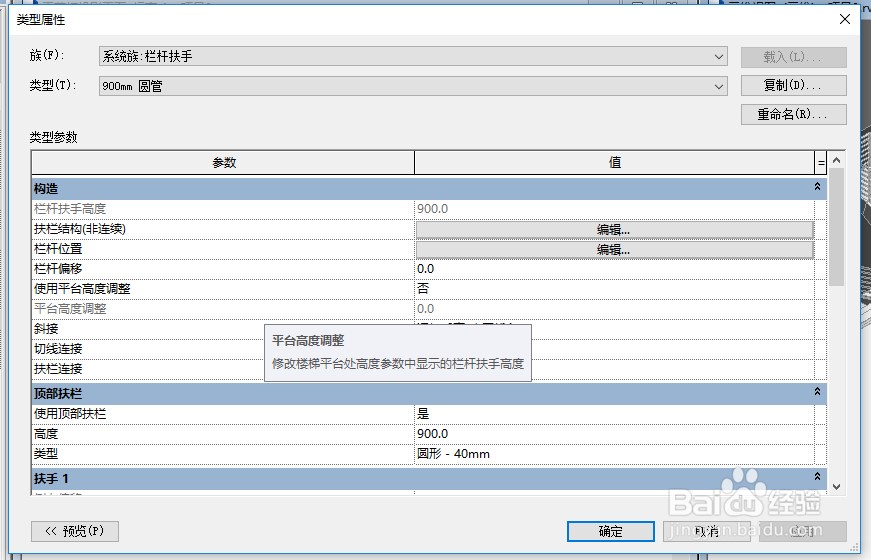
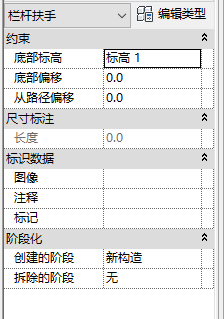
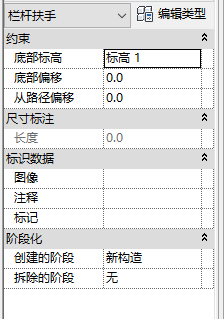
4、设置栏杆扶手的类型、属性;

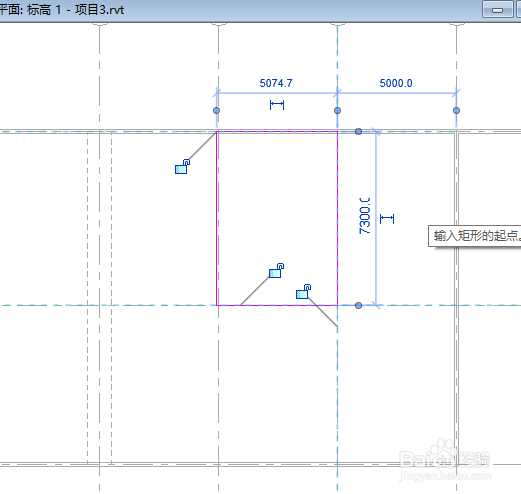
5、绘制栏杆扶手;
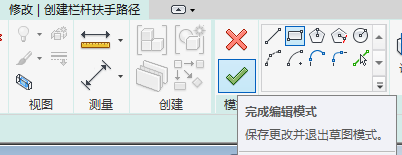
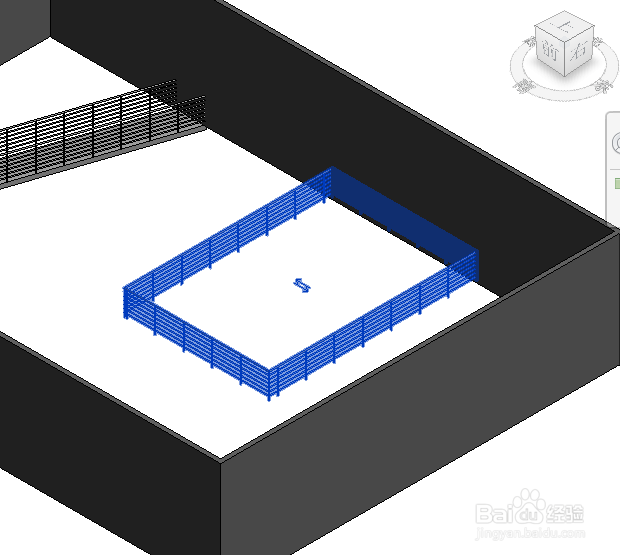
6、进入三维视图查看效果,如需修改可在属性列表里面修改。
时间:2026-05-02 18:09:55
1、打开或者新建一个项目文件,并三维视图或要创建坡道的平面视图;
2、单击“建筑”选项卡 “楼梯坡道”面板 “栏杆扶手”里的“绘制路径”;
3、要为栏杆扶手设置主体,单击“修改 | 创建栏杆扶手路径”选项卡“工具”面板(拾取新主体),并将光标放在主体(例如楼板、屋顶、墙顶、楼梯或地形表面)附近。移动光标时,相应的主体会高亮显示;
4、设置栏杆扶手的类型、属性;
5、绘制栏杆扶手;
6、进入三维视图查看效果,如需修改可在属性列表里面修改。
