PowerPoint/PPT2016创建、保存和模板演示文稿

 时间:2026-02-11 21:56:41

1、步骤一

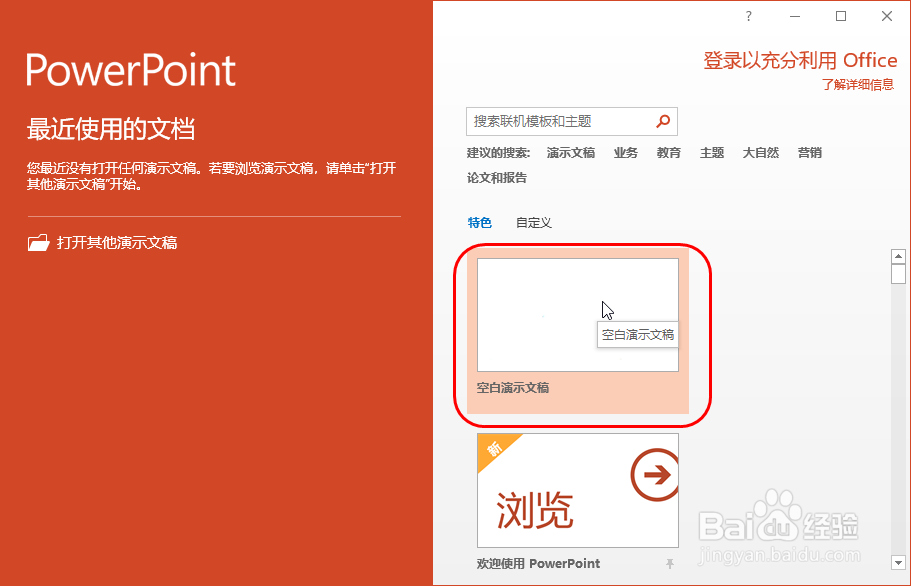
      启动PPT程序,单击【空白演示文稿】,如下图所示。
PowerPoint/PPT2016创建、保存和模板演示文稿

2、步骤二

      可看到创建的空白演示文稿,单击【保存】按钮,如下图所示。

PowerPoint/PPT2016创建、保存和模板演示文稿

3、步骤三

      在视图菜单中切换至了【另存为】,单击【浏览】按钮,如下图所示。

PowerPoint/PPT2016创建、保存和模板演示文稿

4、步骤四

      打开对话框,设置好保存位置,文件名,单击【保存】按钮,如下图所示。即可完成演示文稿的创建和保存。

PowerPoint/PPT2016创建、保存和模板演示文稿

5、步骤五

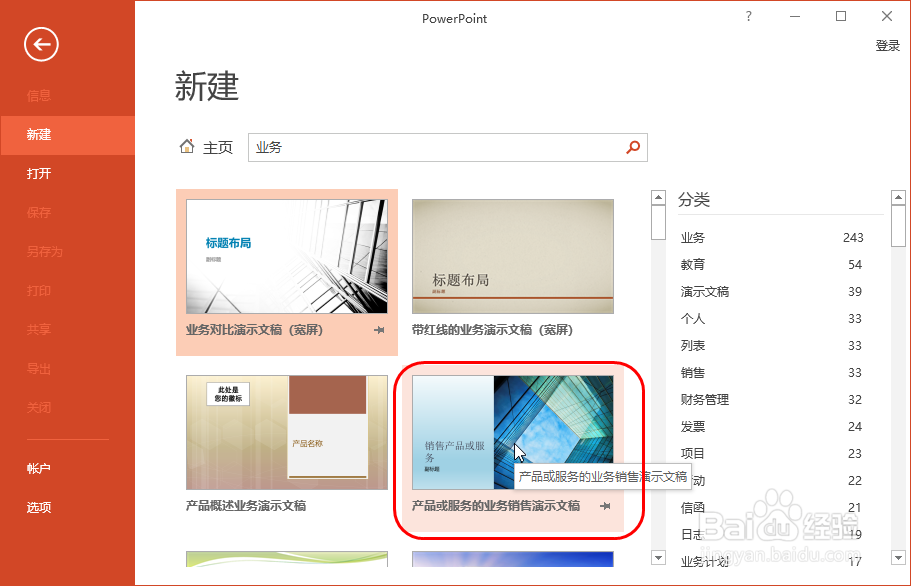
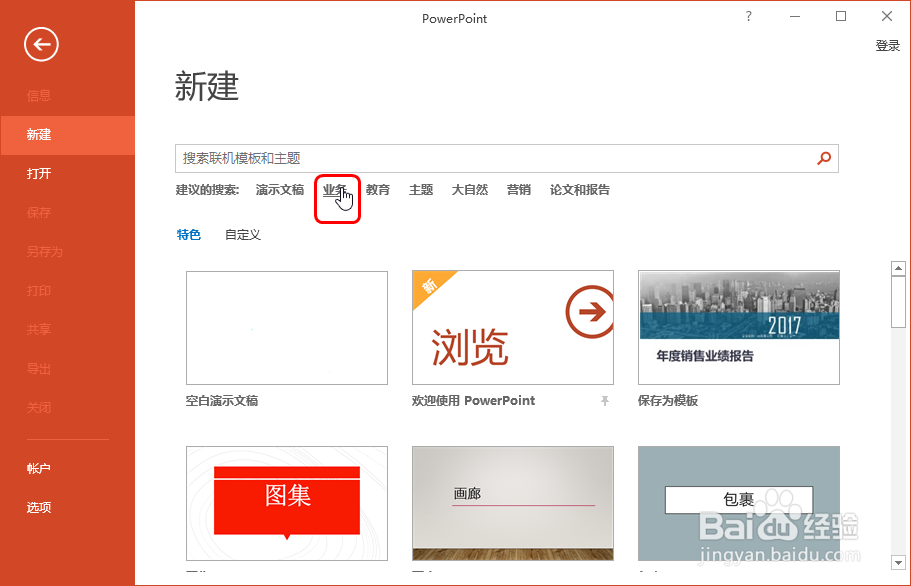
       启动PPT,在类型上选择,也可以直接拖动滚动条选择要创建的模板演示文稿,如下图所示。
PowerPoint/PPT2016创建、保存和模板演示文稿

6、步骤六

      双击要创建的模板,如下图所示。

PowerPoint/PPT2016创建、保存和模板演示文稿

7、步骤七

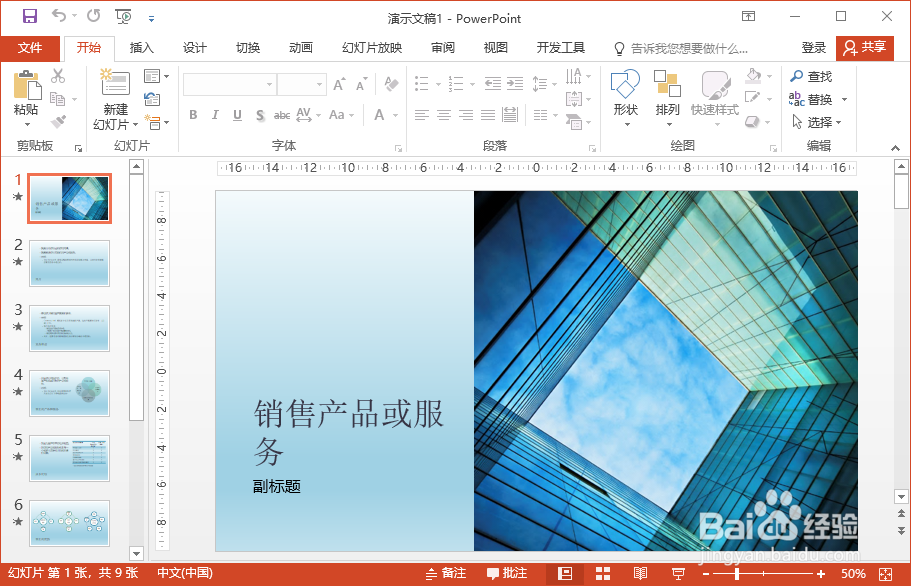
      可看到创建的效果,如下图所示。

PowerPoint/PPT2016创建、保存和模板演示文稿

  • word文档中怎么插入连续块状流程图
  • wps中如何在图片上设置疾驰声(183)
  • ppt如何设置幻灯片切换效果?
  • 阴影样式怎么设置
  • 【Word】怎样插入可自动更新的日期
  • 热门搜索
    姜茶怎么做 马蜂蛰了怎么办 我的世界信标怎么用 我太受欢迎了该怎么办 田的笔顺怎么写 明天用英语怎么说 血管硬化怎么治疗 eb病毒怎么治疗 牛排怎么腌制 邀请函怎么写