电脑管家怎么样设置文档备份保存的文件夹

 时间:2026-02-13 17:04:12

1、首先我们在电脑桌面找到安装好的“电脑管家”的图标,双击后打开电脑管家

电脑管家怎么样设置文档备份保存的文件夹

2、接下来在打开的电脑管家的主界面,我们点击左侧边栏的“工具箱”菜单项。

电脑管家怎么样设置文档备份保存的文件夹

3、在右侧打开的工具箱窗口中, 我们点击“文档”选项卡。

电脑管家怎么样设置文档备份保存的文件夹

4、在打开的文档工具列表中,可以找到“文档守护者”的图标

电脑管家怎么样设置文档备份保存的文件夹

5、点击后就可以打开电脑管家的文档守护者窗口,在窗口中我们点击右上角的“更多”图标。

电脑管家怎么样设置文档备份保存的文件夹

6、在打开的下拉菜单中,我们点击“设置中心”的菜单项。

电脑管家怎么样设置文档备份保存的文件夹

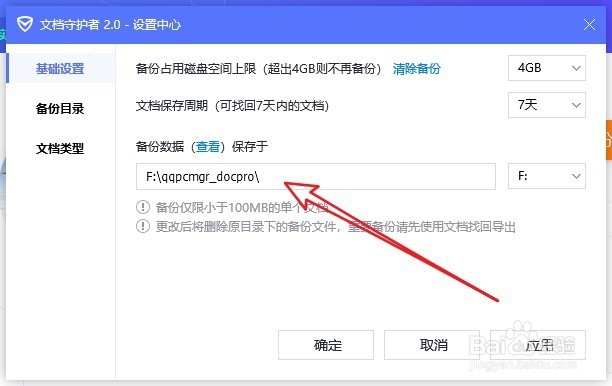
7、这时就会打开文档守护者的设置中心窗口,在窗口中 们点击备份数据于后面的盘符下拉按钮。

电脑管家怎么样设置文档备份保存的文件夹

8、选择其它非系统盘符后,会自动设置一个保存的文件夹,最后点击确定按钮就可以了。这样以后备份的文档都会保存到该文件夹中。
电脑管家怎么样设置文档备份保存的文件夹

  • 电脑管家怎么开启电脑开机自动运行
  • win10 C盘爆满怎么办
  • C盘里面的文件只占用7G,C盘显示占了10.2G
  • 【详细图文教程】360C盘搬家怎么使用?
  • Windows10系统如何清理C盘,避免C盘爆满
  • 热门搜索
    怎么练歌 神农溪景区 怀孕可以吃火锅吗 七个月宝宝拉肚子怎么办 惠州旅游景点大全 江西 旅游 凉拌茄子的做法 西安航空学院怎么样 乳房下垂怎么整形 东钱湖旅游度假区