PPT怎样设置文字平铺路面的效果

 时间:2026-04-25 07:22:22

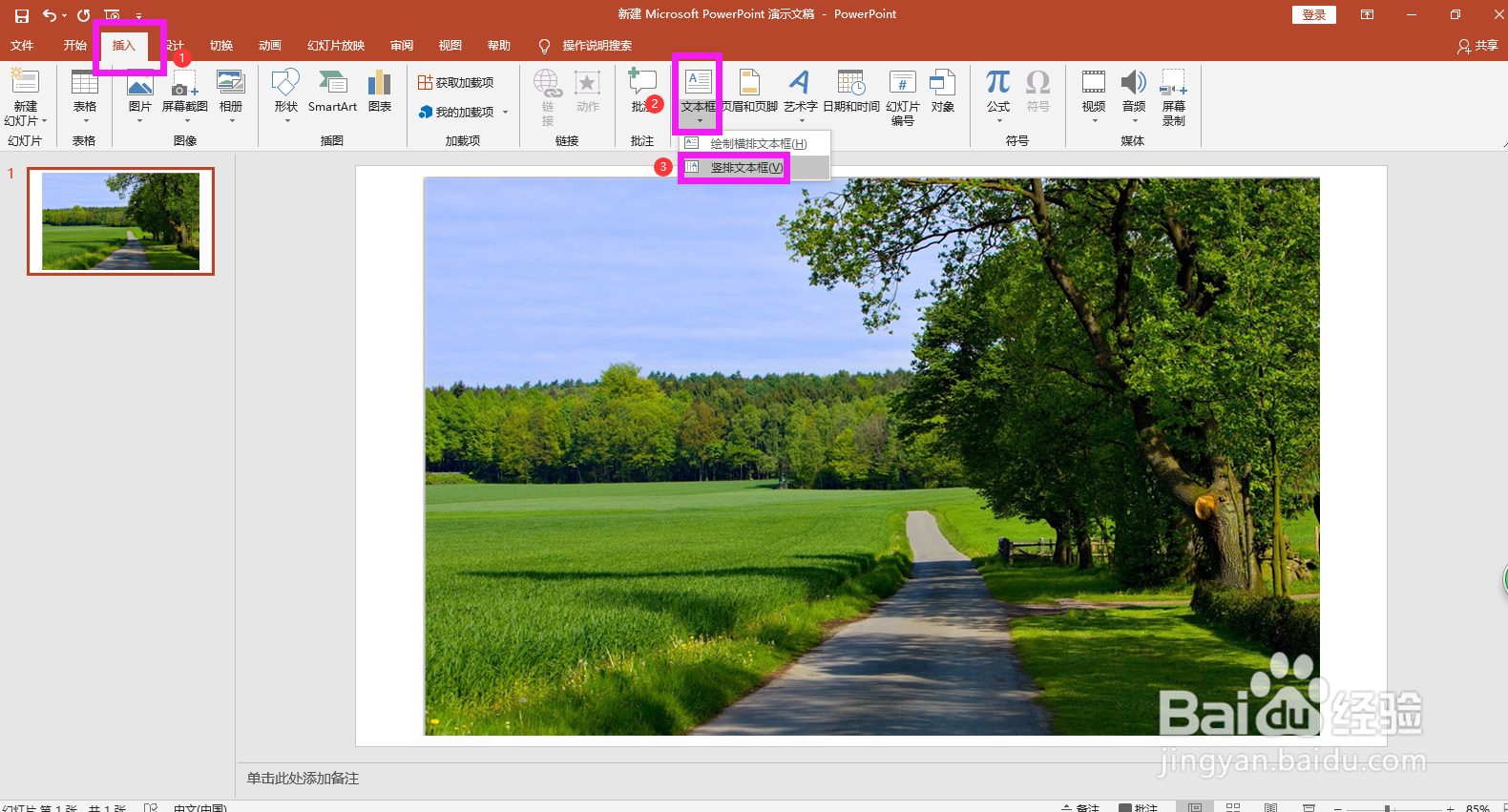
1、图片插入到PPT文件中以后,点击上方菜单栏中的插入,点开文本框下拉箭头,选择一种文本框样式,这里选择竖排文本框。
PPT怎样设置文字平铺路面的效果

2、在路面上绘制一个竖排文本框,录入文字,在开始菜单栏的字体选项区域,设置字体/字号/颜色和加粗,这里设置为微软雅黑,54号黄色加粗字体。

PPT怎样设置文字平铺路面的效果

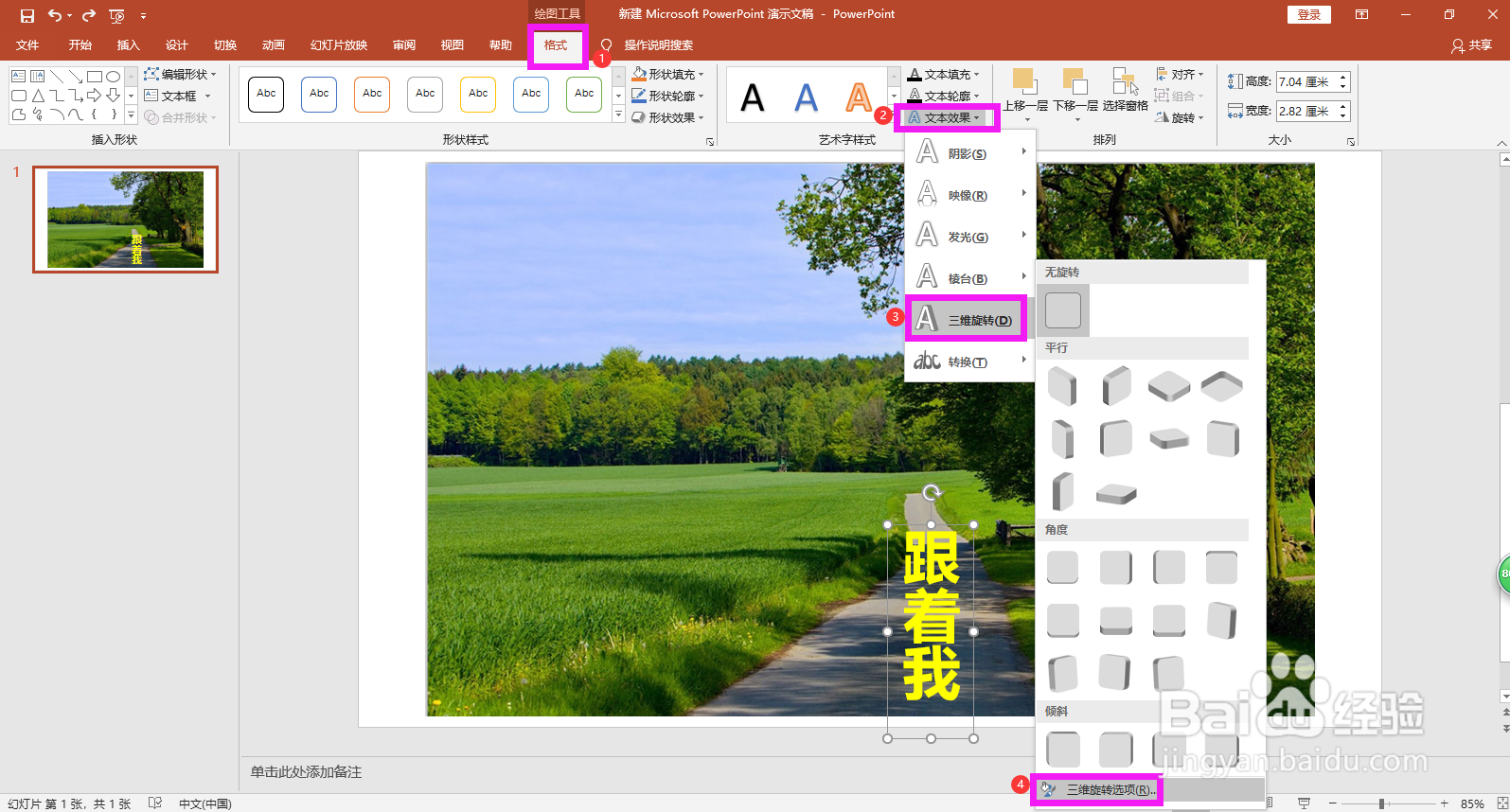
3、点击文本框,点开绘图工具中的格式,点击文本效果下拉箭头,选择三维旋转。

PPT怎样设置文字平铺路面的效果

4、在三维旋转样式的下面点击“三维旋转选项”。

PPT怎样设置文字平铺路面的效果

5、如下图所示,点开中间的图标,在三位旋转下面点击预设样式下拉箭头选择“透视:前”。X轴旋转335度,Y轴旋转290度,Z轴旋转15度,透视120度。

PPT怎样设置文字平铺路面的效果

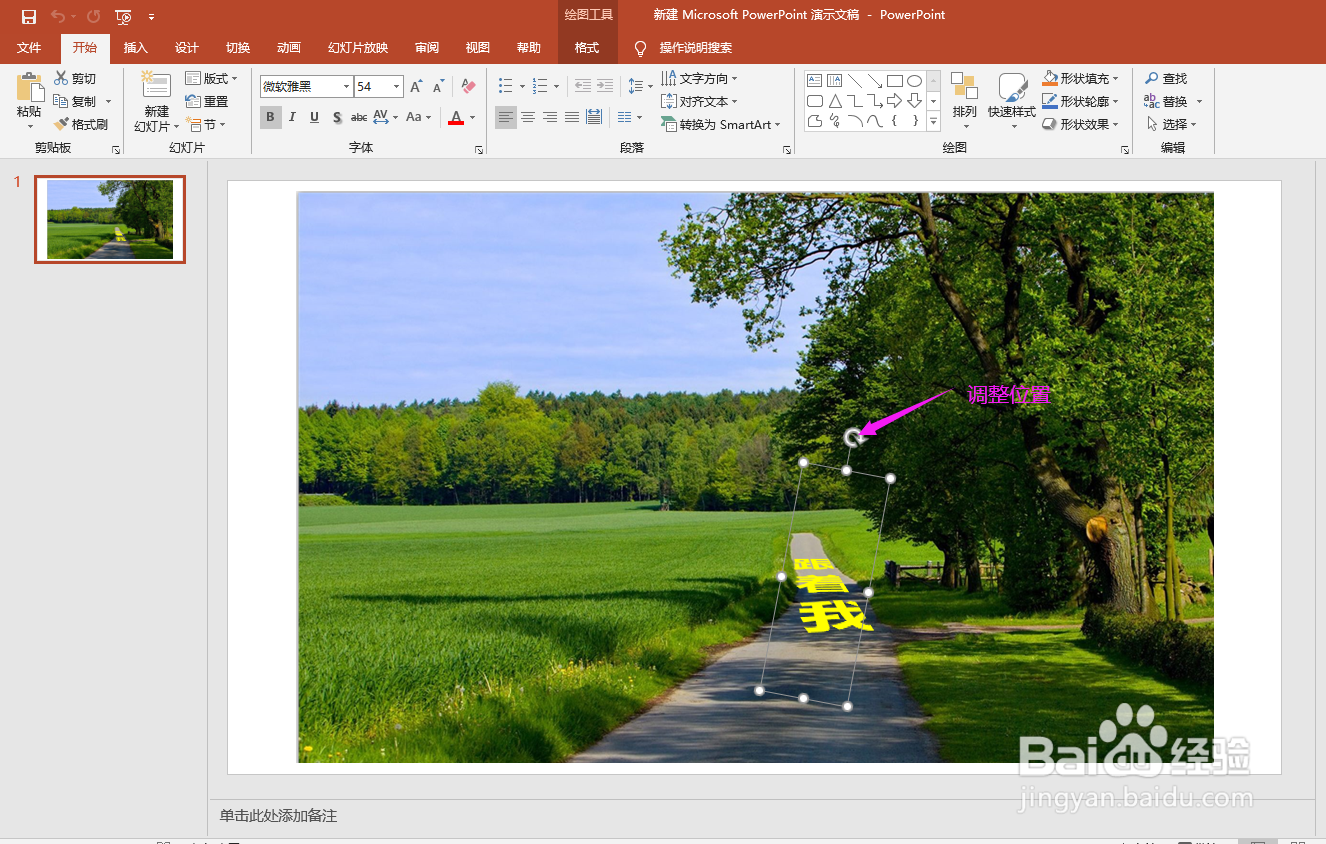
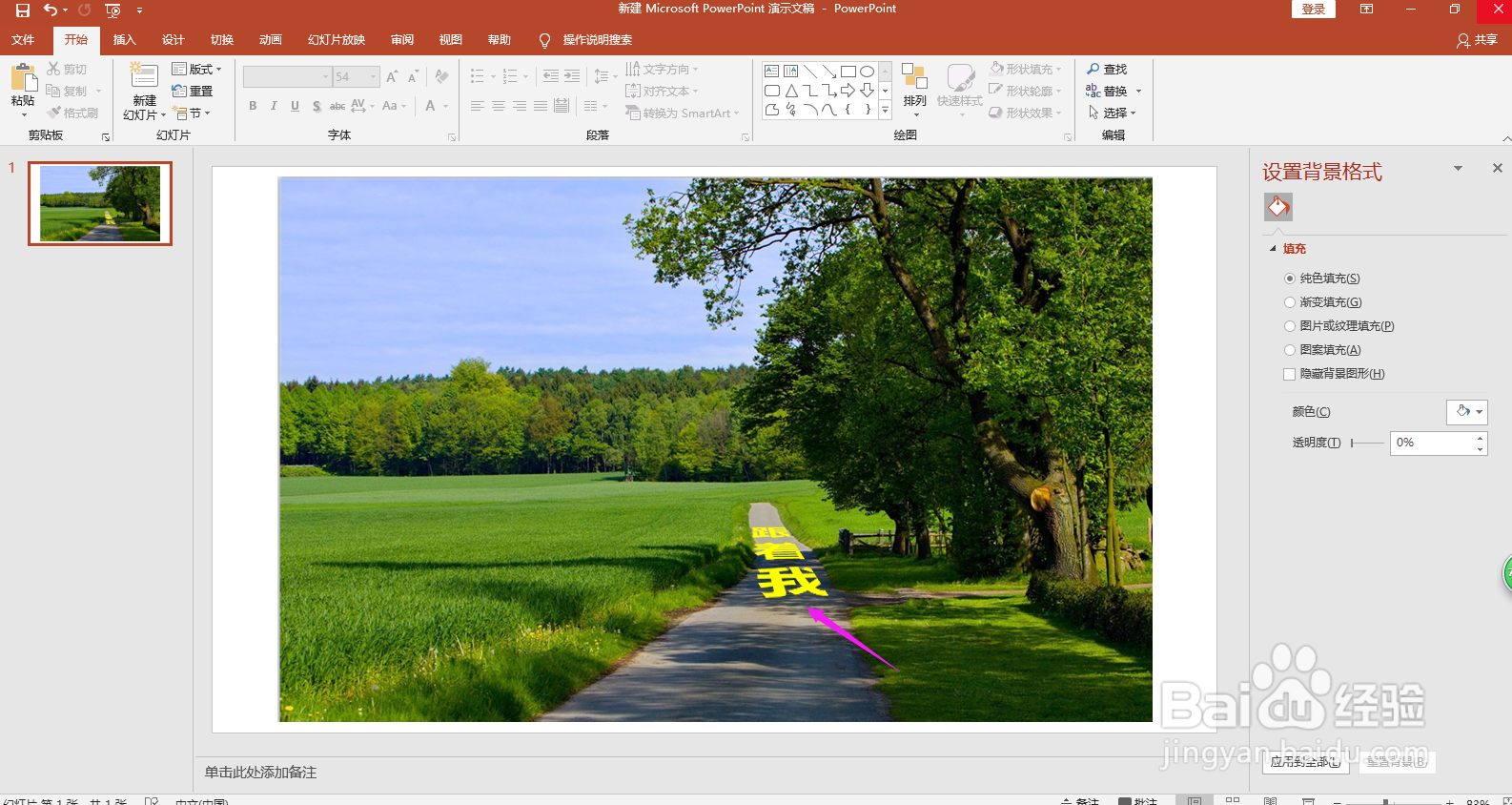
6、点住文本框上面的旋转标志,调整文本框到合适的位置即可完成操作

PPT怎样设置文字平铺路面的效果

PPT怎样设置文字平铺路面的效果

  • 如何在excel里找图表模板,支你一招
  • excel2007更改图表单个系列样式的操作方法
  • Excel 2010规划求解选取数组最多的一种组合方法
  • 怎么在幻灯片中插入齿轮关系图
  • EXCEL中如何给图表图例添加渐变边框
  • 热门搜索
    重庆邮电大学怎么样 怎么清洗油烟机 ai怎么转曲 产后脱发怎么办 天津工业大学怎么样 皮肤干燥怎么办 上班无聊怎么打发时间 怎么做红烧排骨 汗斑怎么治疗 电脑共享怎么设置