如何在“word”中加入带圈字符并改变其大小

 时间:2026-02-13 14:27:27

如何在“word”中加入带圈字符并改变其大小

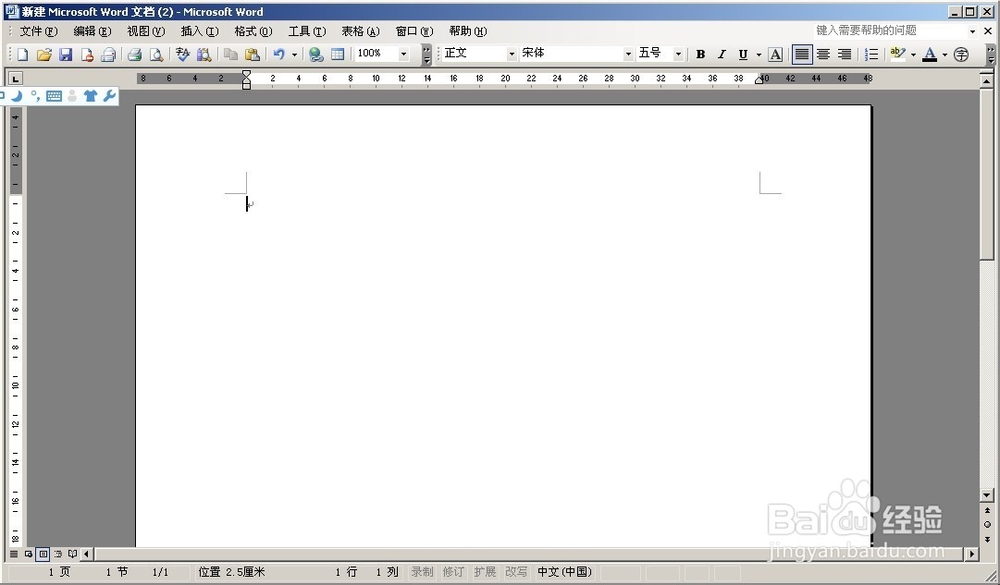
第一步,打开word文档,示例如图:
如何在“word”中加入带圈字符并改变其大小

第二步,选定需要加圈的字符,示例如图

如何在“word”中加入带圈字符并改变其大小

第三步,在“工具栏”中选择“带圈字符”按钮,一般在工具栏中可直接找到,示例如图:

如何在“word”中加入带圈字符并改变其大小

第四步,若在工具栏中找不到该按钮,一般可在“工具栏选项”中找到,示例如图:

如何在“word”中加入带圈字符并改变其大小

第五步,选择以后会出现如下对话框,根据个人需要选择,示例如图:

如何在“word”中加入带圈字符并改变其大小

第六步,选择以后,便会得到你想要的带圈字符了,如图:

如何在“word”中加入带圈字符并改变其大小

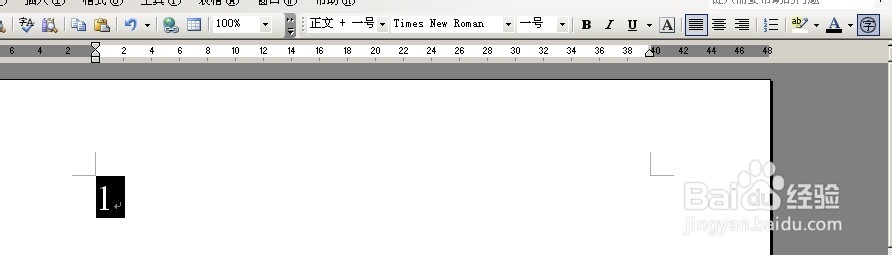
第七步,如果这个大小还不是你需要的,那么选定带圈字符,按“Ctrl+ }”便会变大,按“Ctrl+ {”便会变小,示例如图:

如何在“word”中加入带圈字符并改变其大小

第八步,最关键的一步,将你的鼠标移动到下图图示位置,狠狠地点几下,心情大好:

如何在“word”中加入带圈字符并改变其大小

如本分享对大家有用,请大家不吝推荐,并关注下兄弟的其他关注哦!

  • word带圈文字的圈怎么变大
  • word文档中怎样设置带圈字符
  • Word文档中怎样调大输入的带圈数字或带圈字符
  • Word如何添加符号?
  • word文档中某一部分文字如何加上边框
  • 热门搜索
    忘记k宝密码怎么办 儿童便秘怎么办快速治疗 过期的牛奶可以喝吗 海南医学院怎么样 信用卡可以转账吗 怎么折纸飞机飞得远 仰恩大学怎么样 石家庄旅游攻略 旅游计划 上海的旅游景点