1、打开文件,如图

2、怎样将上图圆形的中心点对齐辅助线?方法如下:
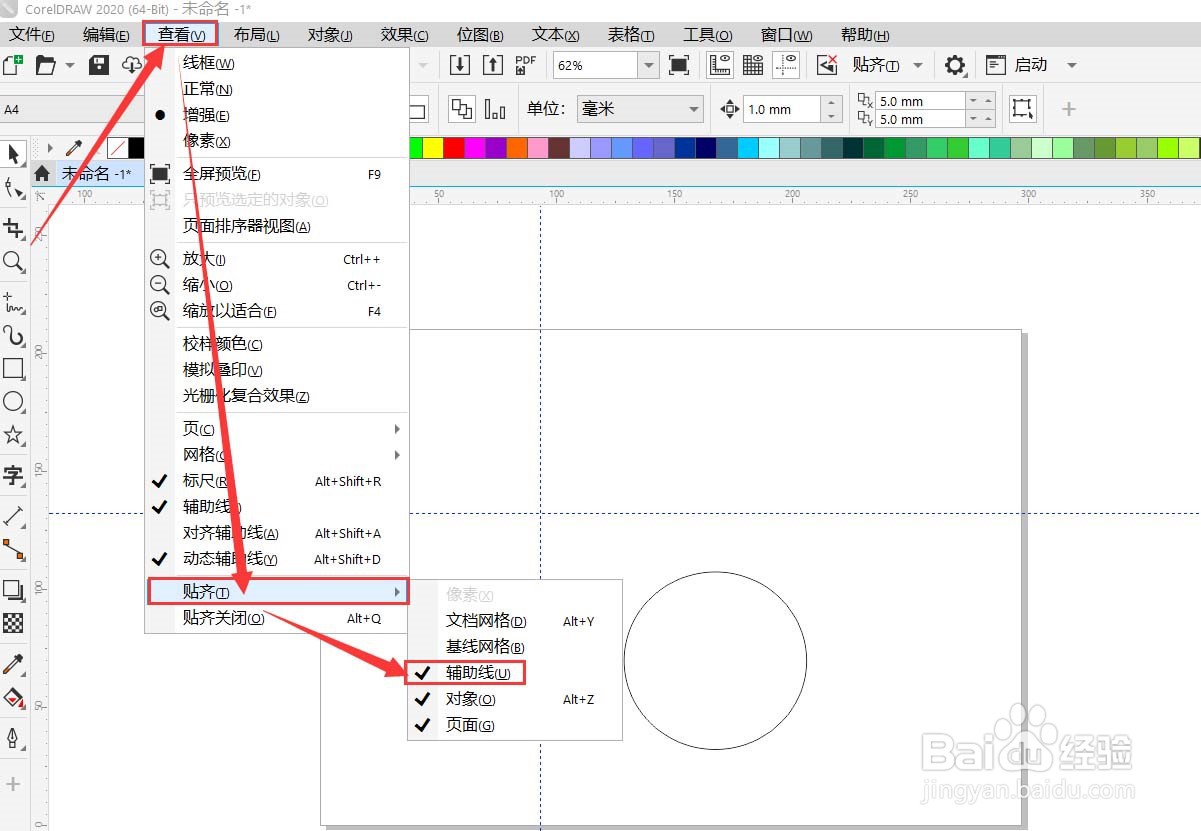
点击菜单栏[查看]--勾选[动态辅助线],如图

3、点击菜单栏[查看]--[贴齐]--勾选[贴齐辅助线],如图
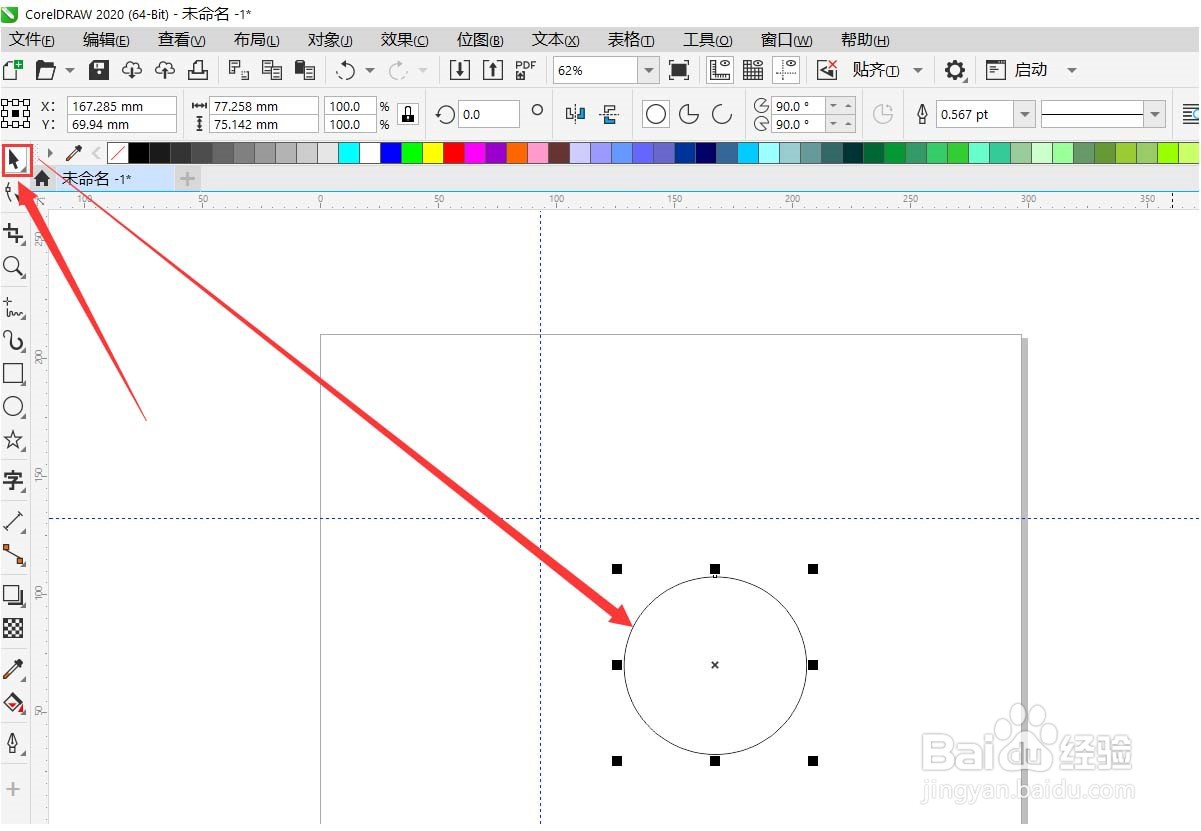
4、点击工具栏[选择工具]选择图形,如图
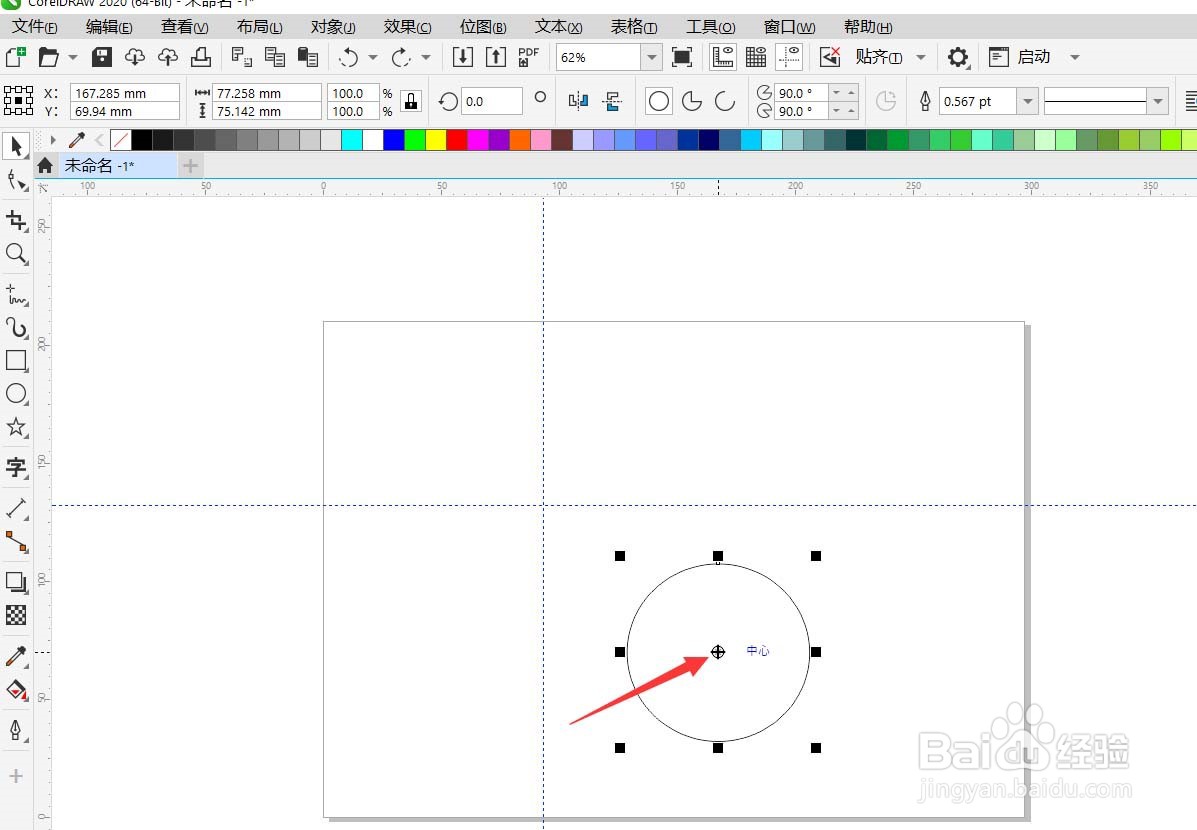
5、鼠标对齐圆中间的[X]会显示中心点,如图
6、按住中心点不放拖动至辅助线上,显示交集,即为中心点对齐了辅助线。如图


时间:2026-04-29 10:16:36
1、打开文件,如图
2、怎样将上图圆形的中心点对齐辅助线?方法如下:
点击菜单栏[查看]--勾选[动态辅助线],如图
3、点击菜单栏[查看]--[贴齐]--勾选[贴齐辅助线],如图
4、点击工具栏[选择工具]选择图形,如图
5、鼠标对齐圆中间的[X]会显示中心点,如图
6、按住中心点不放拖动至辅助线上,显示交集,即为中心点对齐了辅助线。如图
