1、点击资源管理器,

2、选择磁盘"C" 导航至:Windows>Rescurces>,并点击Thesem。

3、右键点击右侧窗口的 aero,选择“复制”。

4、将复制结果黏贴子桌面。

5、复制的 “ aero.theme”文件,然后右键单击选择“打开方式”。用“记事本”打开。


6、将“ DisplayName =”之后的“ 主题 ”部分更改为“ Aero Lite ”。

7、将“ VisualStyles ”部分中“ Path =“末尾的“ Aero.msstyles ”更改为“ AeroLite.msstyles ”。

8、编辑完成后,单击“保存”,然后关闭记事本。重命名和移动“ aero.theme”文件名 您可以使用任何喜欢的名称对其进行重命名,但不要更改“ .theme”,因为它是扩展名。 在这里,名称更改为“ futowaku-aero.theme ”。

9、重命名文件“ aero.theme”后,请“剪切或复制”该文件并将其粘贴到“ Themes ”文件夹中。
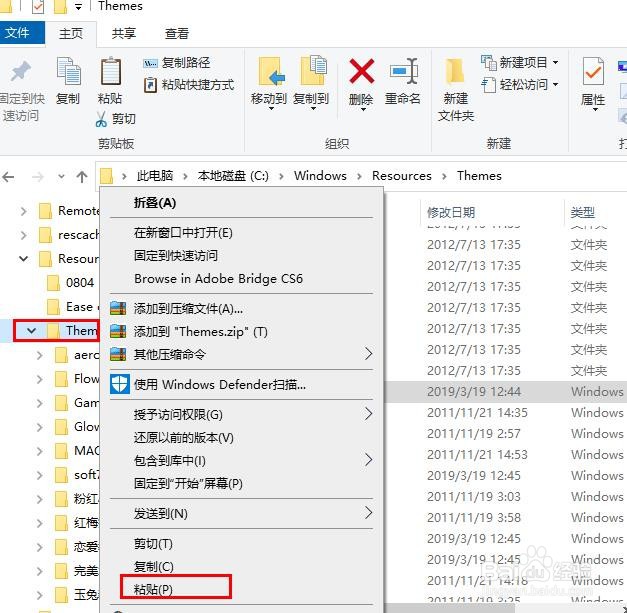
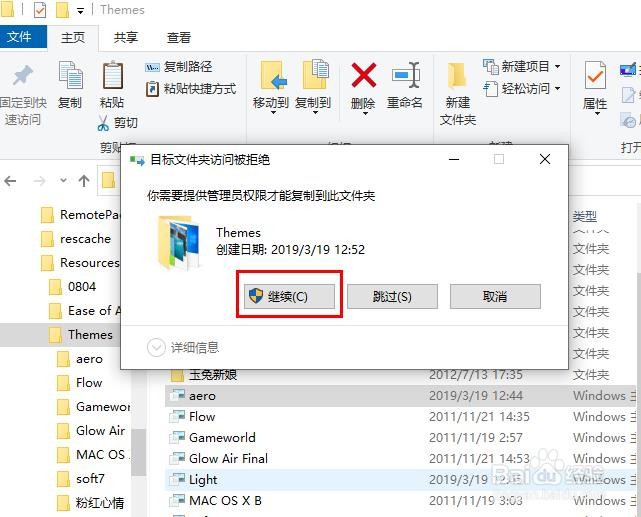
10、粘贴时显示消息“拒绝访问目标文件夹”时,单击“继续”。
11、此时,打开系统设置>个性化>主题。单击右侧窗口找到刚才添加的主题。你会发现边框变宽了。

