Ai如何制作拱形文字效果

 时间:2026-04-26 08:11:51

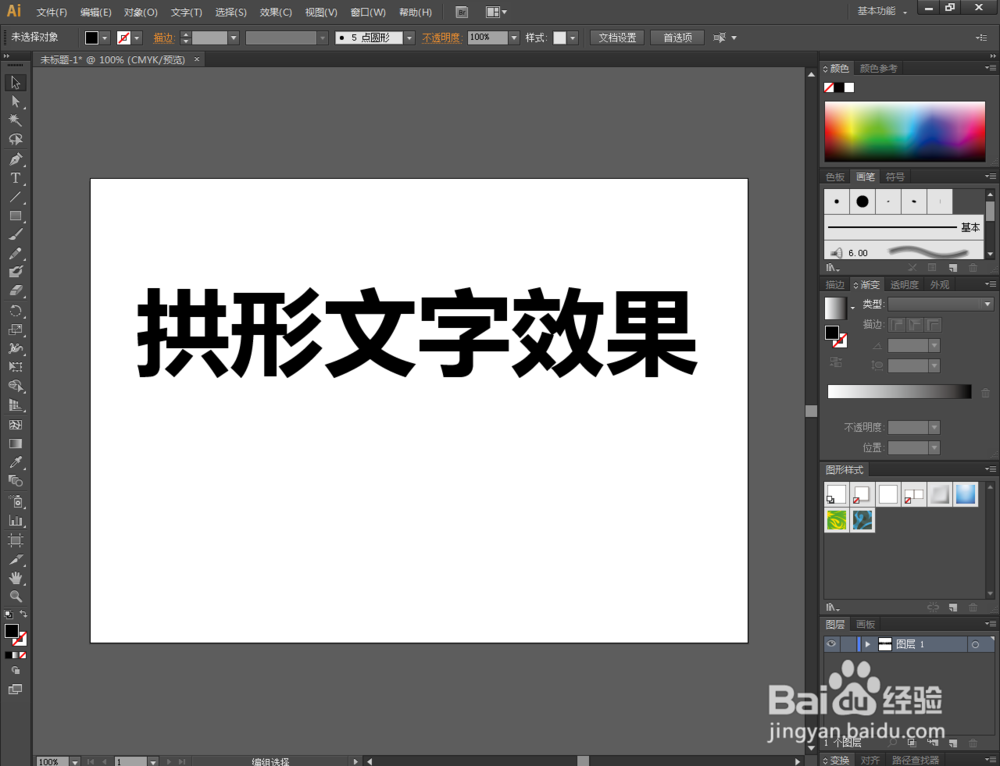
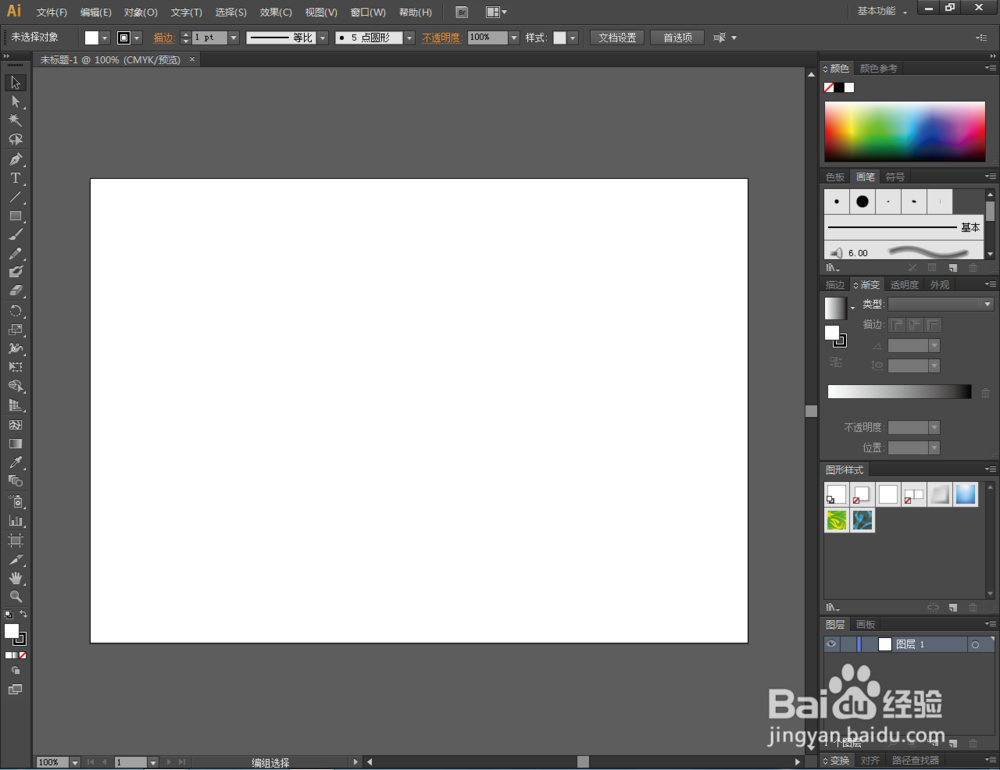
1、打开Adobe Illustrator CS6软件,新建一个Ai文档;
Ai如何制作拱形文字效果

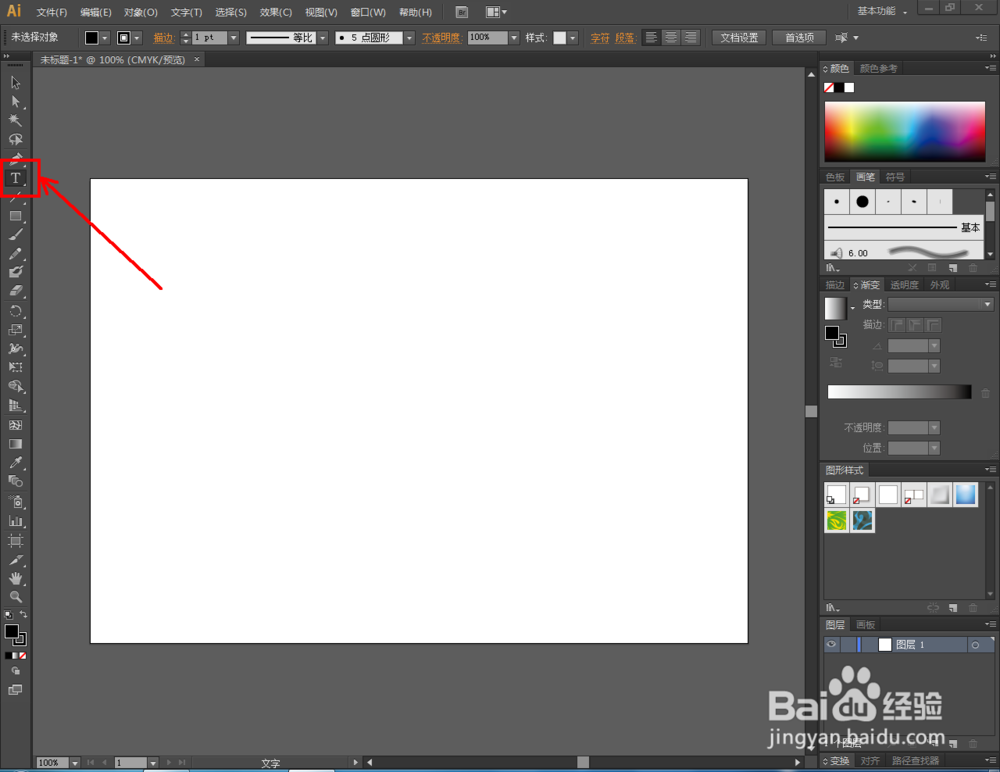
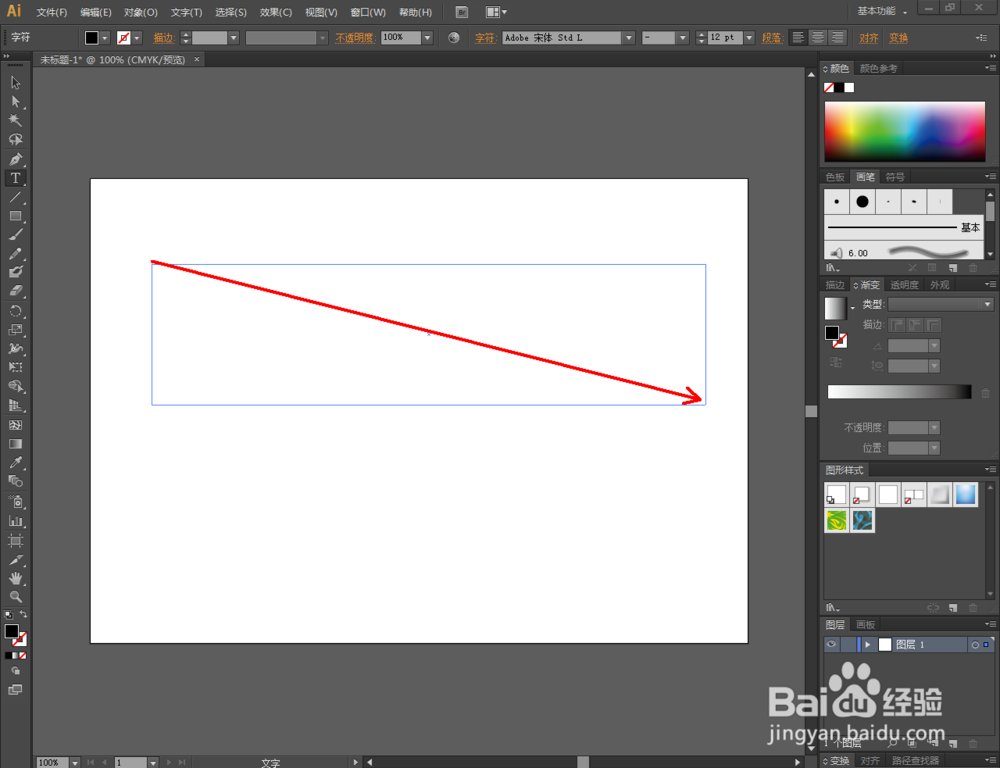
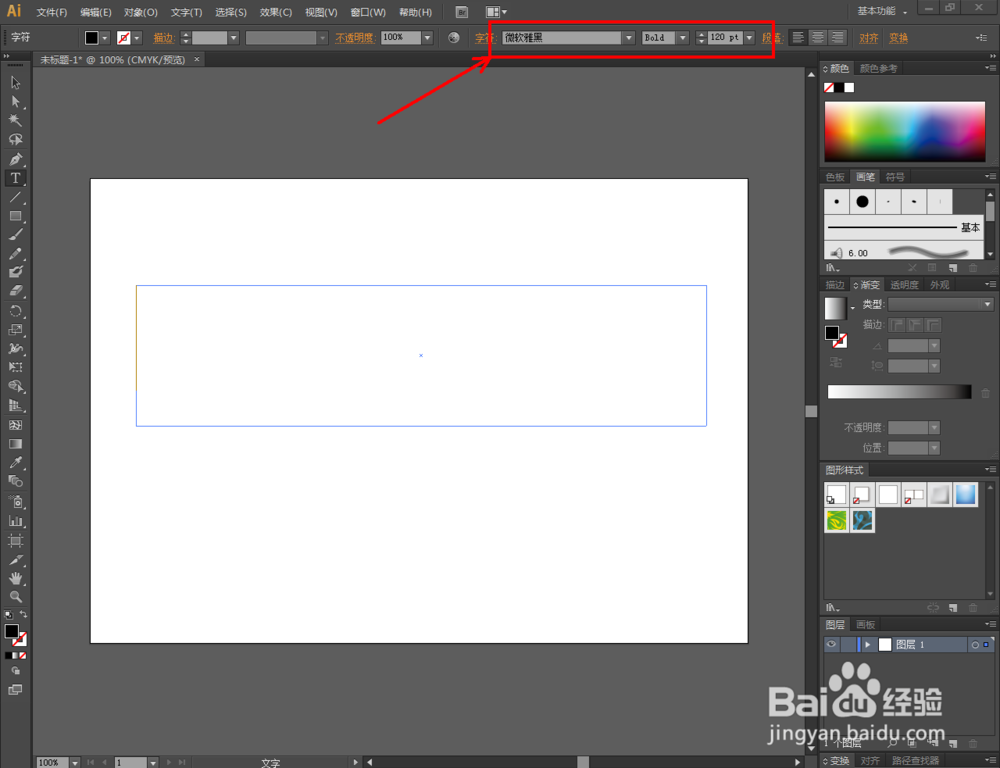
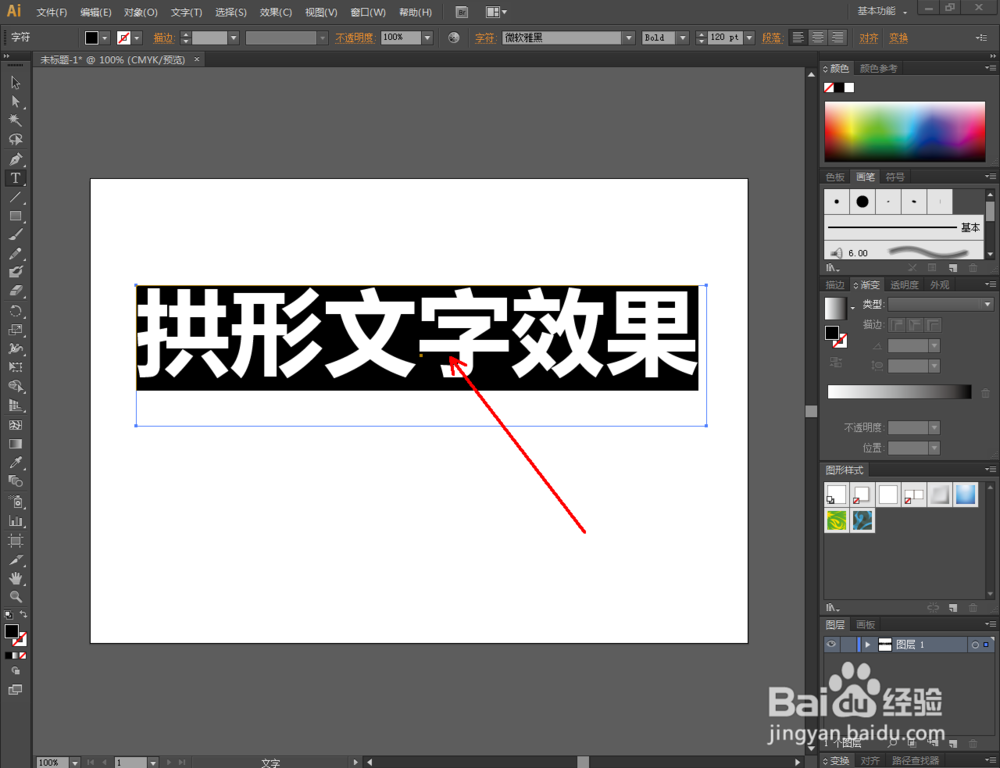
2、点击【文字工具】,在“拱形文字效果”的文字制作;

Ai如何制作拱形文字效果

Ai如何制作拱形文字效果

Ai如何制作拱形文字效果

Ai如何制作拱形文字效果

Ai如何制作拱形文字效果

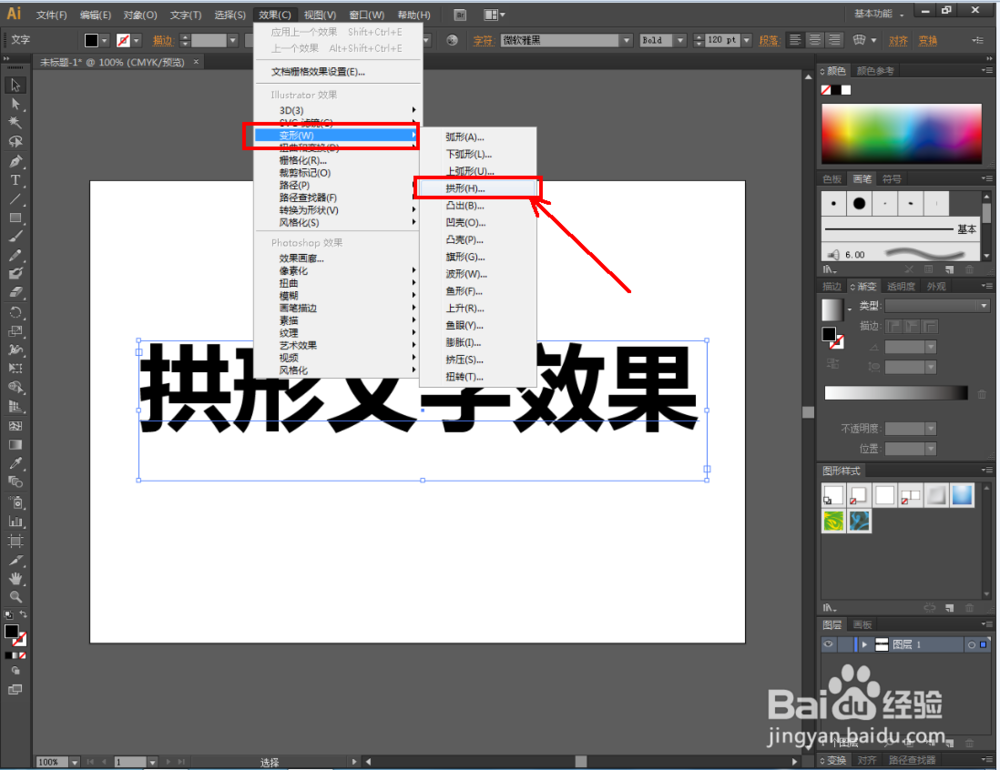
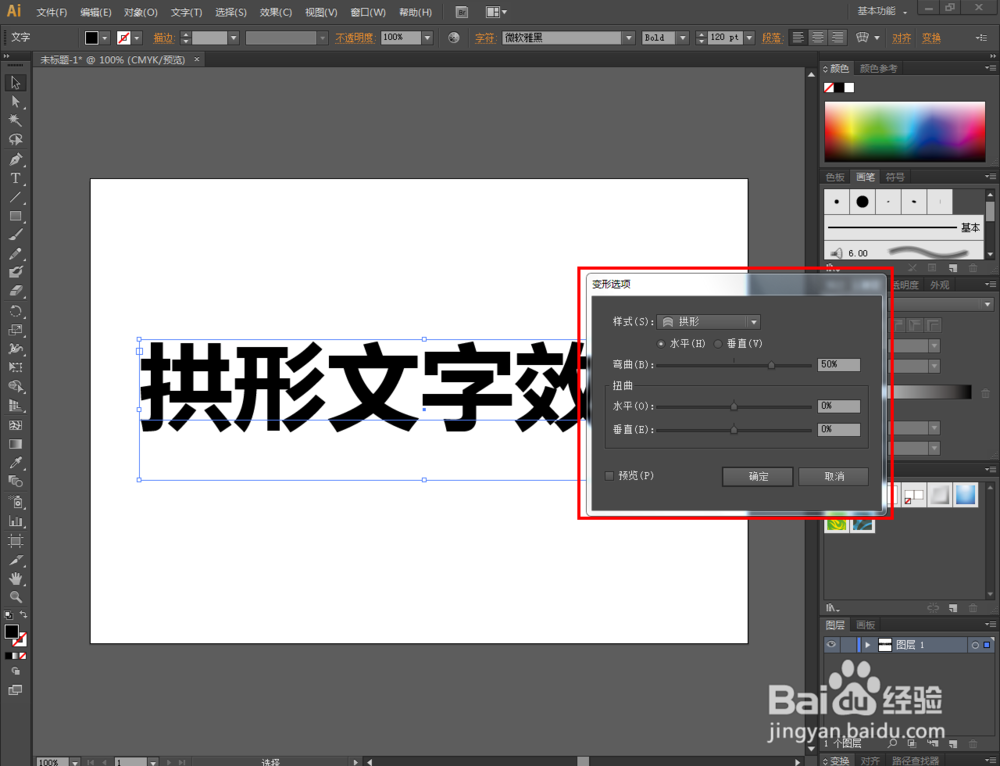
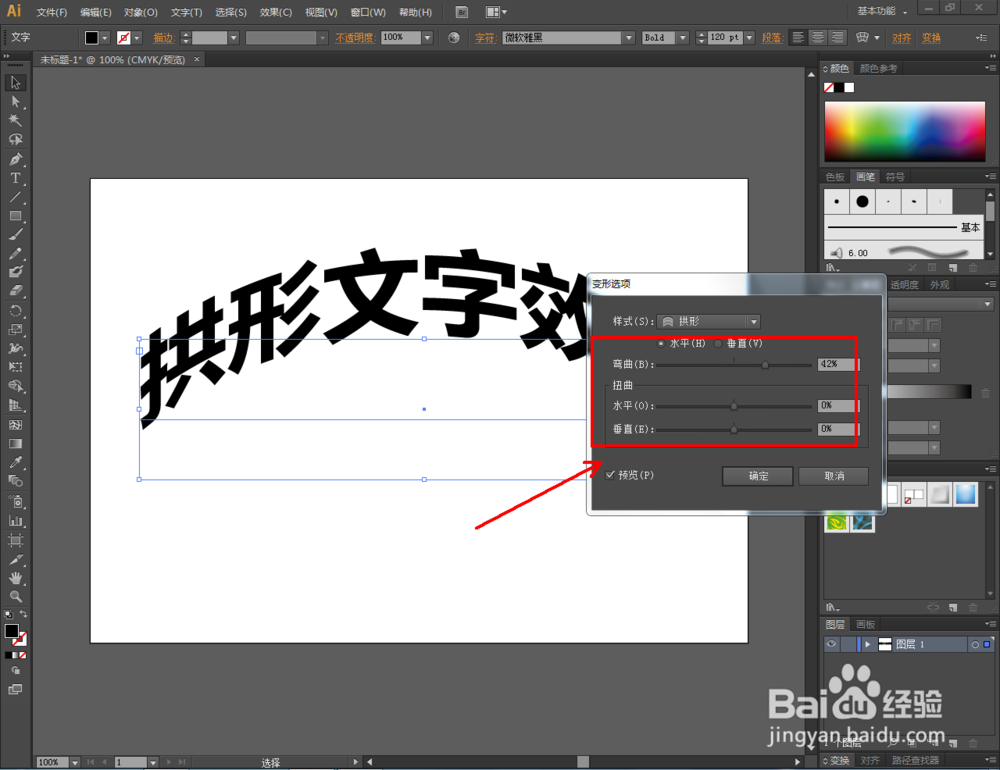
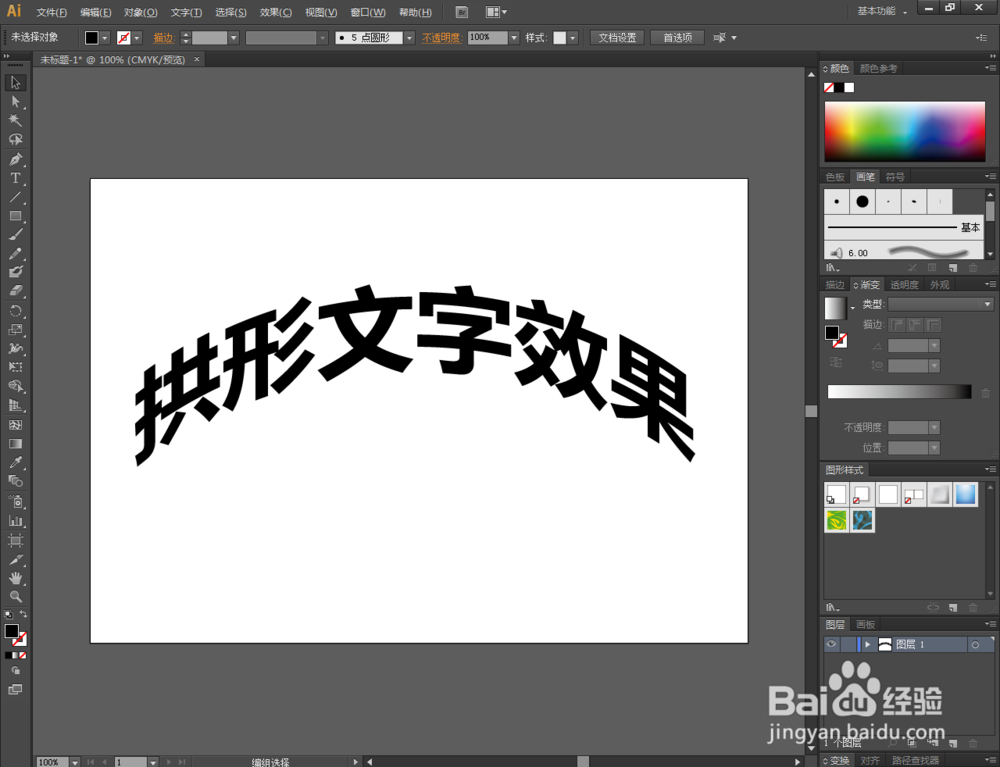
3、点击【效果】-【变形】-【拱形】,弹出拱形效果设置栏;

Ai如何制作拱形文字效果

Ai如何制作拱形文字效果

Ai如何制作拱形文字效果

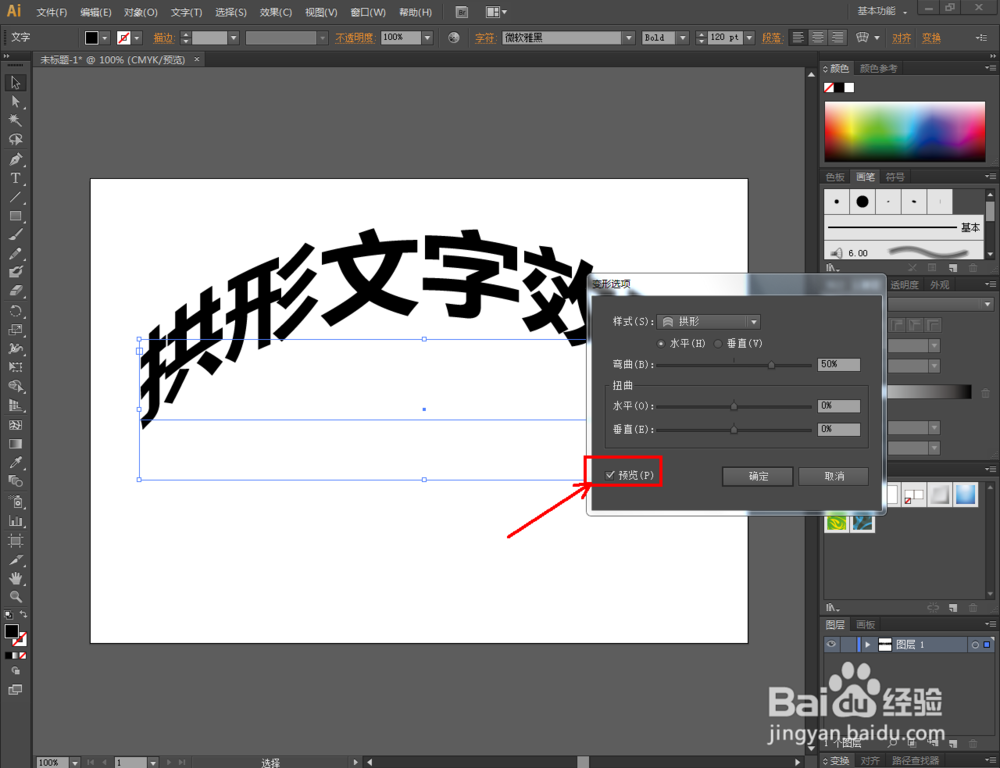
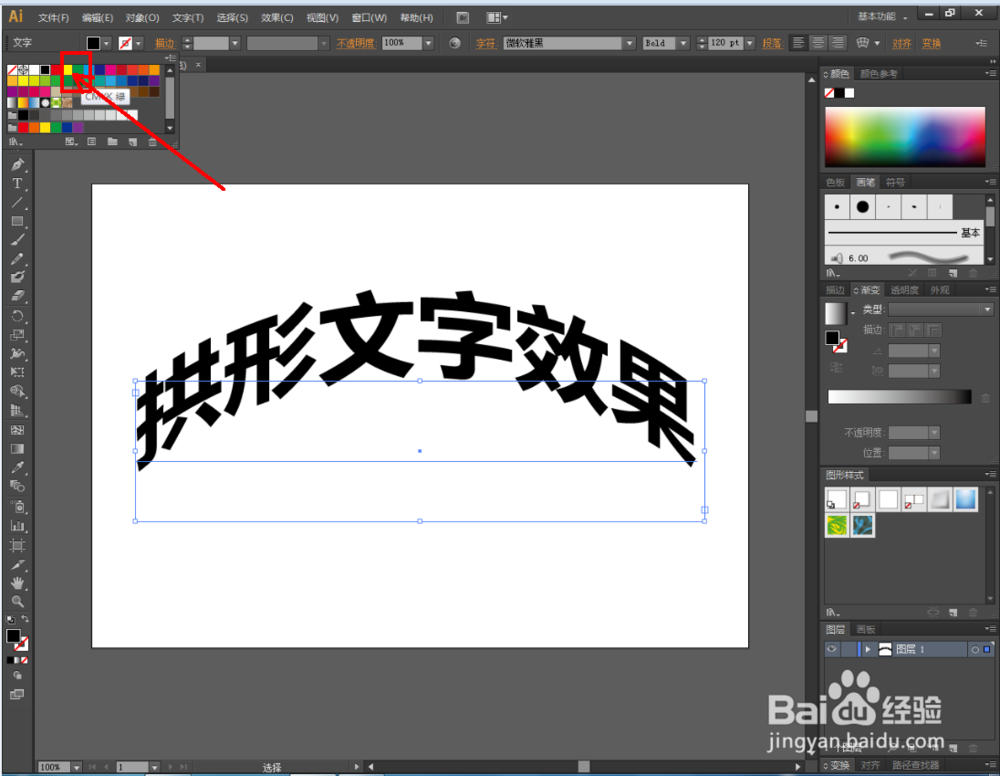
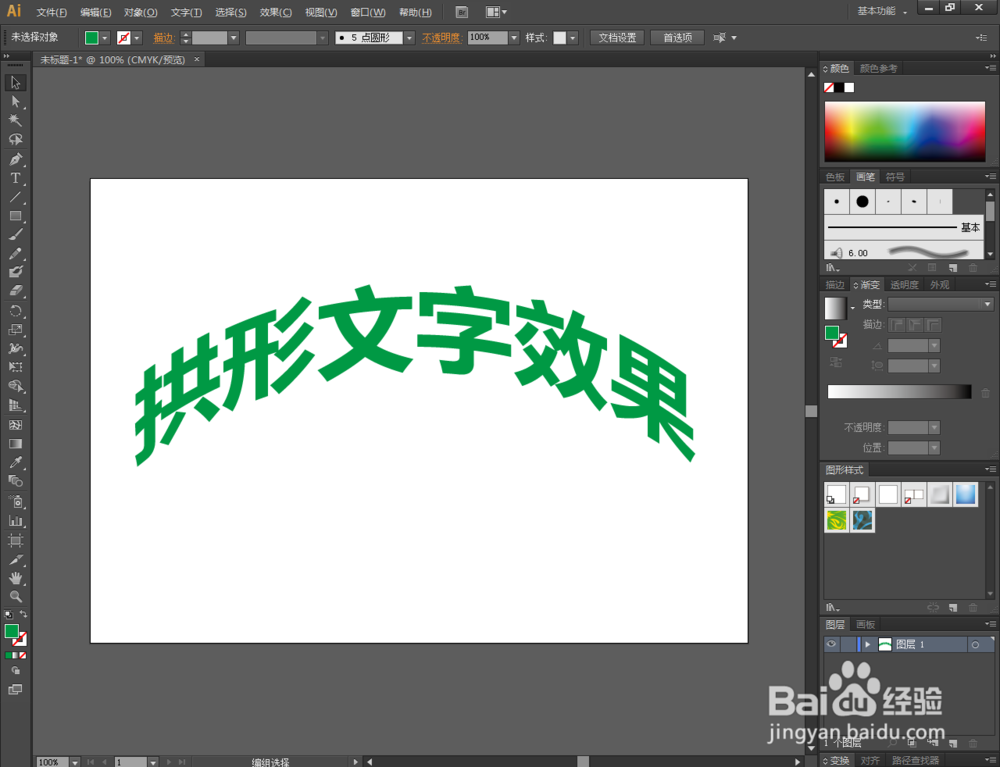
4、按图示对文字进行拱形效果设置,这样我们的拱形文字就制作完成了。
Ai如何制作拱形文字效果

Ai如何制作拱形文字效果

Ai如何制作拱形文字效果

Ai如何制作拱形文字效果

Ai如何制作拱形文字效果

  • 在AI2016中怎么给文字添加虚线轮廓
  • Adobe Illustrator(AI)如何绘制多个同心圆
  • 如何使用AI里的混合工具(指定距离)?
  • illustrator中用实时上色添加路径填充颜色
  • 使用AI如何制作花纹图案
  • 热门搜索
    澳门旅游塔 塔克拉玛干沙漠旅游 联通如何查话费 希腊旅游攻略 临沧旅游 如何孝敬父母 秦皇岛旅游景点大全 路由器穿墙效果排行榜 苹果手机如何越狱 怎么做图片文字