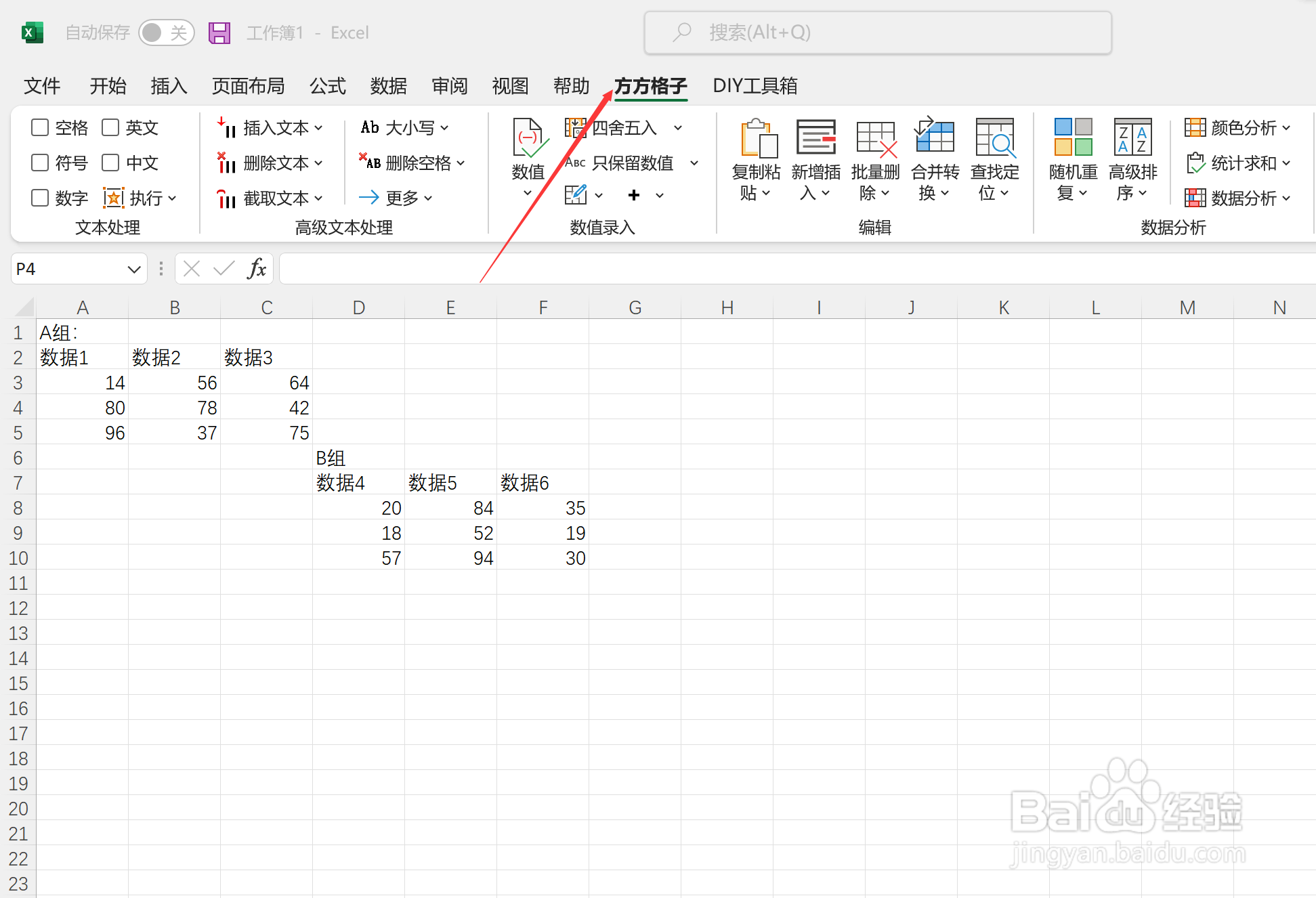
1、我们的实例是用了两组数据,我们想一次性求出各列的和还有总和,首先我们需要点击方方格子的选项
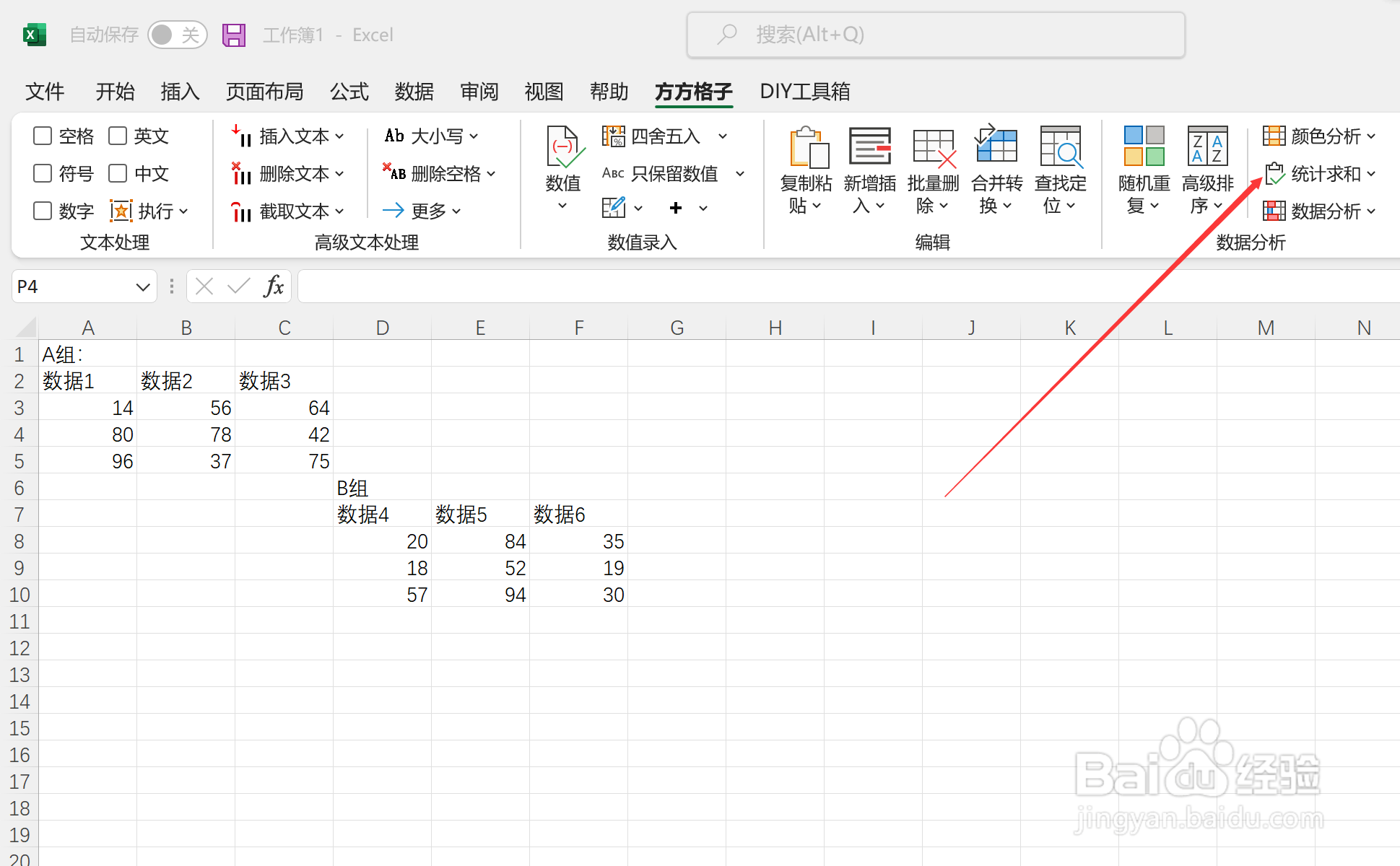
2、在数据分析栏里找到统计求和这一选项
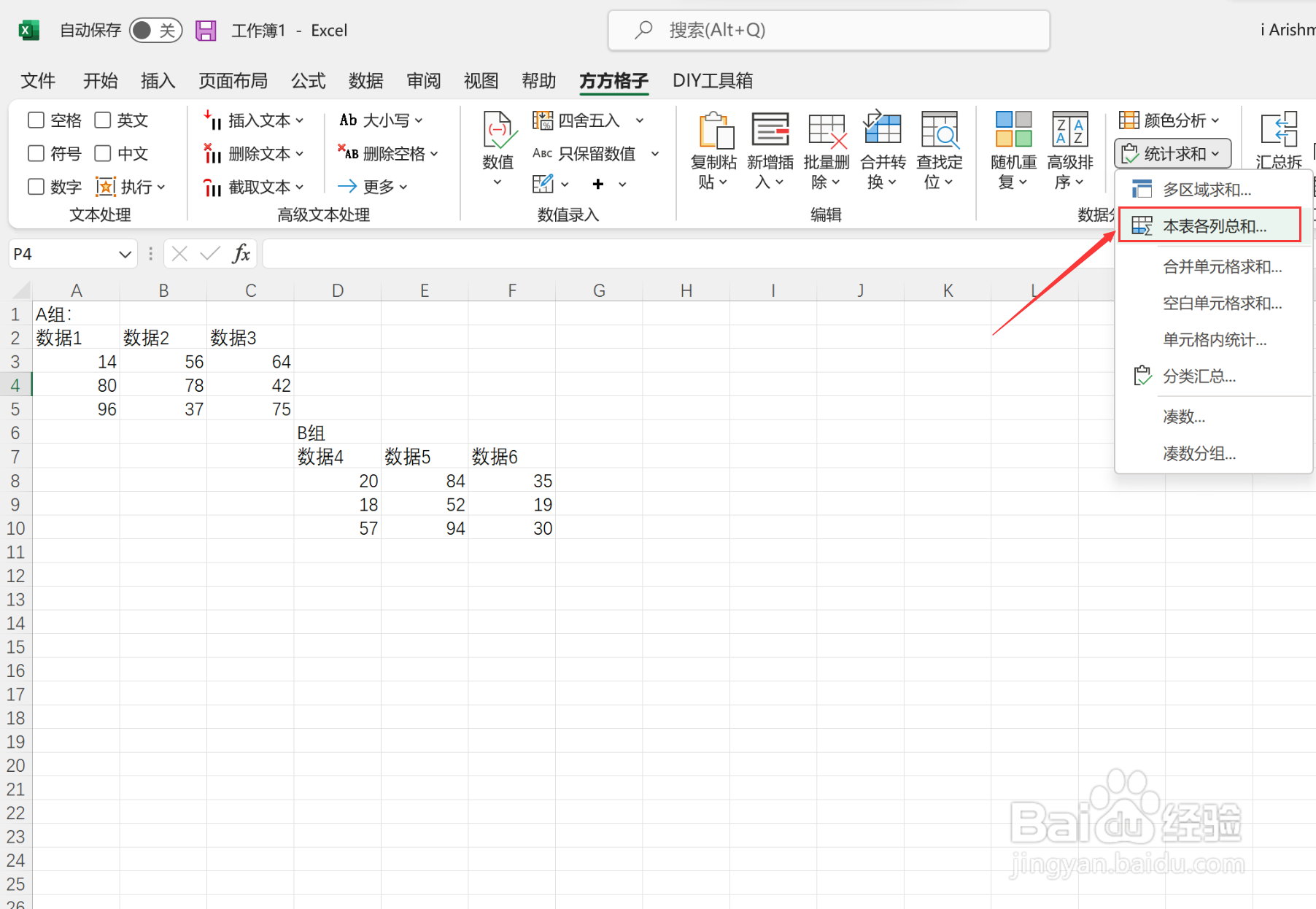
3、然后再点击统计求和选项里的本表格的各列总和选项
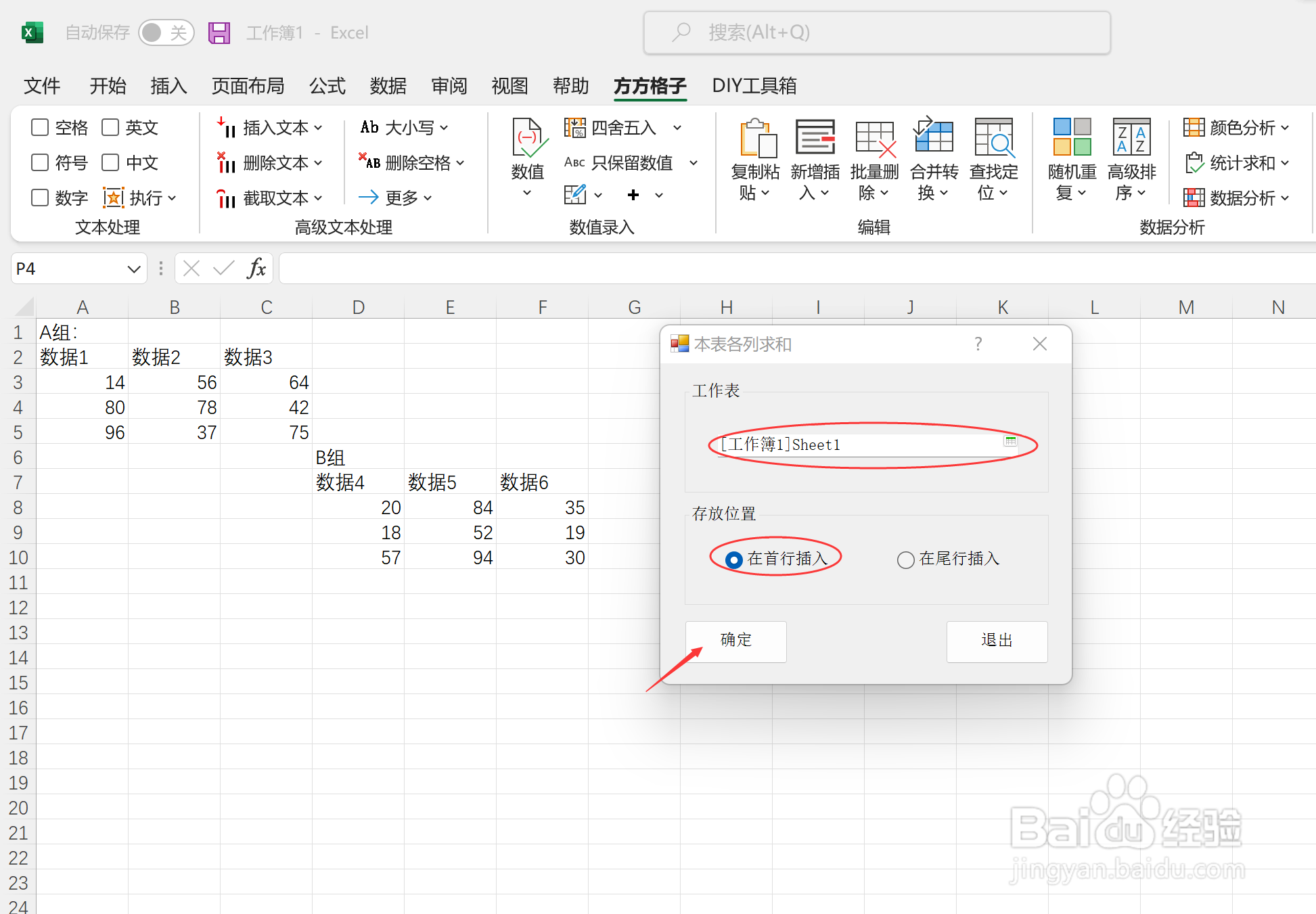
4、出现了对话框,我们的区域是这张工作表,然后是在首行填入,我们点击确认
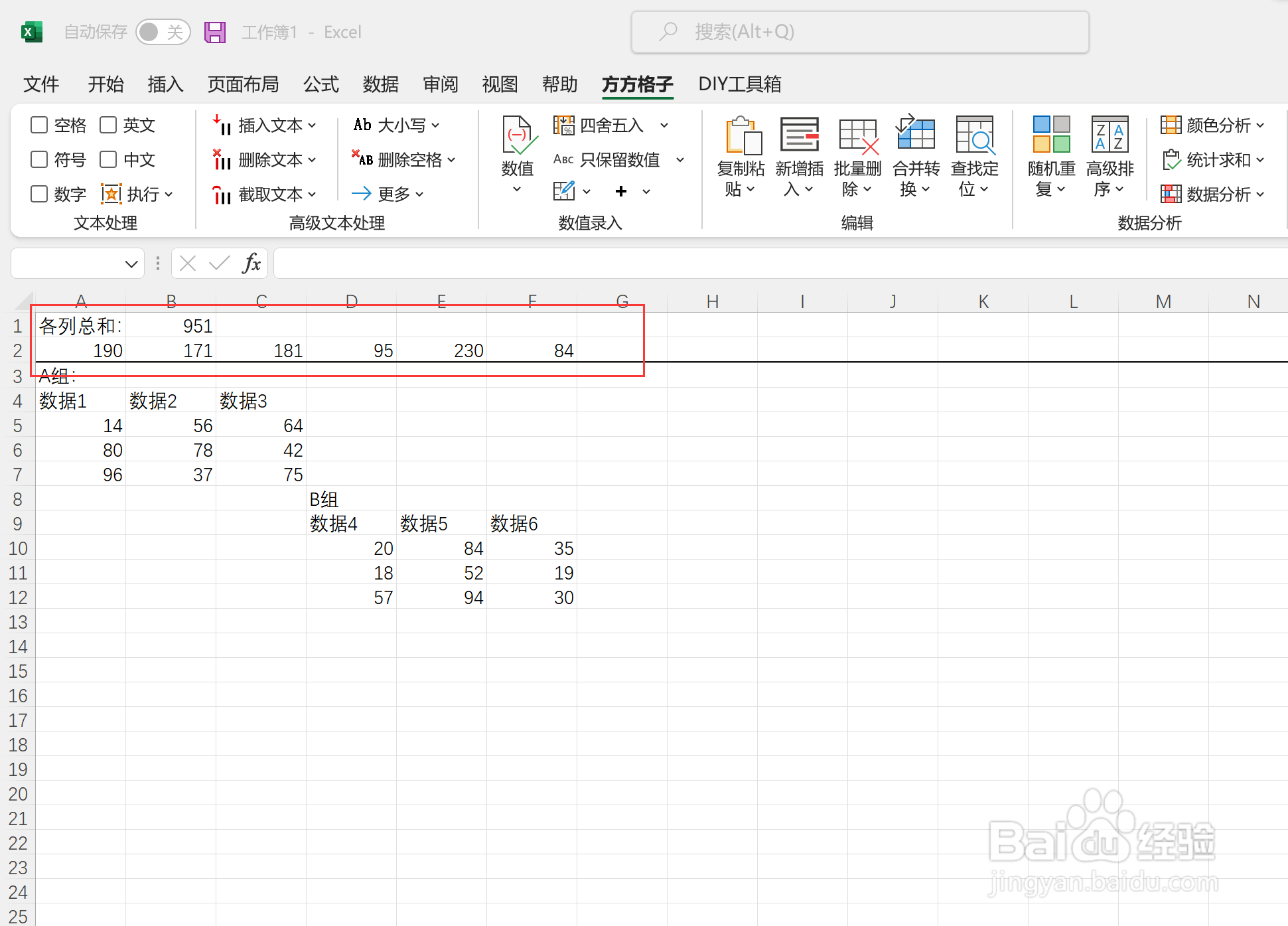
5、我们可以看到首行出现了我们所要的数据
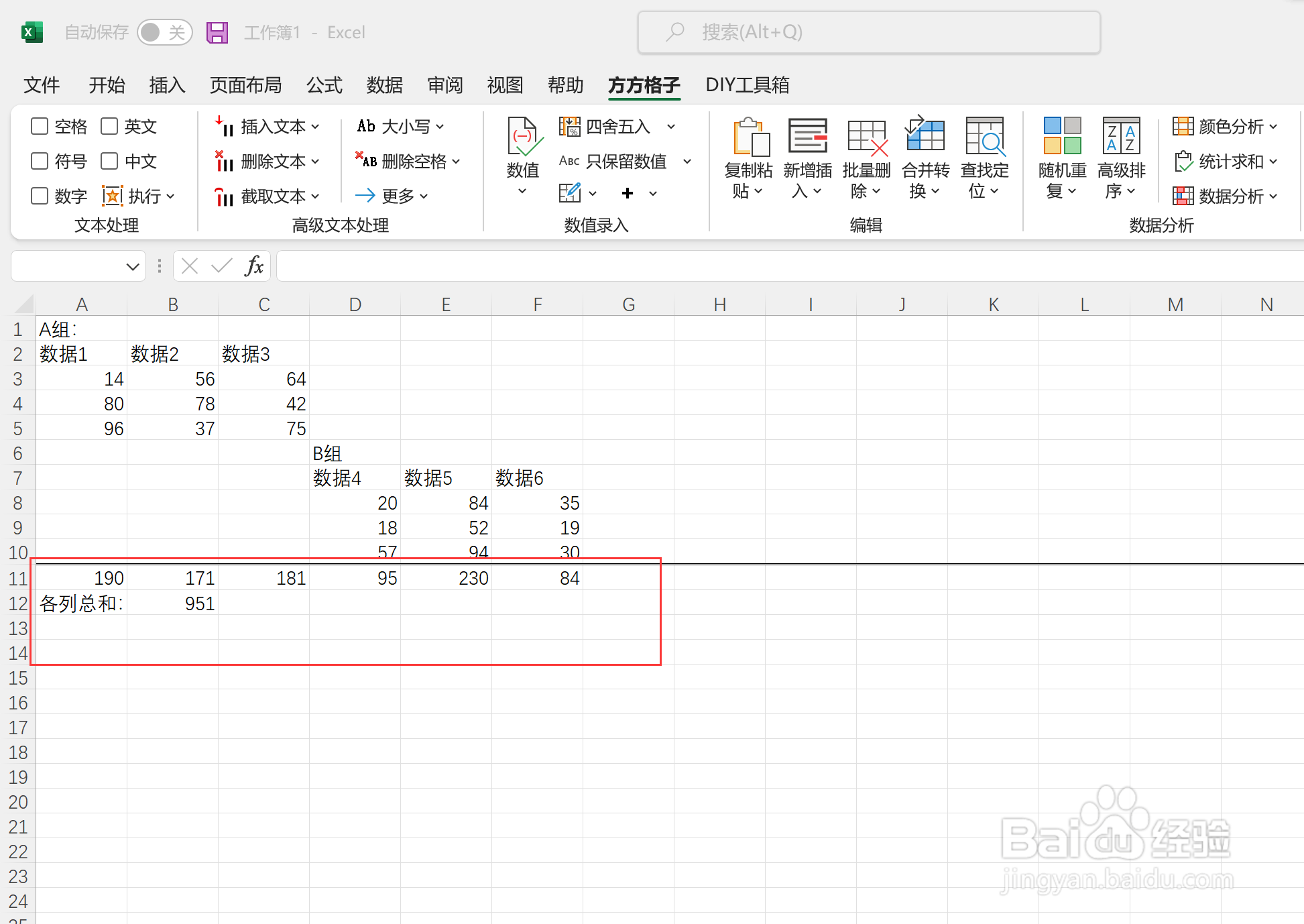
6、最后我们如果选择在末尾,那么末尾就会出现我们所要的数据
时间:2026-04-26 11:54:29
1、我们的实例是用了两组数据,我们想一次性求出各列的和还有总和,首先我们需要点击方方格子的选项
2、在数据分析栏里找到统计求和这一选项
3、然后再点击统计求和选项里的本表格的各列总和选项
4、出现了对话框,我们的区域是这张工作表,然后是在首行填入,我们点击确认
5、我们可以看到首行出现了我们所要的数据
6、最后我们如果选择在末尾,那么末尾就会出现我们所要的数据
