如何使用Excel进行算式的快速计算

 时间:2024-10-11 21:21:42

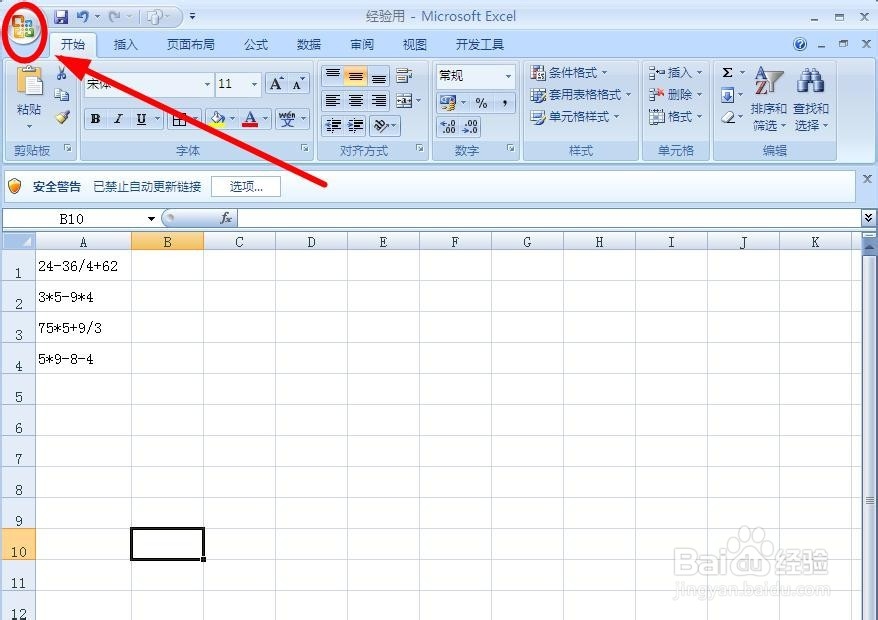
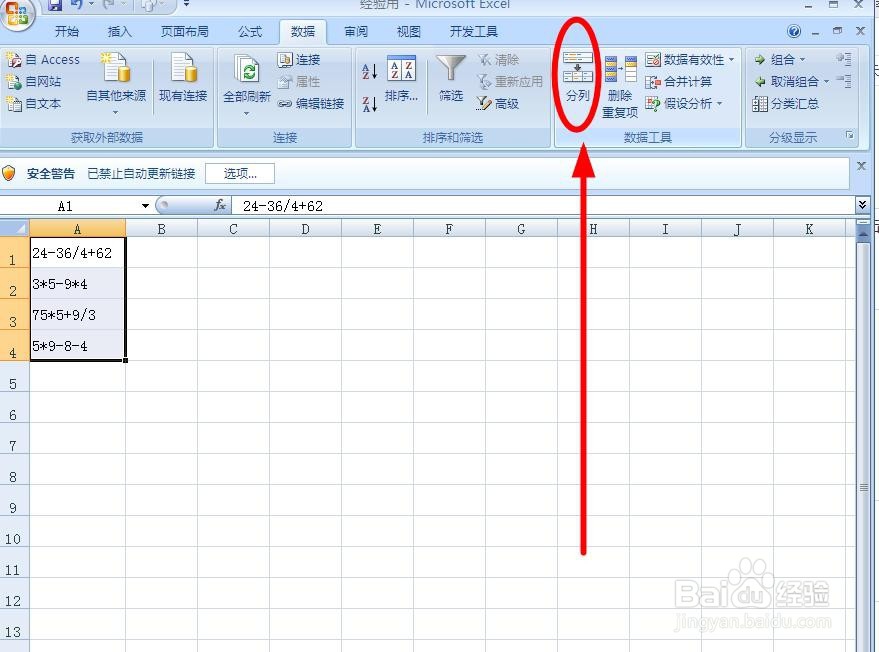
1、打开要进行快速计算的Excel文档。文档中A列的单元格中的数字和运算符号全有了,就是没有等于号。想计算出结果就要有等于号,怎么办?

如何使用Excel进行算式的快速计算

2、找到程序左上角的徽标单击

如何使用Excel进行算式的快速计算

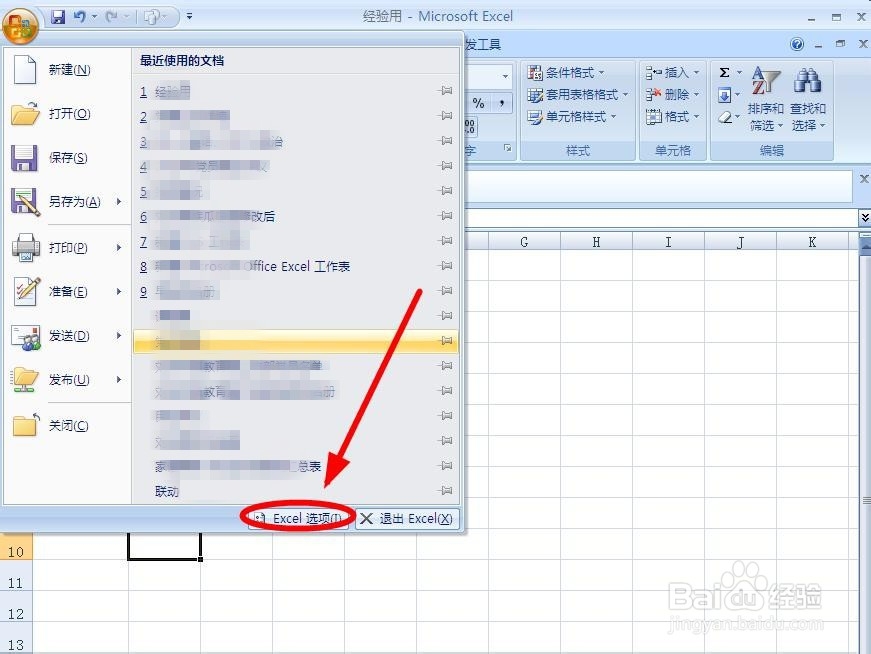
3、找到其中的“Excel选项”单击

如何使用Excel进行算式的快速计算

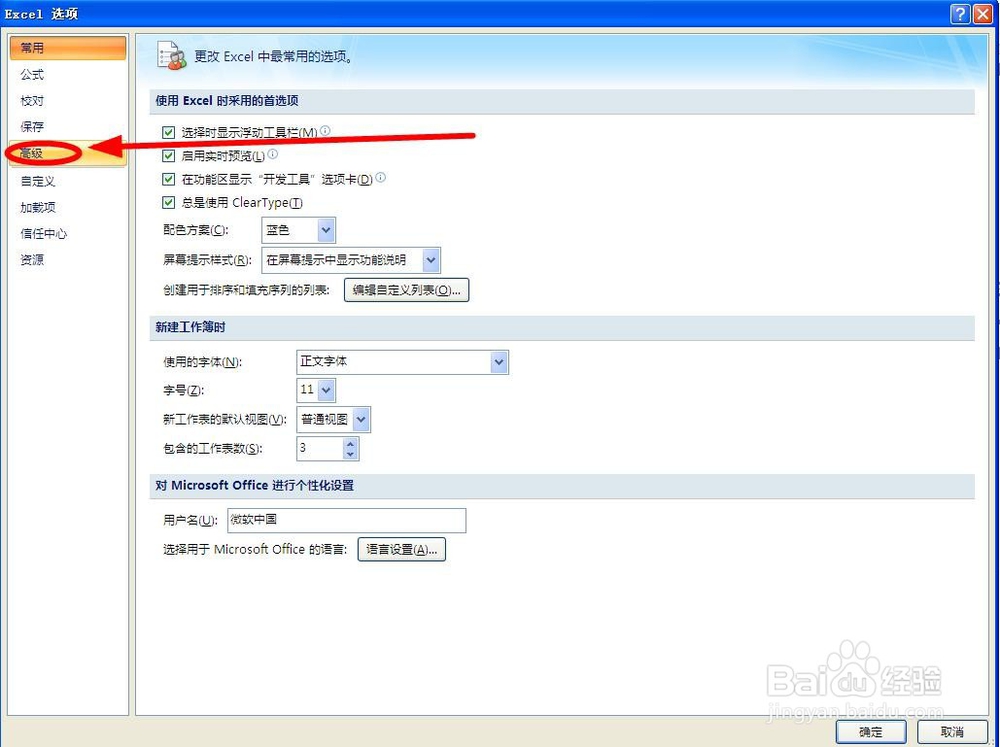
4、在“选项”对话框中,选择“高级”单击

如何使用Excel进行算式的快速计算

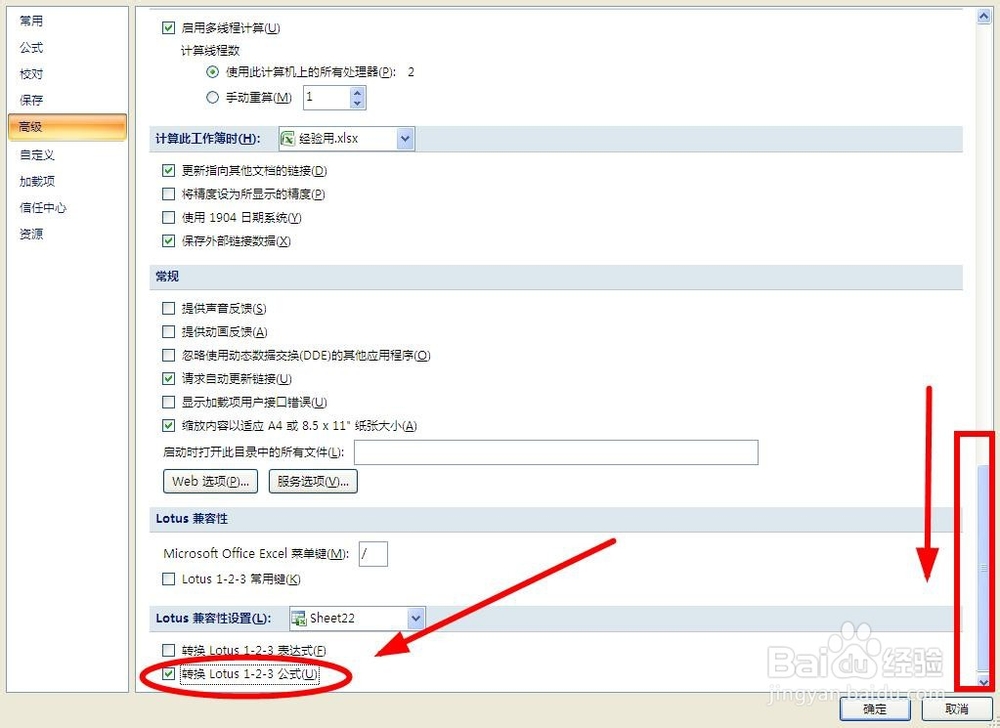
5、在页面右边窗口把滚动轴滑动底部,找到“1-2-3公式”单击,勾选该功能,单击“确定”让设置生效
如何使用Excel进行算式的快速计算

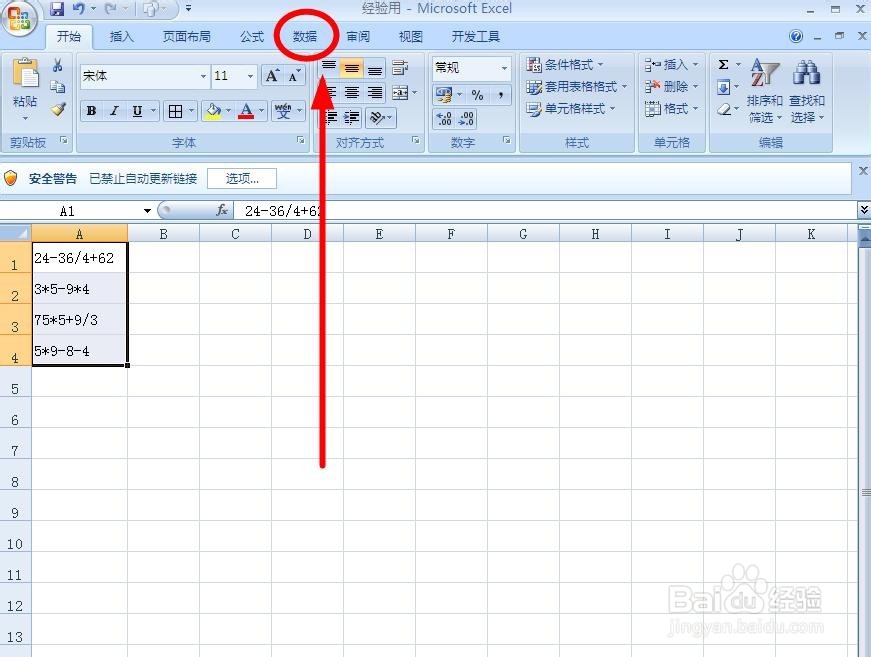
6、选中要进行算式就计算的单元格,找到菜单栏“数据”选项卡单击

如何使用Excel进行算式的快速计算

7、在“数据工具”选项组中找到“分列”单击

如何使用Excel进行算式的快速计算

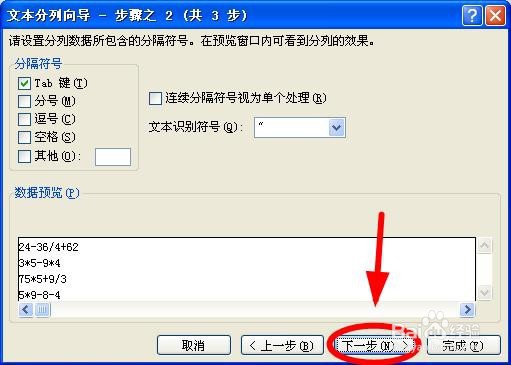
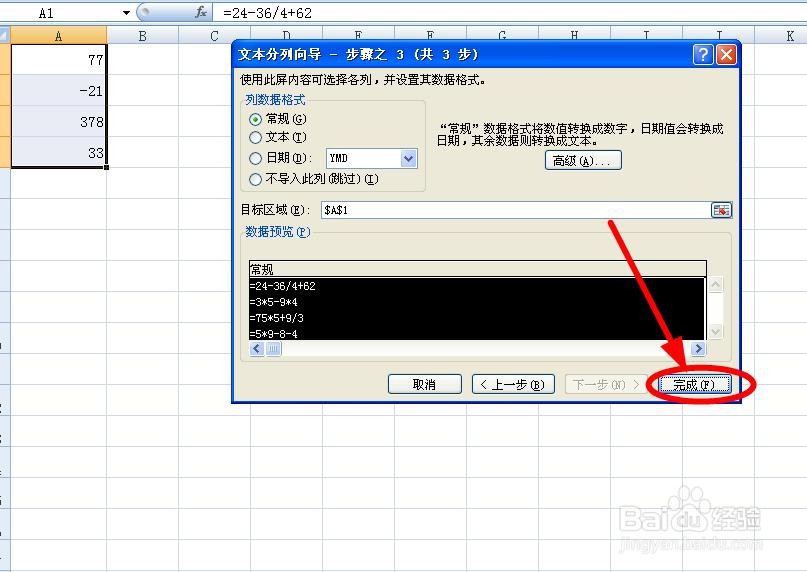
8、在弹出的“文本分列向导”对话框,我们一路“下一步”直到最后单击“完成”

如何使用Excel进行算式的快速计算如何使用Excel进行算式的快速计算

9、最后就可以看到选中的单元格中都被添加上了“=”,完成了算式的快速计算
如何使用Excel进行算式的快速计算如何使用Excel进行算式的快速计算
  • excel小数点怎么设置
  • Excel 2019如何在编辑栏中修改公式
  • 如何快速看懂excel公式编辑栏里的长公式
  • excel怎么保留两位小数?
  • Excel批量计算加减乘除
  • 热门搜索
    两个月没来月经怎么回事 怎么做系统u盘 英国牛栏奶粉怎么样 磊科路由器怎么设置 贷款怎么贷 凉鞋磨脚怎么办 朋友的英文怎么写 遇到火灾怎么办 经常掉头发怎么办 怎么购买股票