ppt 如何制作倒计时动画,指针怎么转?(wps)

 时间:2026-02-14 08:03:52

1、整体动画步骤。

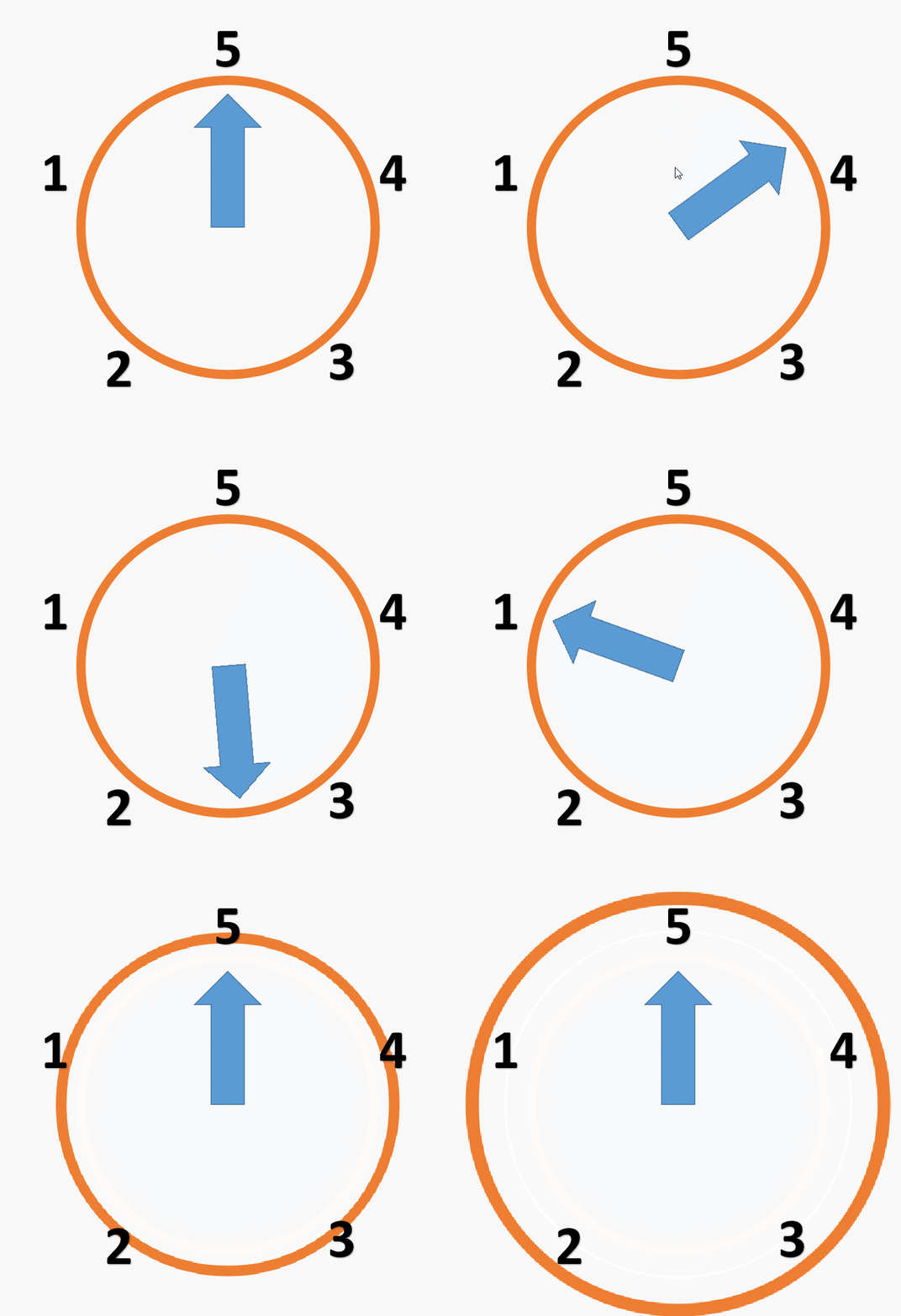
倒计时的整体功能:鼠标单击后,陀螺旋动画启动,指针旋转;当陀螺旋动画完成后,放大动画启动,播放结束声音。

ppt 如何制作倒计时动画,指针怎么转?(wps)

2、表盘制作。

在ppt里面插入一个圆形形状,作为表盘,同时旁边标有数字。

数字是作为计时进度的提示,按照整体时间平分。

(可以插入表盘图片,减少制作步骤)

ppt 如何制作倒计时动画,指针怎么转?(wps)

ppt 如何制作倒计时动画,指针怎么转?(wps)

ppt 如何制作倒计时动画,指针怎么转?(wps)

3、指针制作。

在表盘中心插入“上箭头”形状,作为计时器的指针。

因为陀螺旋动画是以形状中心为旋转点,所以,还要复制一个对称的箭头,同时透明化新的箭头。

ppt 如何制作倒计时动画,指针怎么转?(wps)

ppt 如何制作倒计时动画,指针怎么转?(wps)

4、陀螺旋动画。

选中箭头组合,设置动画为“陀螺旋”。

设置其“速度”为5秒(倒计时的时间)

设置其“触发器”为“组合 **”(就是箭头组合)

ppt 如何制作倒计时动画,指针怎么转?(wps)

ppt 如何制作倒计时动画,指针怎么转?(wps)

5、计时结束动画。

当倒计时结束时,可以让其发出一个声音,作为结束提醒。

(如果不需要结束提醒,这一步可以忽略)

ppt 如何制作倒计时动画,指针怎么转?(wps)

6、最后动画效果。

放映ppt,然后鼠标点击箭头形状。

箭头开始旋转,等旋转结束后。

圆圈会放大,并且播放出声音。

(再次点击箭头,重新开始计时)
ppt 如何制作倒计时动画,指针怎么转?(wps)

  • PPT如何做命令式交互式试题
  • PPT中怎么制作倒计时动画
  • PPT小技巧之给文字加视频背景效果
  • 如何用PPT快速制作汉字【大】字书写笔顺动画
  • camtasia 8.2录制音画不同步的解决办法
  • 热门搜索
    动物图片大全 洛克王国宠物大全图鉴 怎么添加字体 笑话故事大全 皮肤发黄怎么调理 起名字大全 男士手表品牌大全 disneyland怎么读 性姿势清晰图片大全 114网址大全