用AI画一瓣矢量西瓜

 时间:2024-10-14 01:54:45

1、先画一个正圆形,按住shift键,选用椭圆工具,画出正圆形,填充红色。

用AI画一瓣矢量西瓜

2、再用椭圆工具,画一个椭圆形。放在正圆形上,选中二个图形,利用路径查找器中的修边功能,扩展外观得到西瓜外形。
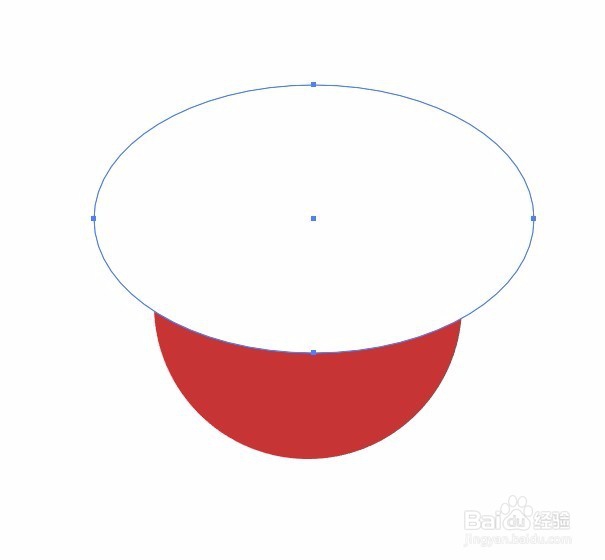
用AI画一瓣矢量西瓜用AI画一瓣矢量西瓜

3、画几个小圆形,或椭圆,放到西瓜上面,利用路径查找器中的减去顶层,得到如图2。

用AI画一瓣矢量西瓜用AI画一瓣矢量西瓜

4、ctrl+c复制一层,ctrl+b粘贴到底层,按住下方向箭头,向下移一点点,改为淡黄色如图:

用AI画一瓣矢量西瓜

5、一样的方法,在最底层粘贴一层,改为绿色。

用AI画一瓣矢量西瓜

6、用直接选择工具,将边角处调整一下。

用AI画一瓣矢量西瓜用AI画一瓣矢量西瓜

7、画一个椭圆,填充黑深褐色,按SHIFT+C,调整锚点,结合直接选择工具,将图形进行如下图的改变,得到一颗瓜子的形状。

用AI画一瓣矢量西瓜

8、将瓜子复制一些,放到西瓜上。得到效果图:

用AI画一瓣矢量西瓜
  • 用Illustrator制作漂亮的水晶按钮
  • AI设计放射状的背景效果
  • Illustrator中怎么给文字添加虚线描边
  • Illustrator——画笔工具的使用
  • Illustrator中如何快速制作按钮
  • 热门搜索
    申论怎么写 口干舌燥喝水也不解渴怎么办 苹果手机邮箱怎么设置 不戴头盔怎么处罚 腰子怎么做好吃 牙齿松动了怎么办 淘宝店铺怎么改名字 发育期怎么让胸变大 甄嬛传怎么读 为什么有些人怎么吃都不胖