SolidWorks如何画遥控钥匙

 时间:2026-04-26 15:14:22

1、以下说明内容,匀直接说使用的操作功能,其他都不多做说明,大家都明白的。

首先使用凸台-拉伸功能,画出如下图所示的图形:

SolidWorks如何画遥控钥匙

SolidWorks如何画遥控钥匙

2、然后使用凸台-拉伸/切除-拉伸功能,画出如下图所示的图形:

SolidWorks如何画遥控钥匙

SolidWorks如何画遥控钥匙

3、然后使用切除-拉伸功能,画出如下图所示的图形:

SolidWorks如何画遥控钥匙

SolidWorks如何画遥控钥匙

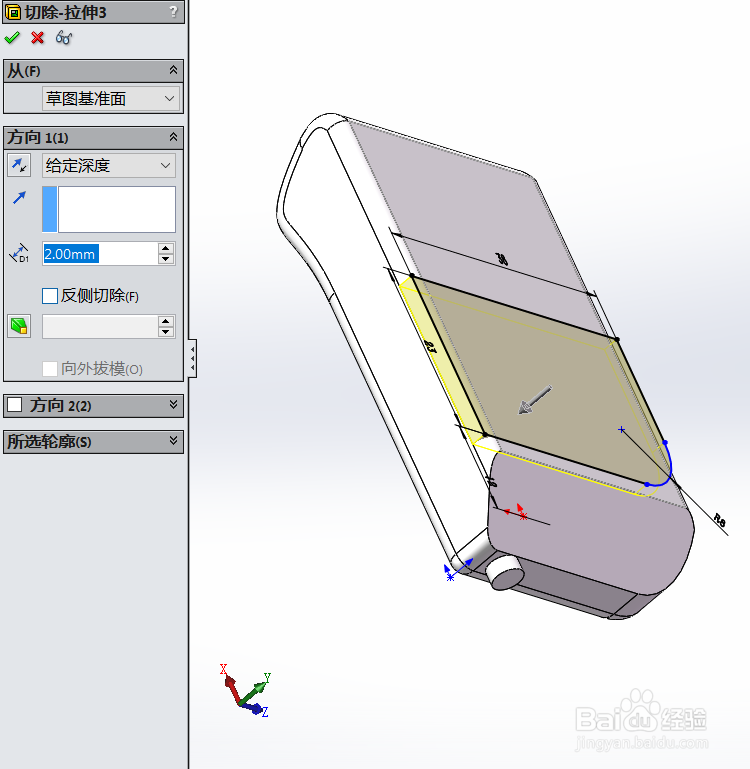
4、然后使用切除-拉伸功能,画出如下图所示的图形:

SolidWorks如何画遥控钥匙

SolidWorks如何画遥控钥匙

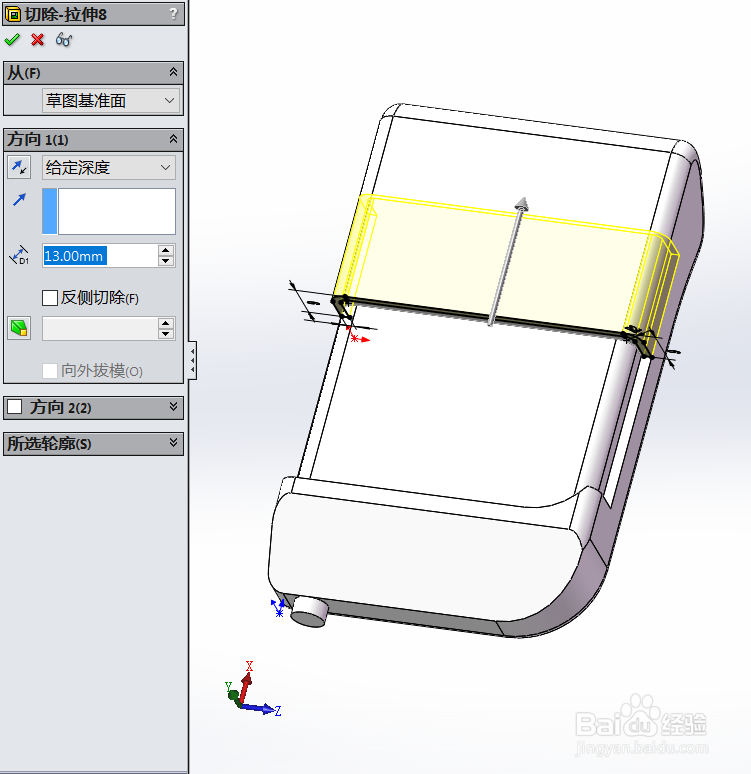
5、然后使用切除-拉伸功能,画出如下图所示的图形:

SolidWorks如何画遥控钥匙

SolidWorks如何画遥控钥匙

6、然后使用凸台-拉伸/切除-拉伸功能,画出如下图所示的图形:

SolidWorks如何画遥控钥匙

SolidWorks如何画遥控钥匙

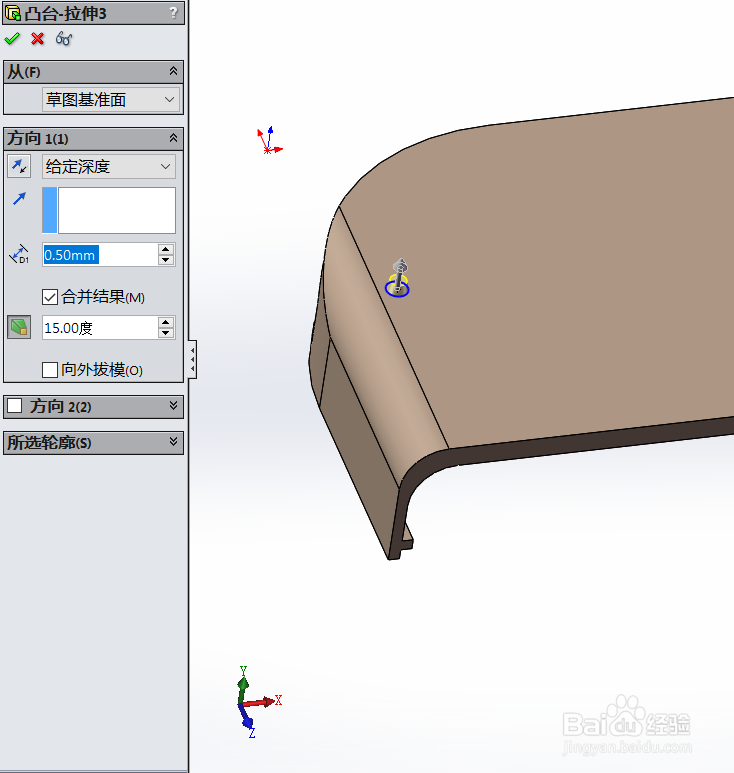
7、然后使用凸台-拉伸功能,画出如下图所示的图形:

SolidWorks如何画遥控钥匙

SolidWorks如何画遥控钥匙

SolidWorks如何画遥控钥匙

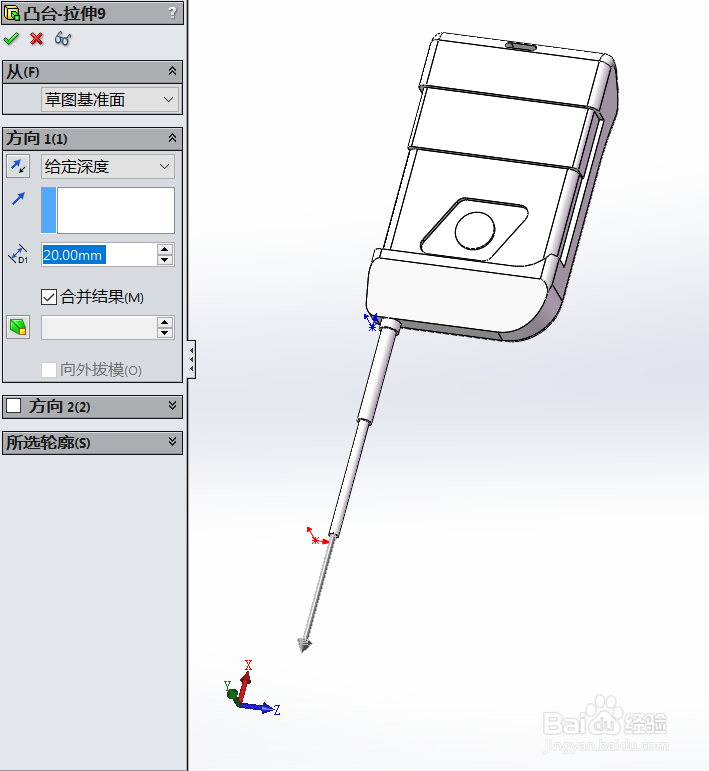
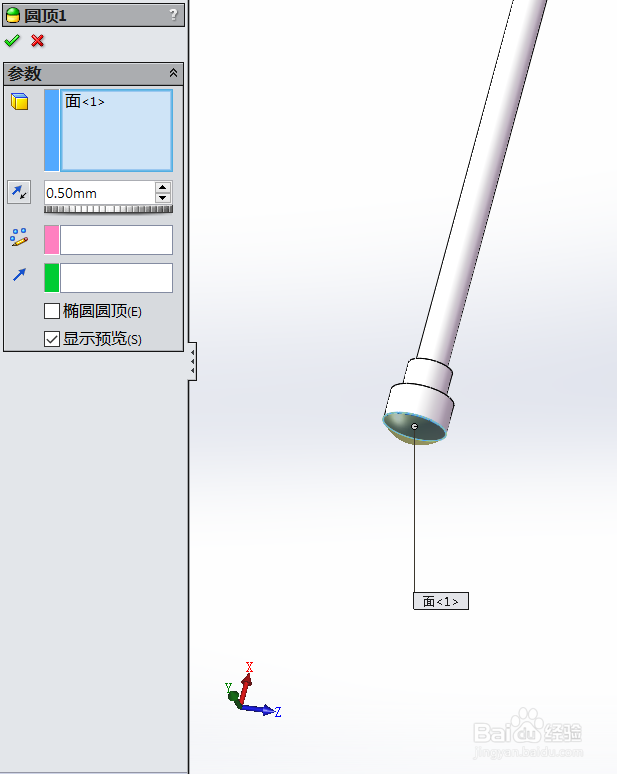
8、然后使用凸台-拉伸/圆顶功能,画出如下图所示的图形:

SolidWorks如何画遥控钥匙

SolidWorks如何画遥控钥匙

SolidWorks如何画遥控钥匙

9、完成一部分建模如下图所示的图形:

SolidWorks如何画遥控钥匙

10、然后使用凸台-拉伸/切除-拉伸功能,画出如下图所示的图形:

SolidWorks如何画遥控钥匙

SolidWorks如何画遥控钥匙

11、然后使用凸台-拉伸/阵列功能,画出如下图所示的图形:

SolidWorks如何画遥控钥匙

SolidWorks如何画遥控钥匙

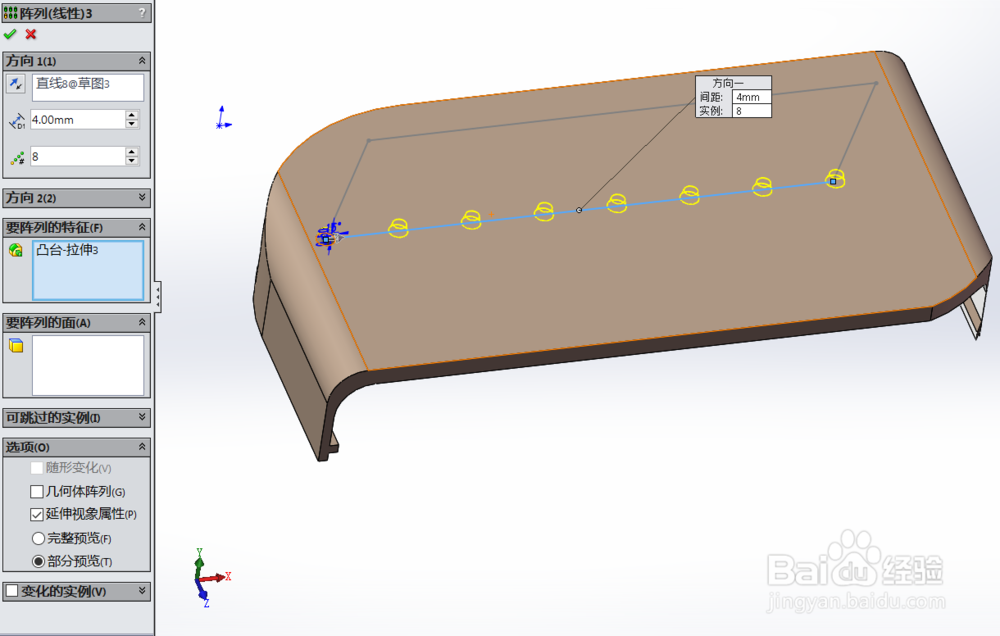
12、然后使用阵列功能,画出如下图所示的图形:

SolidWorks如何画遥控钥匙

13、完成另一部分建模如下图所示的图形:

SolidWorks如何画遥控钥匙

14、然后使用装配体功能,如下图所示的图形:

SolidWorks如何画遥控钥匙

SolidWorks如何画遥控钥匙

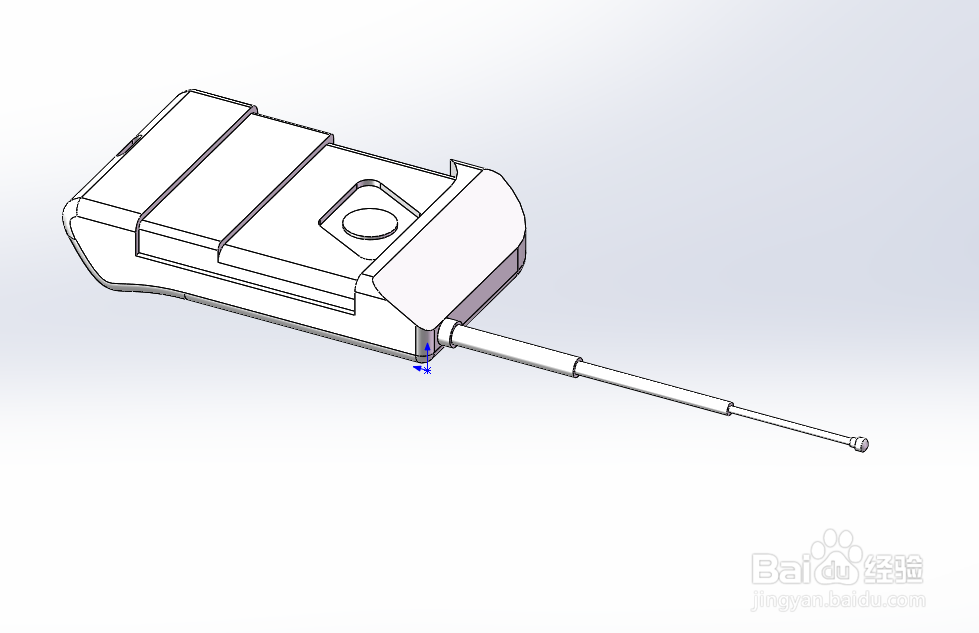
15、组合后得到如下图所示的图形:

SolidWorks如何画遥控钥匙

SolidWorks如何画遥控钥匙

16、最后使用渲染功能,画出如下图所示的图形:

SolidWorks如何画遥控钥匙

  • 红枣桂圆八宝粥
  • 三维家抽屉地柜怎样放置
  • 使用ps制作凹陷文字效果
  • 蛇纹岩酸浸法制备活性氧化镁
  • Photoshop如何制造汽车行驶效果
  • 热门搜索
    刺猬怎么养 兔子怎么做好吃 华容道怎么玩 风湿病怎么治疗 共享打印机怎么设置 胃胀气打嗝怎么办 wifi密码忘了怎么办 土豆泥怎么做 怎么折玫瑰花 路由器怎么连接