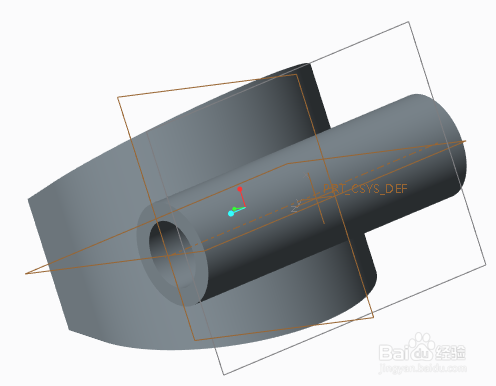
1、打开creo,创建一个名为example的实体零件,绘制出一个如下图1的零件,创建一个平面如下图2.

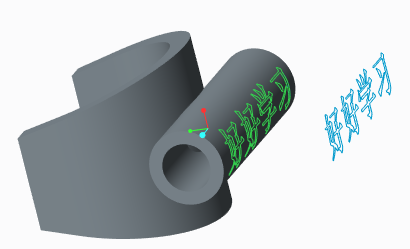
2、在上步创建的平面上使用文字工具创建下图所示的文字。

3、使用投影功能将文字投影在曲面上
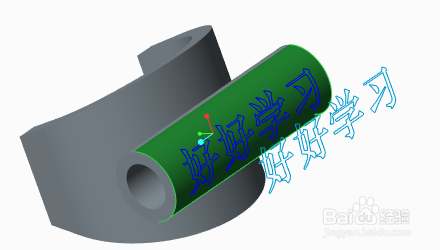
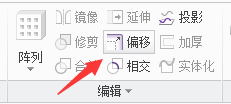
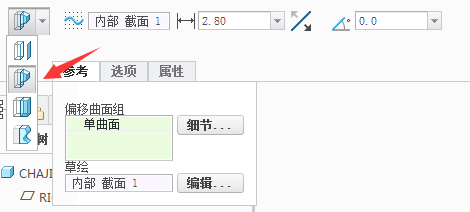
4、选择如下图1示的曲面,点击偏移按钮
5、如下图1,选择拔模斜度
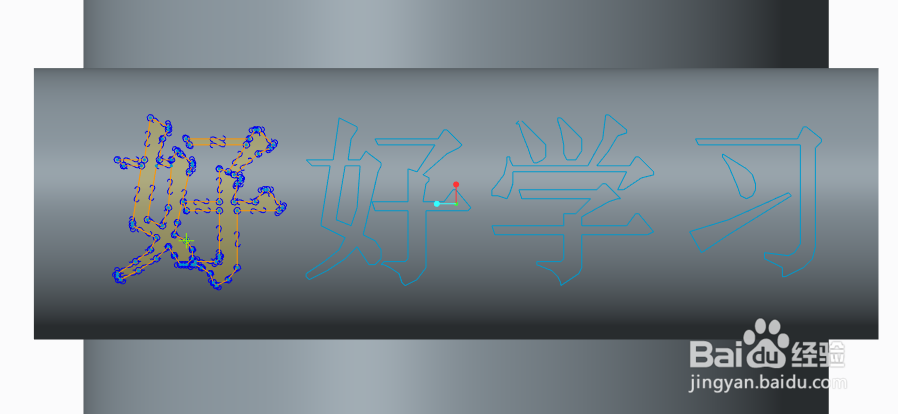
6、点击参考选项卡中草绘后面的编辑按钮,将上面创建的四个文字投影出来得到图案。笔者只投影了一个字,如下图示
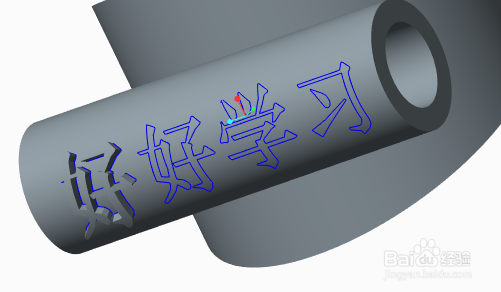
7、点击如下图示的方向可以控制文字凸出或凹下,深度也可由数值控制。设置完成后得到的结果如下图2

时间:2026-05-06 01:43:08
1、打开creo,创建一个名为example的实体零件,绘制出一个如下图1的零件,创建一个平面如下图2.
2、在上步创建的平面上使用文字工具创建下图所示的文字。
3、使用投影功能将文字投影在曲面上
4、选择如下图1示的曲面,点击偏移按钮
5、如下图1,选择拔模斜度
6、点击参考选项卡中草绘后面的编辑按钮,将上面创建的四个文字投影出来得到图案。笔者只投影了一个字,如下图示
7、点击如下图示的方向可以控制文字凸出或凹下,深度也可由数值控制。设置完成后得到的结果如下图2
