
win10 java环境变量的正确配置

 时间:2026-02-13 18:01:01

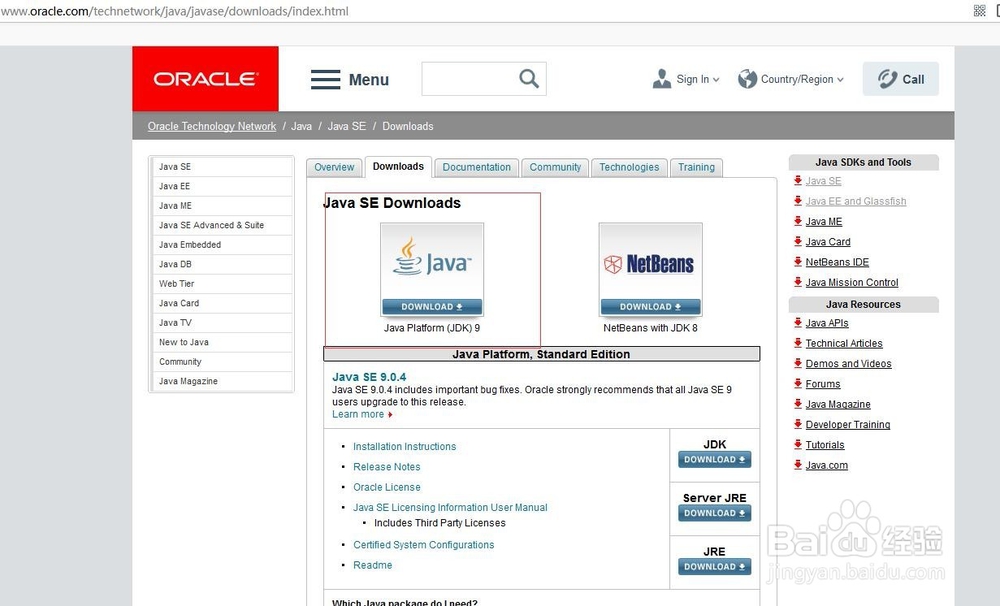
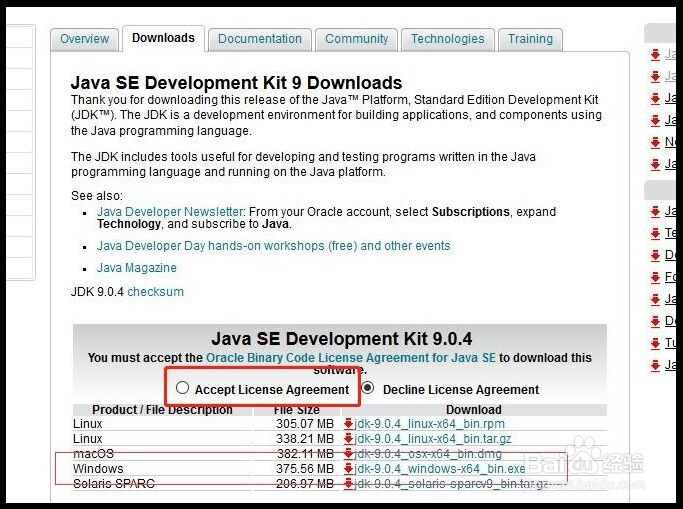
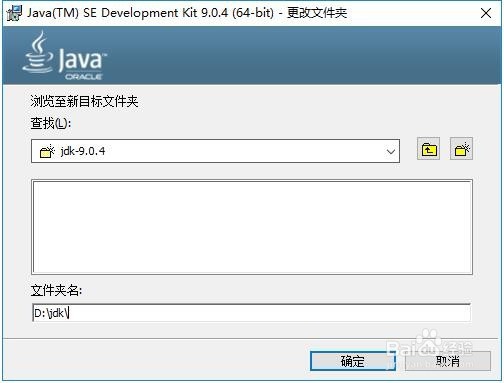
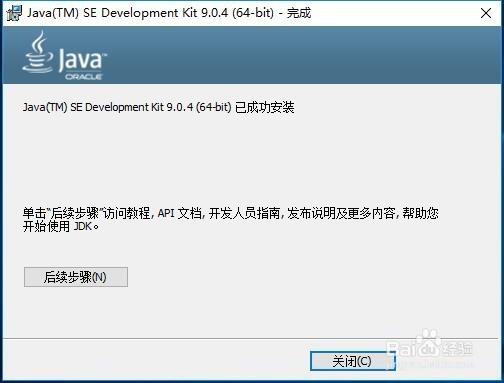
1、到官网下载jdk安装包,并安装。

win10 java环境变量的正确配置

win10 java环境变量的正确配置

win10 java环境变量的正确配置

win10 java环境变量的正确配置

win10 java环境变量的正确配置

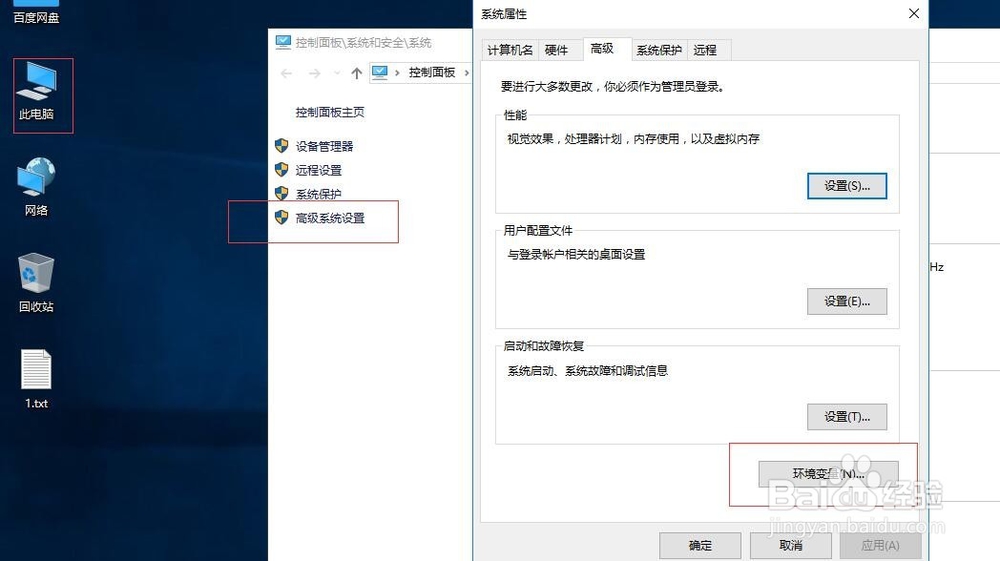
2、安装完成后,打开电脑桌面,右击"此电脑",点击"属性",选择"高级系统设置"。
win10 java环境变量的正确配置

win10 java环境变量的正确配置

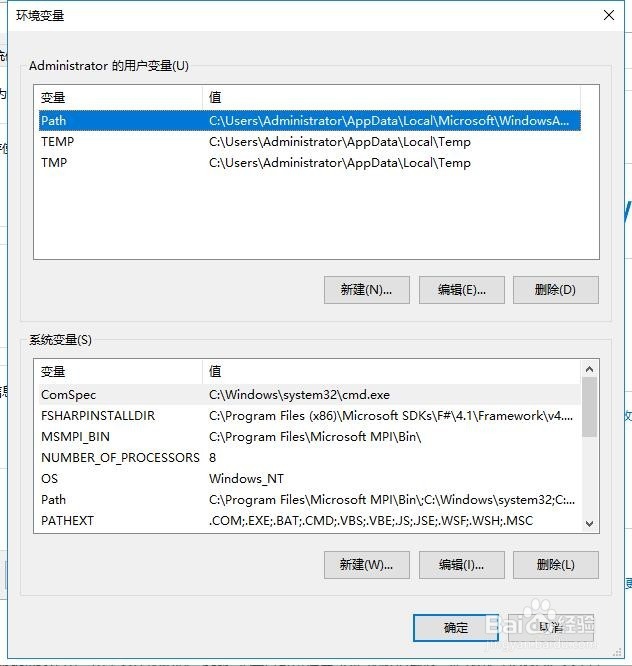
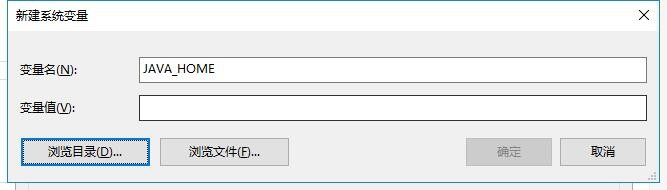
3、在"系统变量"中设置JAVA_HOME,PATH,CLASSPATH。点击"新建"。

 变量名:JAVA_HOME

变量值:C:\Program Files\Java\jdk1.8.0_161

变量名:CLASSPATH

变量值:.;%JAVA_HOME%\lib\dt.jar;%JAVA_HOME%\lib\tools.jar;

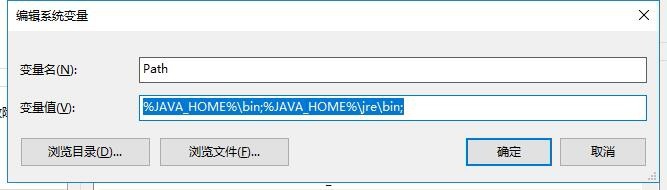
变量名:Path

变量值:%JAVA_HOME%\bin;%JAVA_HOME%\jre\bin;

配置完成后点击确定关闭属性窗口。
win10 java环境变量的正确配置

win10 java环境变量的正确配置

4、测试配置Java环境变量是否成功。"开始"->"运行",键入"cmd";输入java -version查看版本。

win10 java环境变量的正确配置

  • win10 java环境变量配置?
  • win10 Java JDK环境变量配置
  • win10安装java以及配置环境变量详解
  • win10系统如何重装
  • win10怎样给系统硬盘分区
  • 热门搜索
    退税怎么算 书信的格式怎么写 怎么撸管最爽 雍正是怎么死的 快递丢件怎么赔偿 怎么练劈叉 政治表现怎么写 政务信息怎么写 房颤怎么治疗 放屁臭是怎么回事