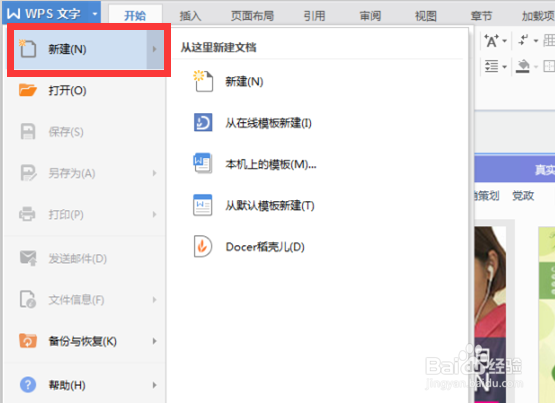
1、一、启动wps文档编辑程序,新建一个空白文档。如图所示;
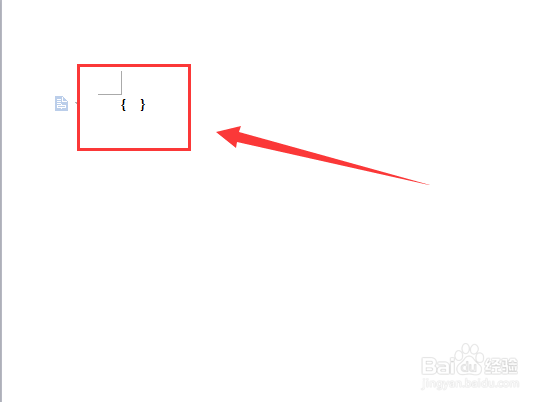
2、二、在空白文档中,按住键盘的Ctrl+F9快捷组合键,输出“{}”大括号。如图所示;
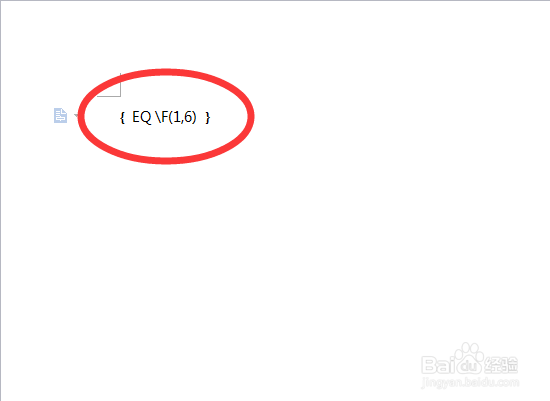
3、三、接着在“{}”括号中输入“EQ \F(1,6)”(这里演示以打出六分之一为例,EQ后面有空格)。如图所示;
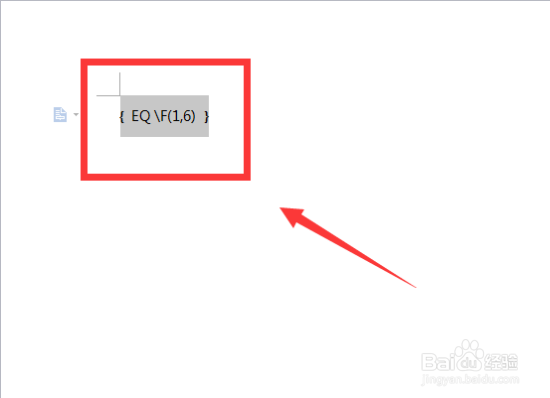
4、四、输入“EQ\F(1,6)”之后,然后全部选中。如图所示;
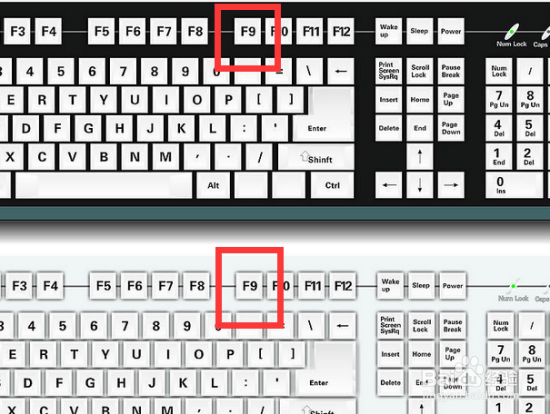
5、五、接下来敲击键盘的“F9”键。如图所示;
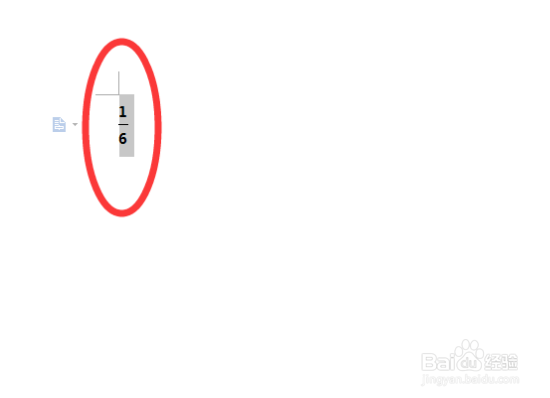
6、六、再来看我们的数据是不是已经变成分数了。如图所示;
时间:2026-04-30 10:16:10
1、一、启动wps文档编辑程序,新建一个空白文档。如图所示;
2、二、在空白文档中,按住键盘的Ctrl+F9快捷组合键,输出“{}”大括号。如图所示;
3、三、接着在“{}”括号中输入“EQ \F(1,6)”(这里演示以打出六分之一为例,EQ后面有空格)。如图所示;
4、四、输入“EQ\F(1,6)”之后,然后全部选中。如图所示;
5、五、接下来敲击键盘的“F9”键。如图所示;
6、六、再来看我们的数据是不是已经变成分数了。如图所示;
