关闭Windows7系统下的UAC功能阻止程序安装

 时间:2026-04-22 23:24:30

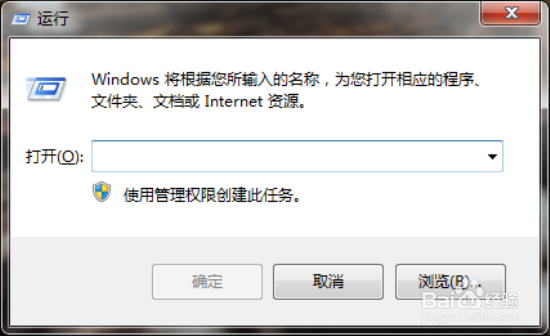
1、按住键盘的Win+R组合键,打开“运行”对话窗口。如图所示;
关闭Windows7系统下的UAC功能阻止程序安装

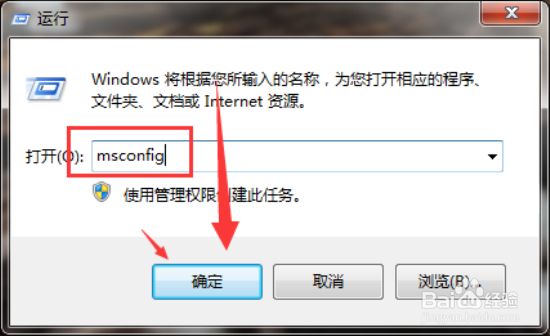
2、在打开的运行对话中输入“msconfig”,然后再点击“确定”按钮。如图所示;
关闭Windows7系统下的UAC功能阻止程序安装

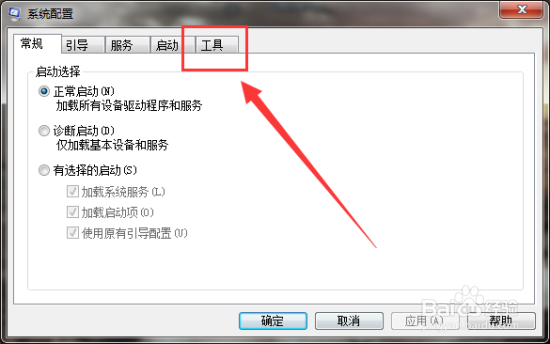
3、点击确定按钮后,这个时候会打开“系统配置”对话窗口,如图所示;

关闭Windows7系统下的UAC功能阻止程序安装

4、在打开的系统配置对话窗口中,将选项卡切换到“工具”选项卡栏。如图所示;
关闭Windows7系统下的UAC功能阻止程序安装

5、在工具选项卡栏中我们找到“更改UAC”选项选择它,再点击“启动”按钮。如图所示;

关闭Windows7系统下的UAC功能阻止程序安装

6、点击启动后,这个时候会跳转到“用户帐户控制设置”对话窗口,拉动串口的滑块进行设置,设置好点击“确定”按钮即可。如图所示;

关闭Windows7系统下的UAC功能阻止程序安装

  • 如何查找win10系统中安装的所有程序?
  • 如何通过二维码实现资产管理智能化、数字化
  • win7文件夹共享后取消共享如何取消文件夹上的锁
  • 怎样关闭pdf软件adobe acrobat自动更新
  • 如何更改搭建IIS服务的.Net Frameword版本号
  • 热门搜索
    无线路由器怎么安装 山东大学怎么样 我的世界驴怎么驯服 胸一大一小怎么办 小刀电动车怎么样 玫瑰花茶怎么泡 360怎么卸载 牛鞭怎么吃才壮阳 皮脂腺囊肿怎么治疗 肩膀痛怎么办