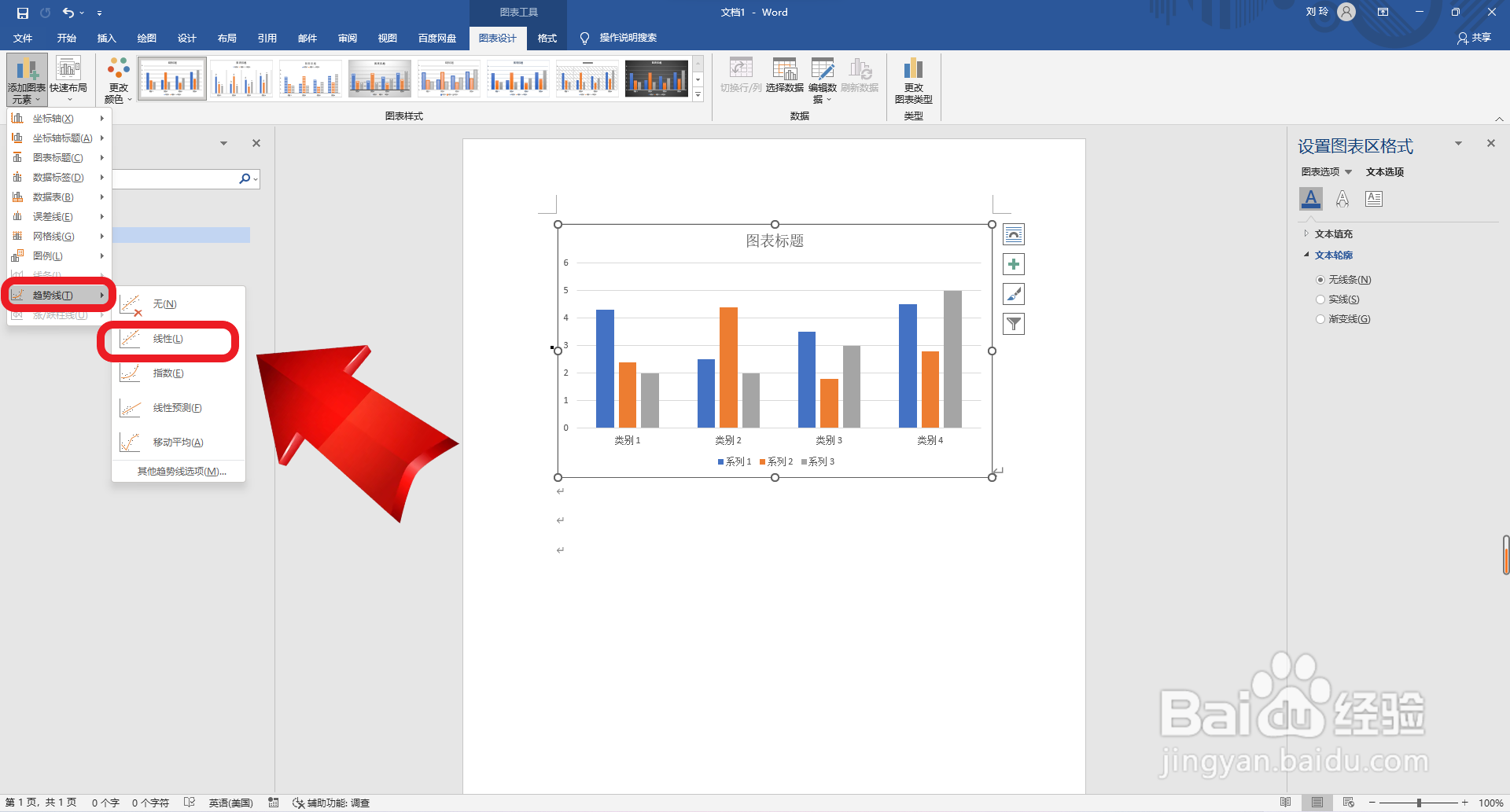
1、首先打开word软件,鼠标单击选择“柱形图表”,点击“图表设计”选项中的“添加图表元素”设置选项。

2、然后点击选择“趋势线”,类型选择“线性”。
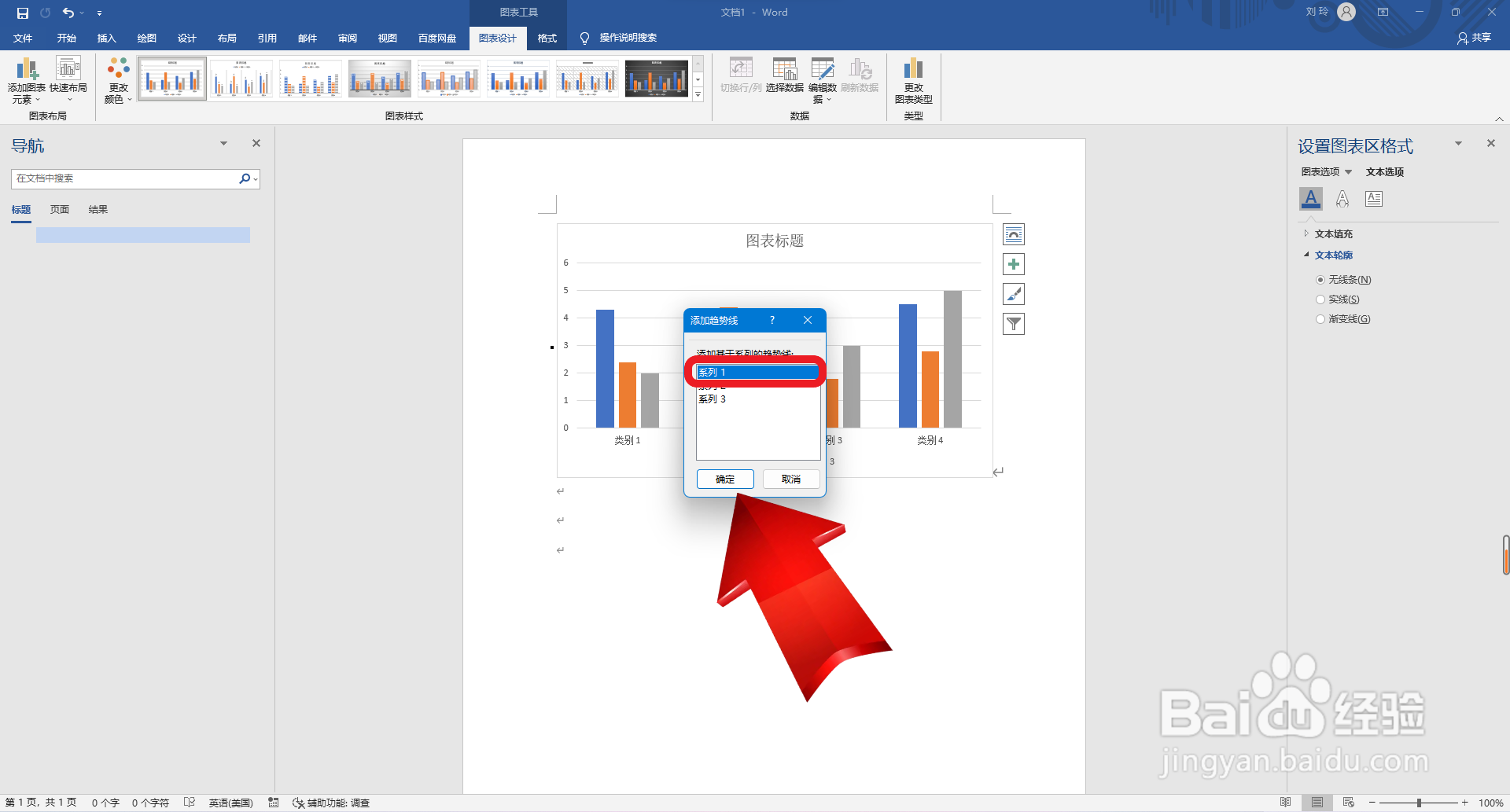
3、再点击选择数据系列,点击“确定”。
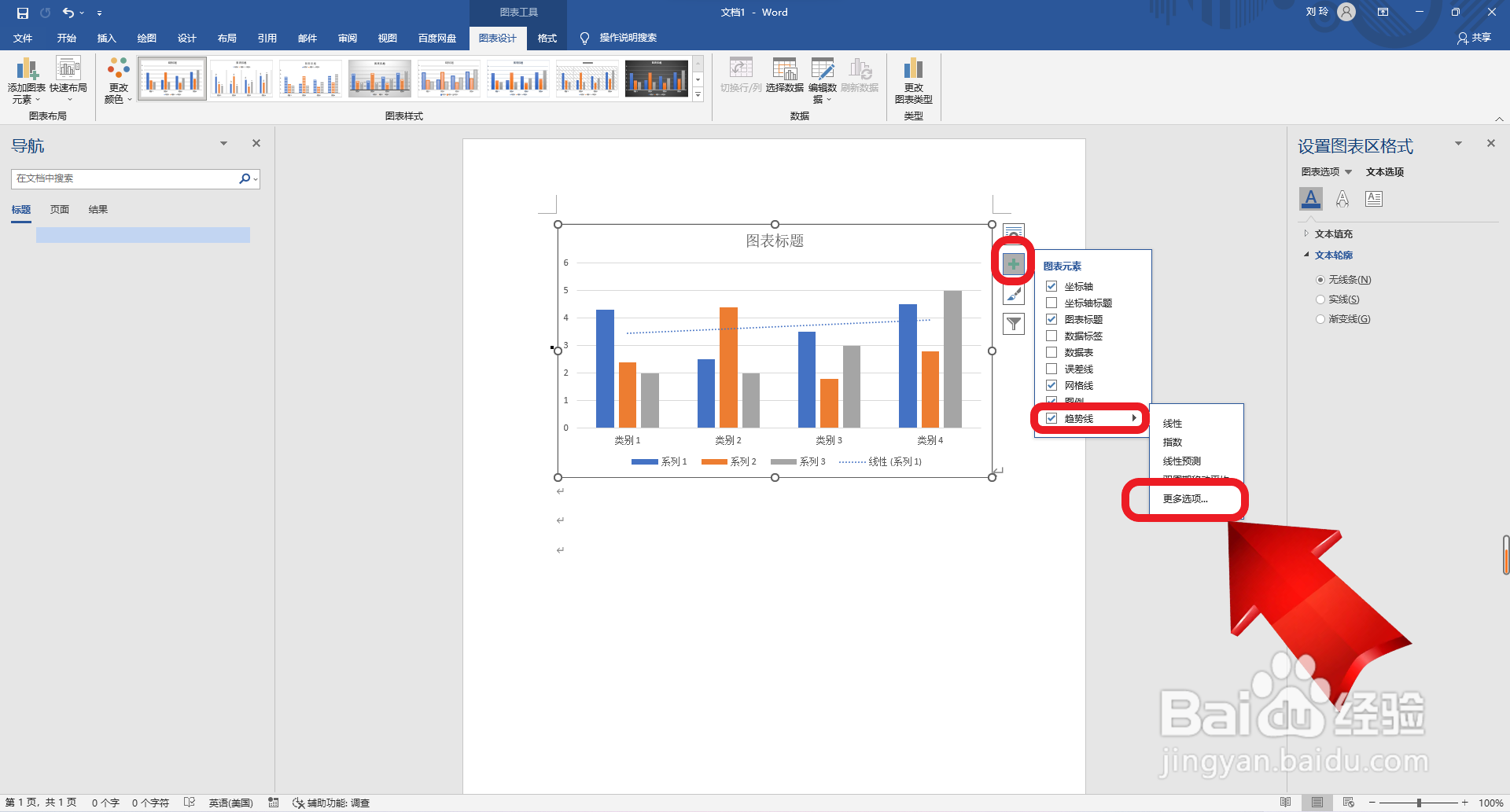
4、接着点击图形右侧的“+”号,点击“趋势线”选项中的“更多选项”。
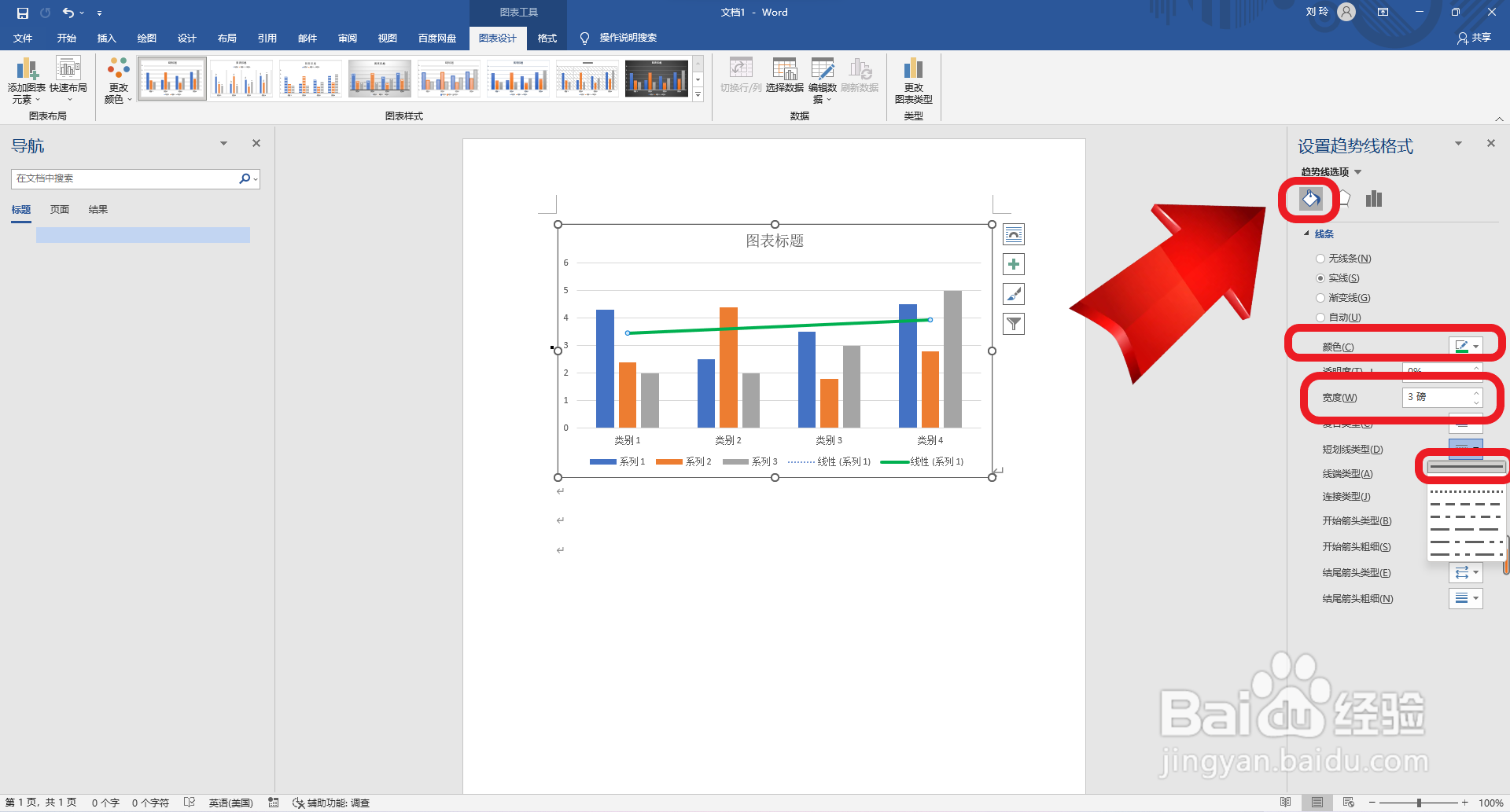
5、最后点击“填充与线条”设置图标,点击设置趋势线的线条颜色为“绿色”,线条粗细为“3磅",趋势线线条类型设置为直线。这样就好了。
时间:2026-04-27 16:02:10
1、首先打开word软件,鼠标单击选择“柱形图表”,点击“图表设计”选项中的“添加图表元素”设置选项。
2、然后点击选择“趋势线”,类型选择“线性”。
3、再点击选择数据系列,点击“确定”。
4、接着点击图形右侧的“+”号,点击“趋势线”选项中的“更多选项”。
5、最后点击“填充与线条”设置图标,点击设置趋势线的线条颜色为“绿色”,线条粗细为“3磅",趋势线线条类型设置为直线。这样就好了。
