ps怎么制作小清新旅游海报

 时间:2026-02-14 14:04:30

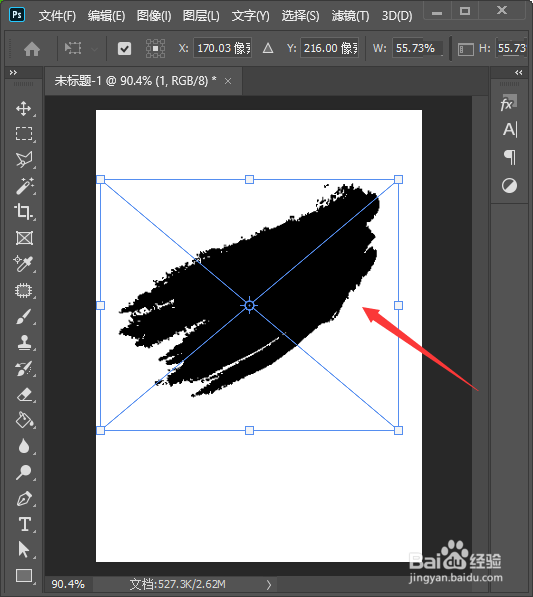
1、我们在白色画布上面拖入一张透明底的笔刷图片,如图所示。
ps怎么制作小清新旅游海报

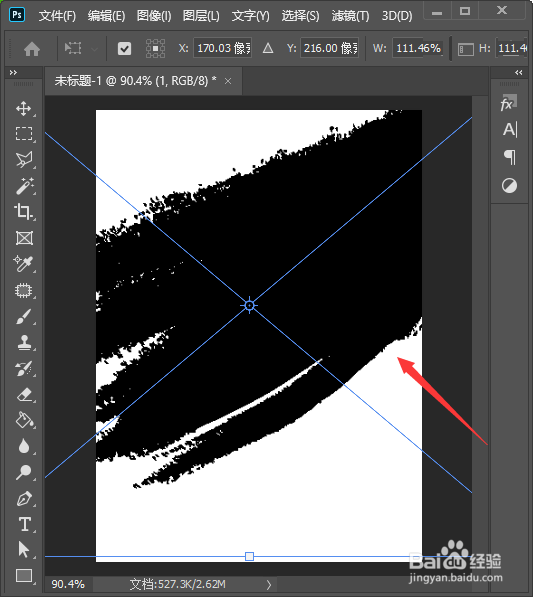
2、接着,我们按下【CTRL+T】把笔刷的图片调整好合适的大小,如图所示。
ps怎么制作小清新旅游海报

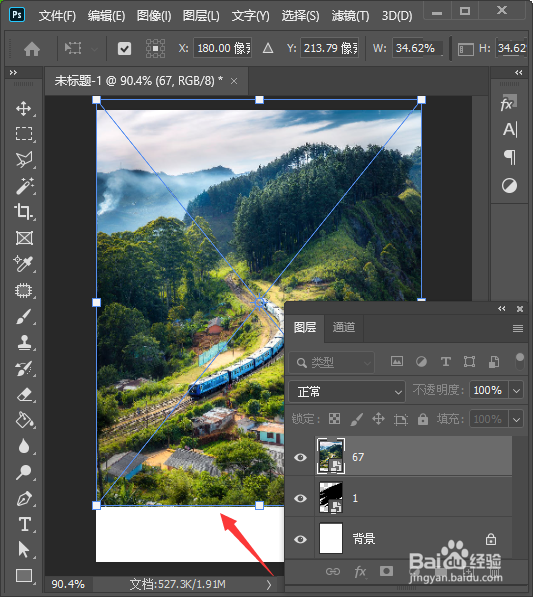
3、我们在笔刷图层上面拖入一张风景图片(图片要大于笔刷)如图所示。

ps怎么制作小清新旅游海报

4、接下来,我们按下【ALT+CTRL+G】把图片放入笔刷里面,如图所示。

ps怎么制作小清新旅游海报

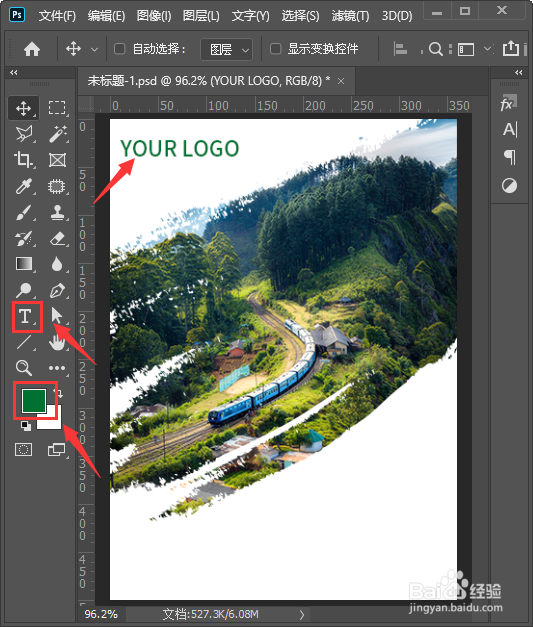
5、我们把前景色设置为绿色,然后用【文字工具】在画布的左上角处输入LOGO的文字(或插入LOGO图片),如图所示。
ps怎么制作小清新旅游海报

6、最后,我们继续用文字工具】在画布的右下角处输入大标题的文字(比如:清明踏青趣),小标题和其他内容可根据需要输入即可,把文字全部右对齐就完成了。

ps怎么制作小清新旅游海报

  • 径向渐变在哪里
  • 如何使用Ps制作书的封面
  • PS怎么做网页设计?
  • ps制作海报的详细步骤及素材
  • PS的柔边画笔工具在哪
  • 热门搜索
    玻尿酸是什么 中专和职高有什么区别 白带多有腥臭味是什么原因引起的 moon是什么意思 霸王别姬什么意思 什么时候同房容易怀孕 塞班是什么意思 六书指的是什么 乳头疼痛是什么原因引起的 电子邮箱是什么格式