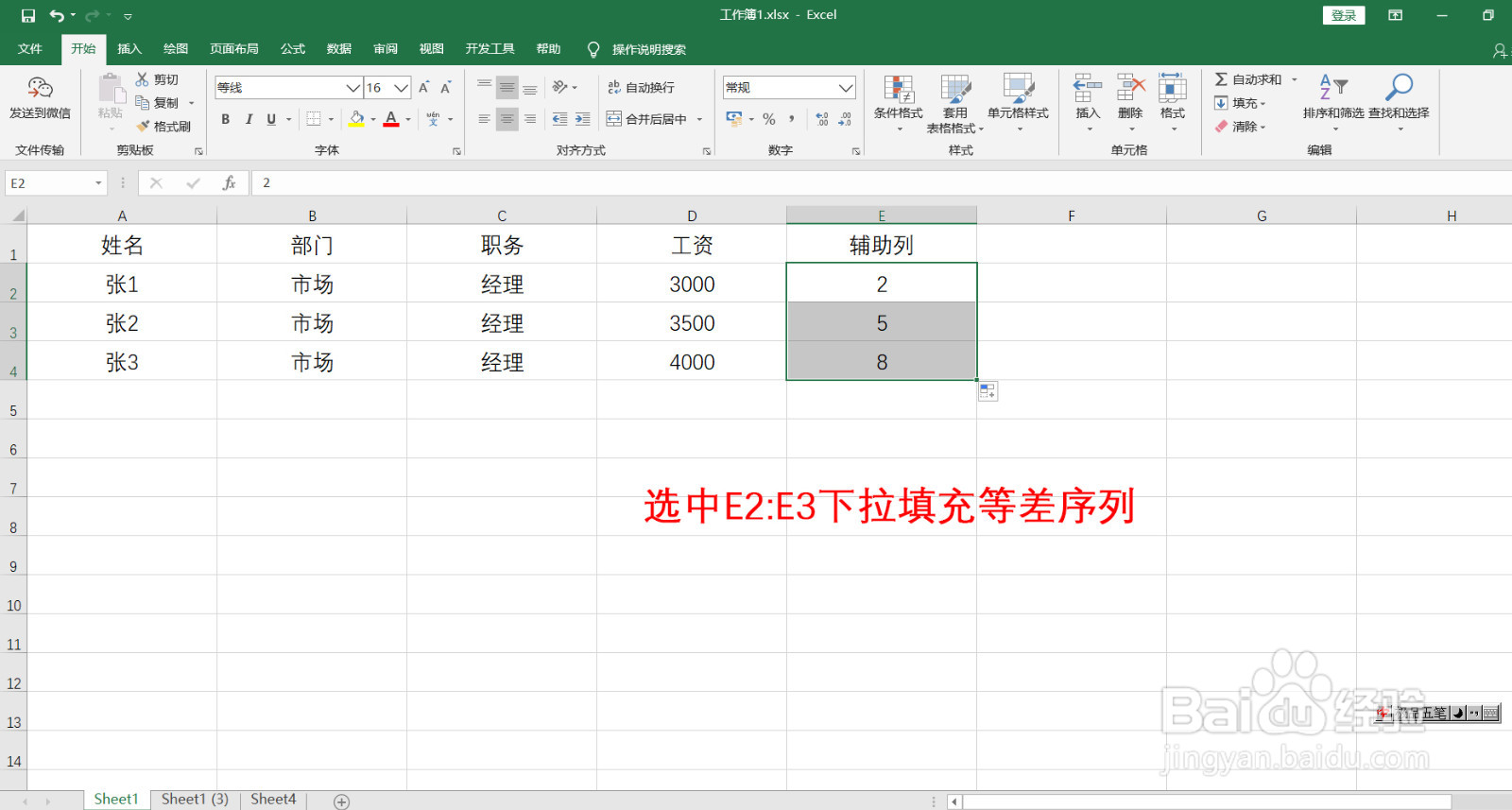
1、把E列作为辅助列,在E2、E3分别输入数字2和5,然后选中E2:E3下拉填充等差序列。
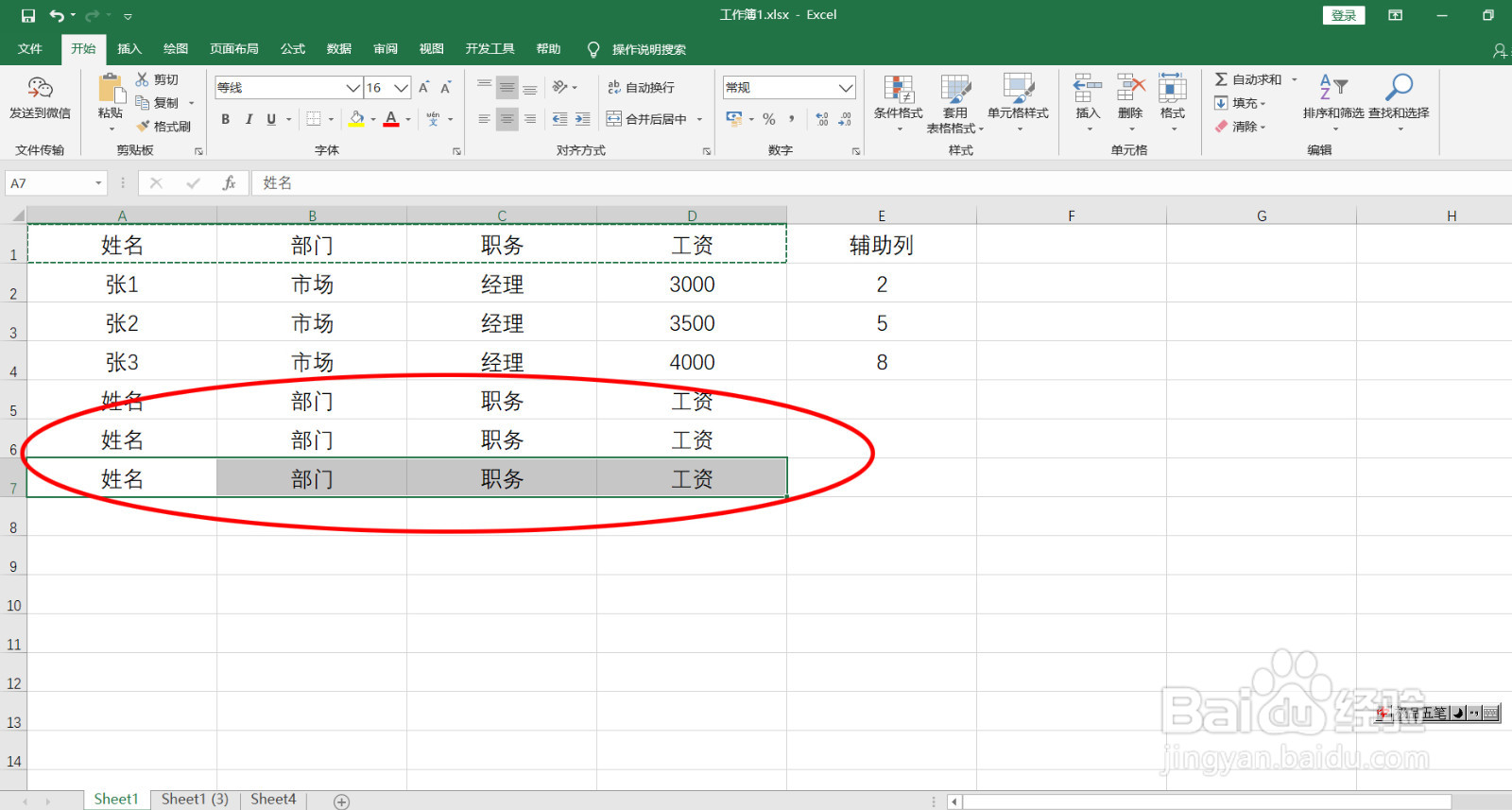
2、选中A1:D1,复制粘贴到A5:D7区域,如图。
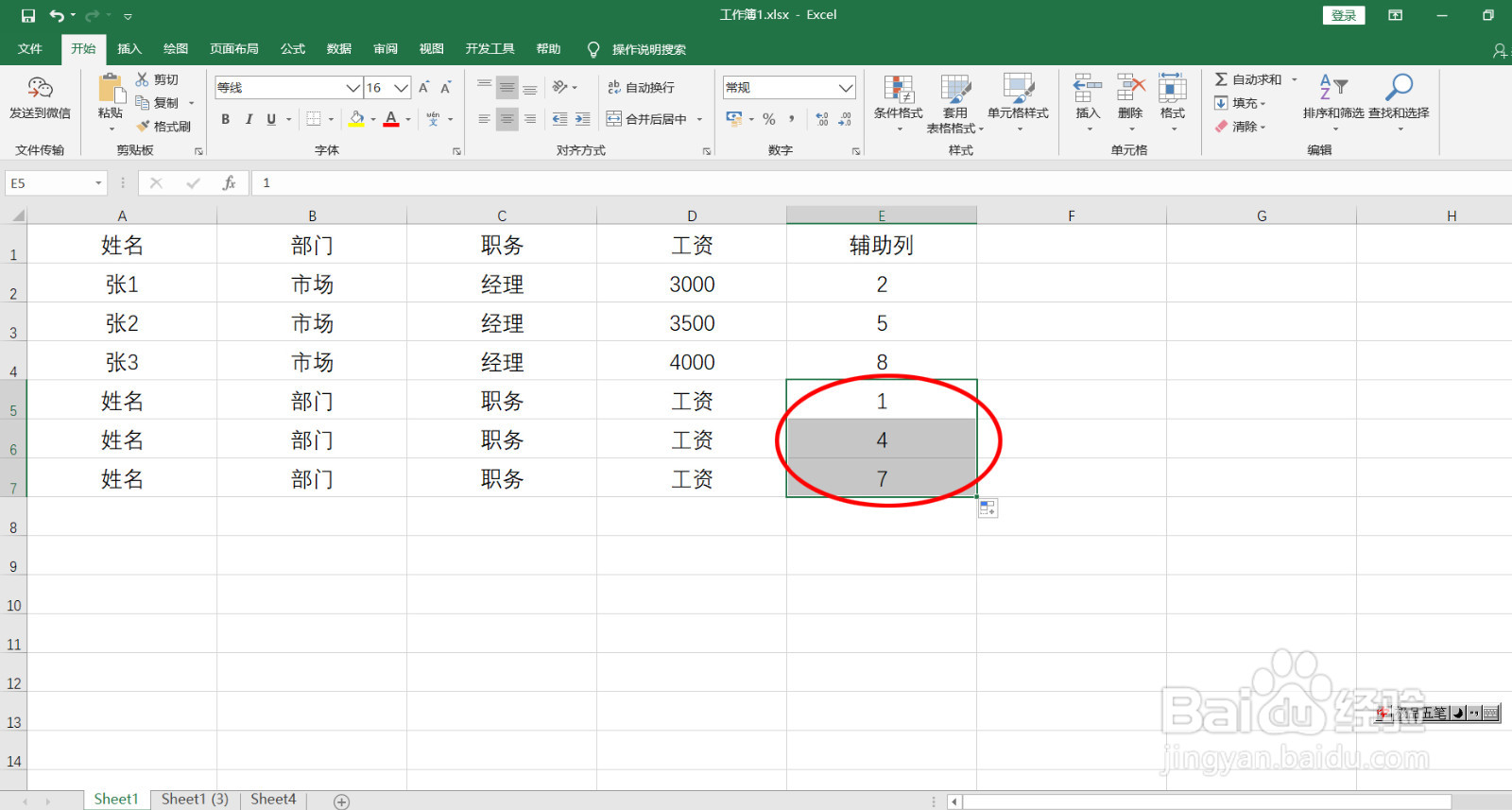
3、在D5、D6分别输入数字1和4,下拉填充等差序列,如图。
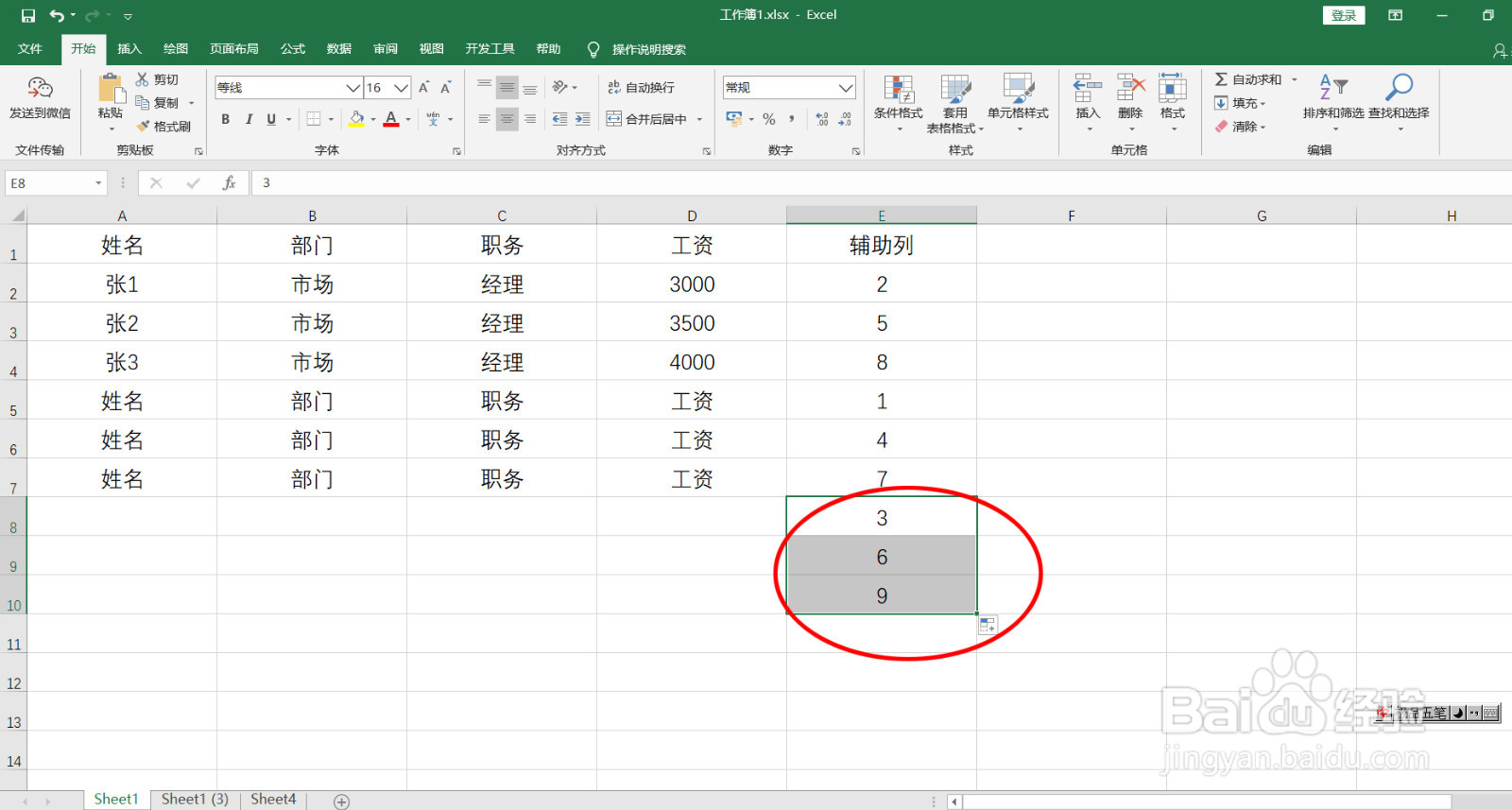
4、按同样的方法,输入数字3和6,在E8:E10填充等差序列。
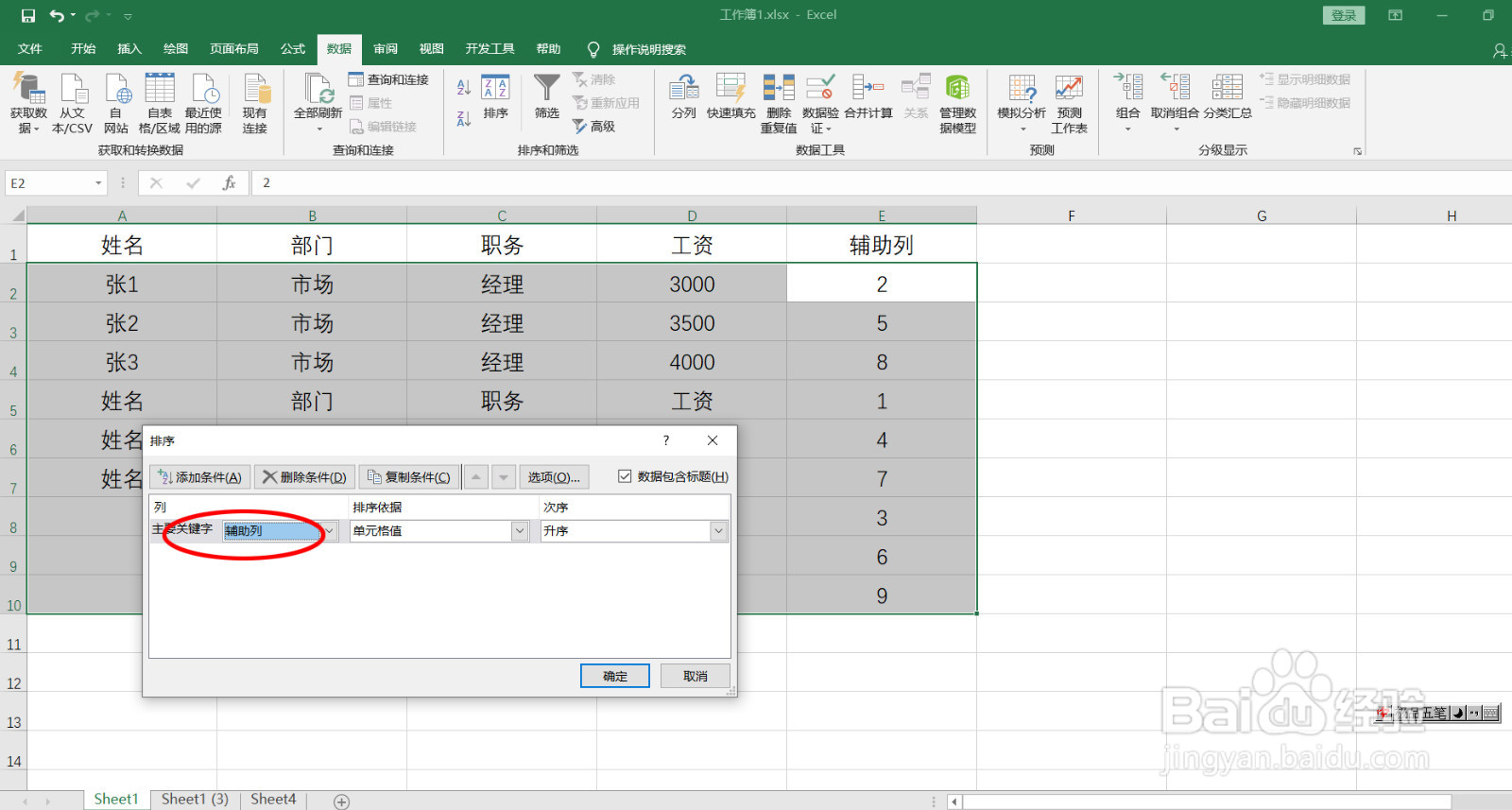
5、在功能区点击数据--排序,主要关键字选择“辅助列”,点击确定。
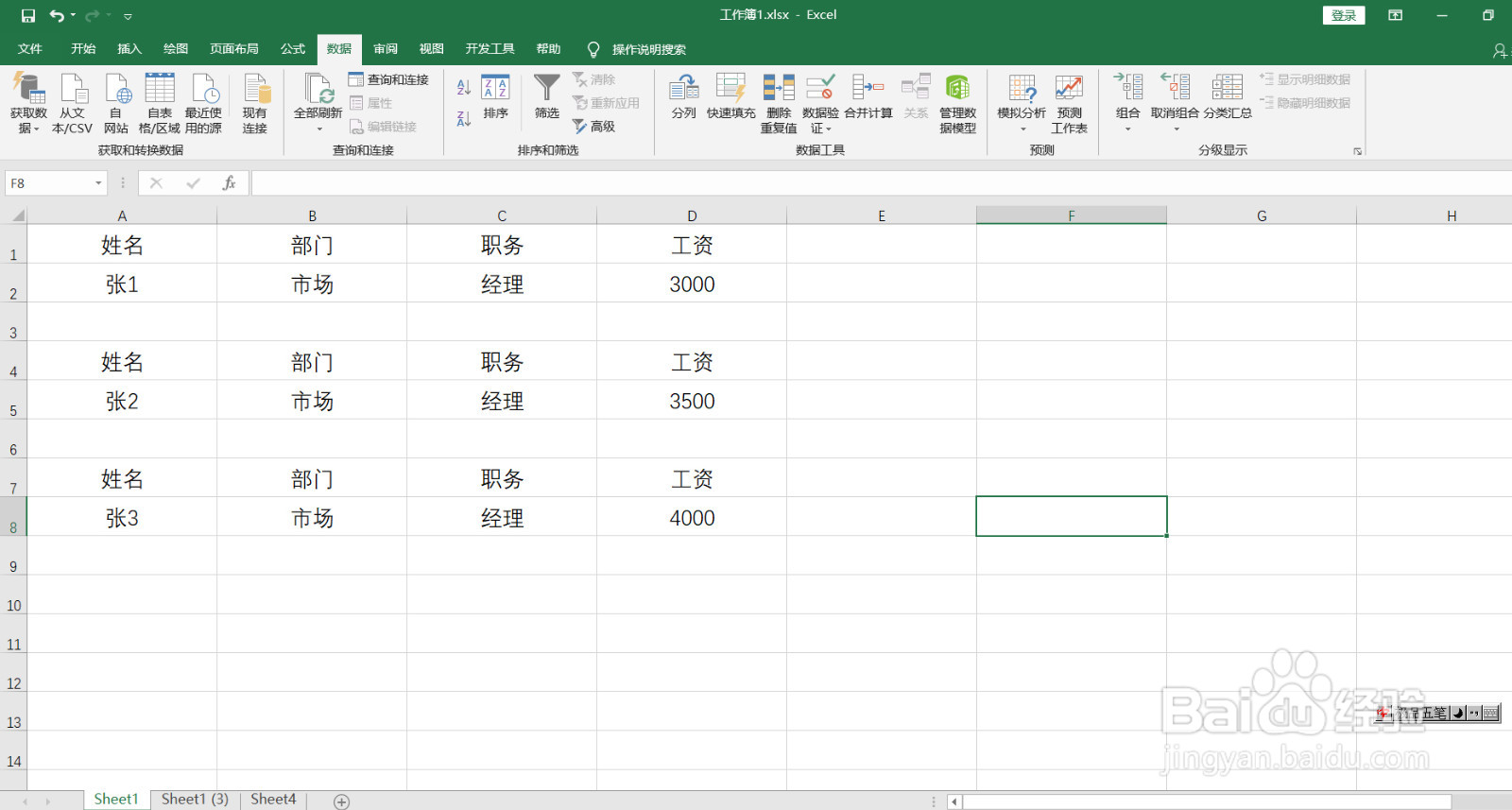
6、最后整理表格,把辅助列和多余的标题行删除,效果如图。

时间:2026-04-22 12:24:49
1、把E列作为辅助列,在E2、E3分别输入数字2和5,然后选中E2:E3下拉填充等差序列。
2、选中A1:D1,复制粘贴到A5:D7区域,如图。
3、在D5、D6分别输入数字1和4,下拉填充等差序列,如图。
4、按同样的方法,输入数字3和6,在E8:E10填充等差序列。
5、在功能区点击数据--排序,主要关键字选择“辅助列”,点击确定。
6、最后整理表格,把辅助列和多余的标题行删除,效果如图。
