Photoshop相片调色教程:质感铜黄色皮肤

 时间:2026-02-14 00:37:58

1、打开人物素材。

Photoshop相片调色教程:质感铜黄色皮肤

2、在“图层”调板中创建“可选颜色”调整图层。

Photoshop相片调色教程:质感铜黄色皮肤

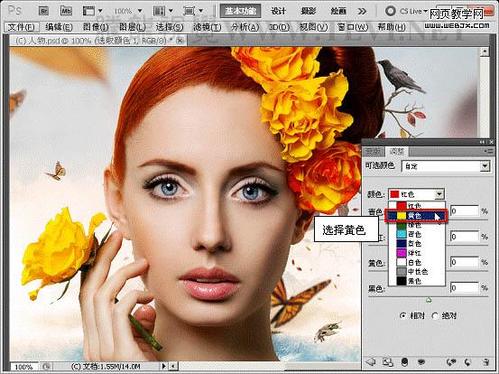
3、在“调整”调板中选择需要调整的颜色。

Photoshop相片调色教程:质感铜黄色皮肤

4、减少图像中黄色所含有的青色数量。

Photoshop相片调色教程:质感铜黄色皮肤

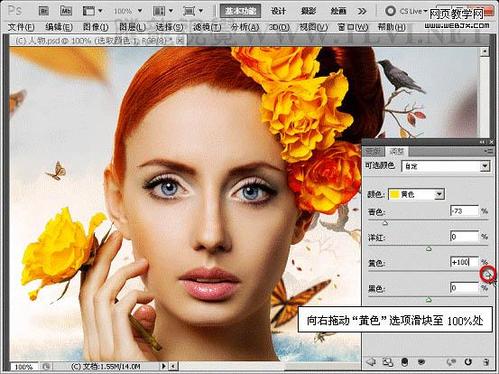
5、增加图像中黄色所含有的黄色数量。

Photoshop相片调色教程:质感铜黄色皮肤

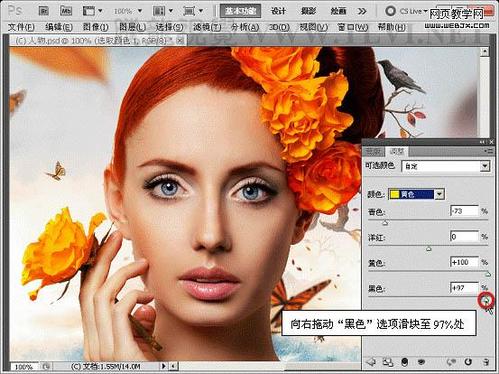
6、增加图像中黄色所含有的黑色数量。

Photoshop相片调色教程:质感铜黄色皮肤

7、适当增加图像中黄色含有的洋红数量。

Photoshop相片调色教程:质感铜黄色皮肤

8、参照以上的方法调整图像中白色所含有的各颜色数量。

Photoshop相片调色教程:质感铜黄色皮肤

Photoshop相片调色教程:质感铜黄色皮肤

Photoshop相片调色教程:质感铜黄色皮肤

Photoshop相片调色教程:质感铜黄色皮肤

9、调整图像中中性色所含有的各颜色数量。

Photoshop相片调色教程:质感铜黄色皮肤

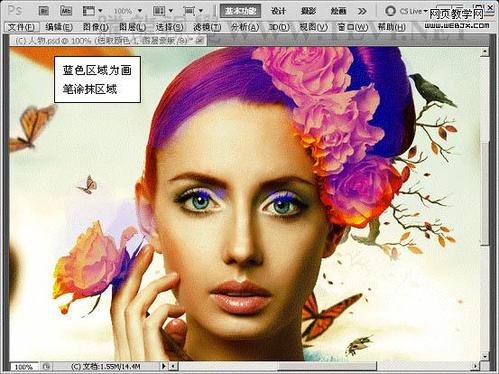
10、使用“画笔”工具在“选取颜色 1”图层蒙版中进行涂抹,屏蔽部分图像。

Photoshop相片调色教程:质感铜黄色皮肤

Photoshop相片调色教程:质感铜黄色皮肤

Photoshop相片调色教程:质感铜黄色皮肤

11、在“图层”调板中新建“色相/饱和度”调整图层,适当降低图像整体饱和度。

Photoshop相片调色教程:质感铜黄色皮肤

Photoshop相片调色教程:质感铜黄色皮肤

12、将“选取颜色 1”图层蒙版复制到该层中。

Photoshop相片调色教程:质感铜黄色皮肤

13、再次创建“可选颜色”调整图层,适当减少图像中白色所含有的黑色数量,提高图像中白色高光处的亮度和范围。

Photoshop相片调色教程:质感铜黄色皮肤

14、在“图层”调板中复制“人物”图层。

Photoshop相片调色教程:质感铜黄色皮肤

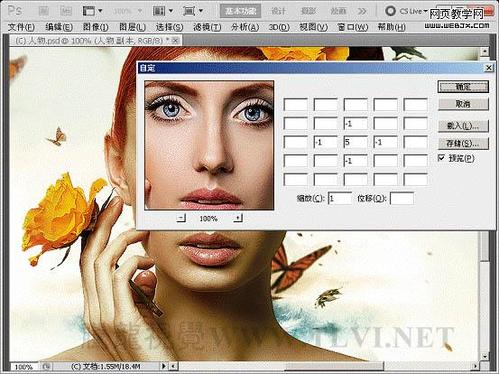
15、执行“滤镜”→“其他”→“自定”命令,增加人物脸部皮肤的质感。

Photoshop相片调色教程:质感铜黄色皮肤

Photoshop相片调色教程:质感铜黄色皮肤

16、将该复制图层的图层不透明度设置为50%,完成最终效果。

Photoshop相片调色教程:质感铜黄色皮肤

  • 如何自学multisim
  • 如何使用stlink v2在keil5上在线下载调试
  • 如何在AD中放置十六输入与门?
  • 在VMWare中使用物理硬盘启动虚拟仿真环境
  • cadence16.6 学习046-晶振如何布局
  • 热门搜索
    烧心怎么回事 鱼子酱怎么做 白发怎么办 点读笔怎么用 镜像文件怎么安装 薰衣草精油怎么用 晕车怎么治 脚底痛是怎么回事 碑文怎么写 披萨怎么做好吃