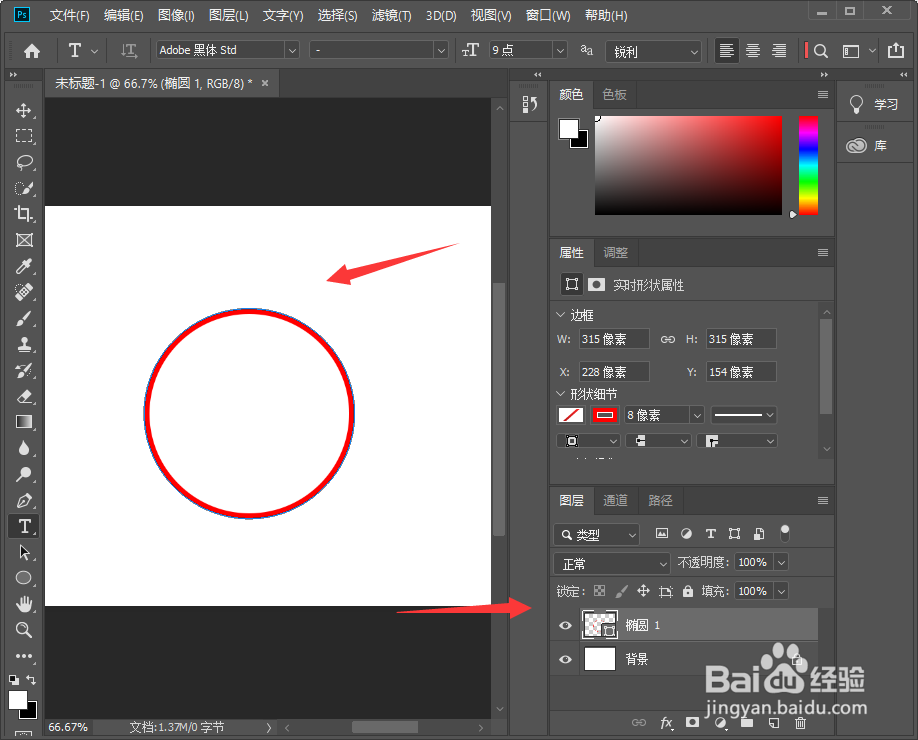
1、我们打开软件,新建一个空白文档,然后选择椭圆工具,按住shift画出一个正圆;
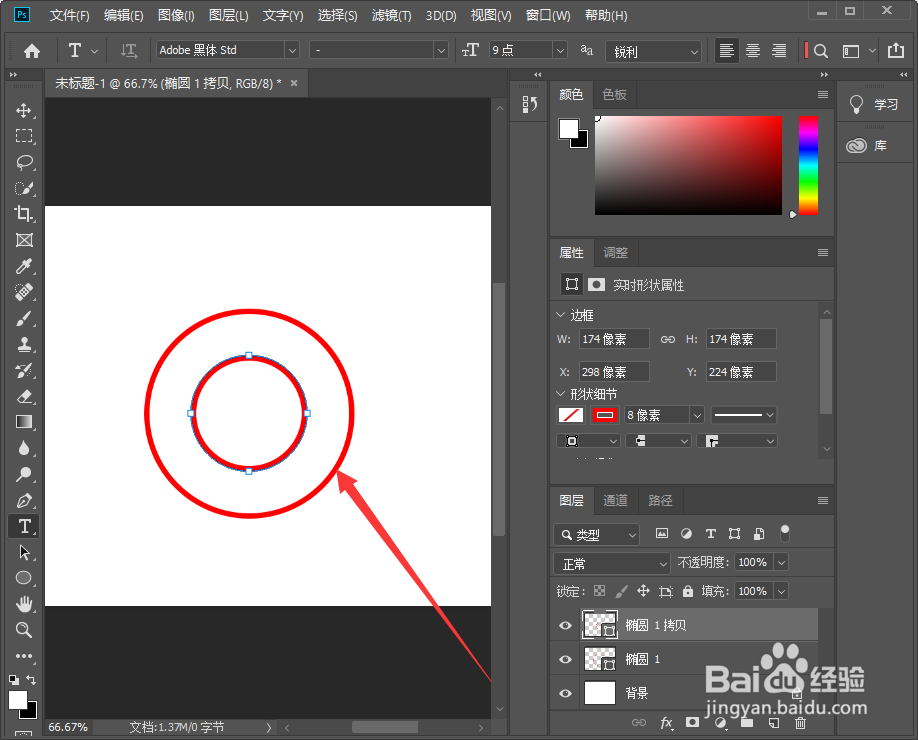
2、然后ctrl+J复制一层,ctrl+T自由变换,然后按住ctrl+ALT键等比例缩放;
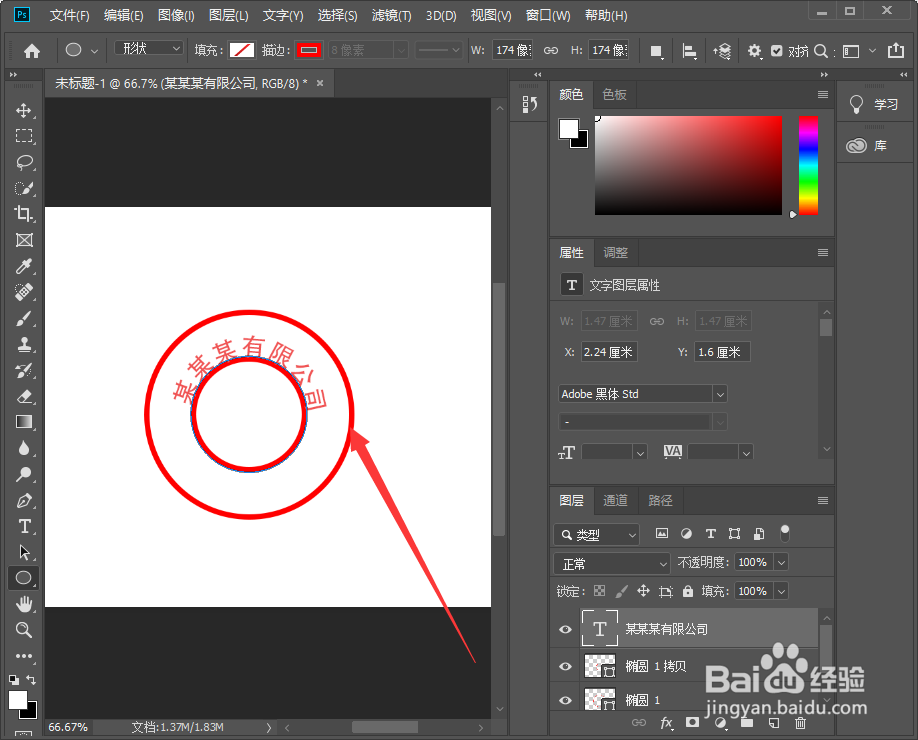
3、选择文字工具,将文字工具放在小圆上方,待出现一个弧形线段的时候,鼠标 左键点击一下,然后输入合适的文字;
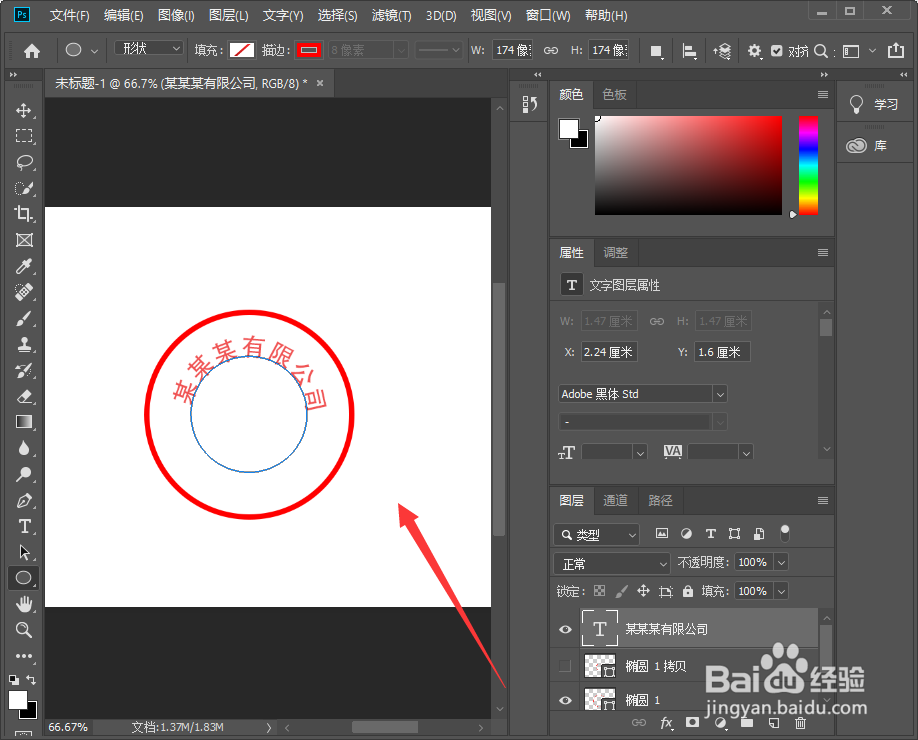
4、然后我们关掉小圆眼睛,选中文字图层,ctrl+T调整位置和大小即可;
5、接着我们选择多边形工具;
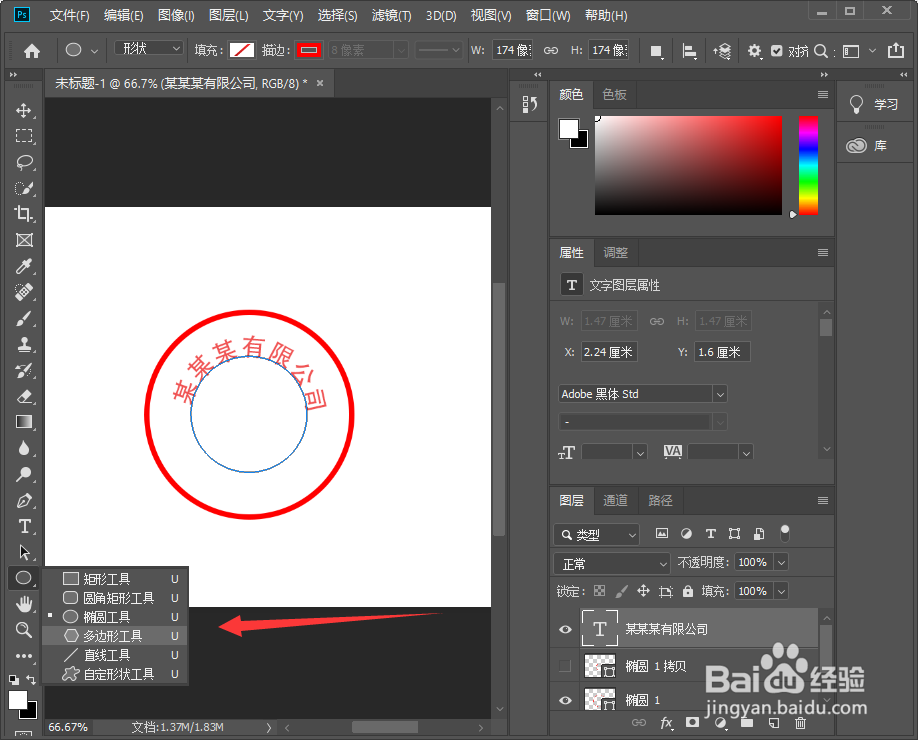
6、最后我们在印章中间画出一个五角星,然后不要描边,选择红色填充,ctrl+T调整合适的位置即可。
1、1.打开软件,新建一个空白文档,然后选择椭圆工具,按住shift画出一个正圆;
2.ctrl+J复制一层,ctrl+T自由变换,然后按住ctrl+ALT键等比例缩放;
3.选择文字工具,将文字工具放在小圆上方,待出现一个弧形线段的时候,鼠标 左键点击一下,然后输入合适的文字;
4.关掉小圆眼睛,选中文字图层,ctrl+T调整位置和大小即可;
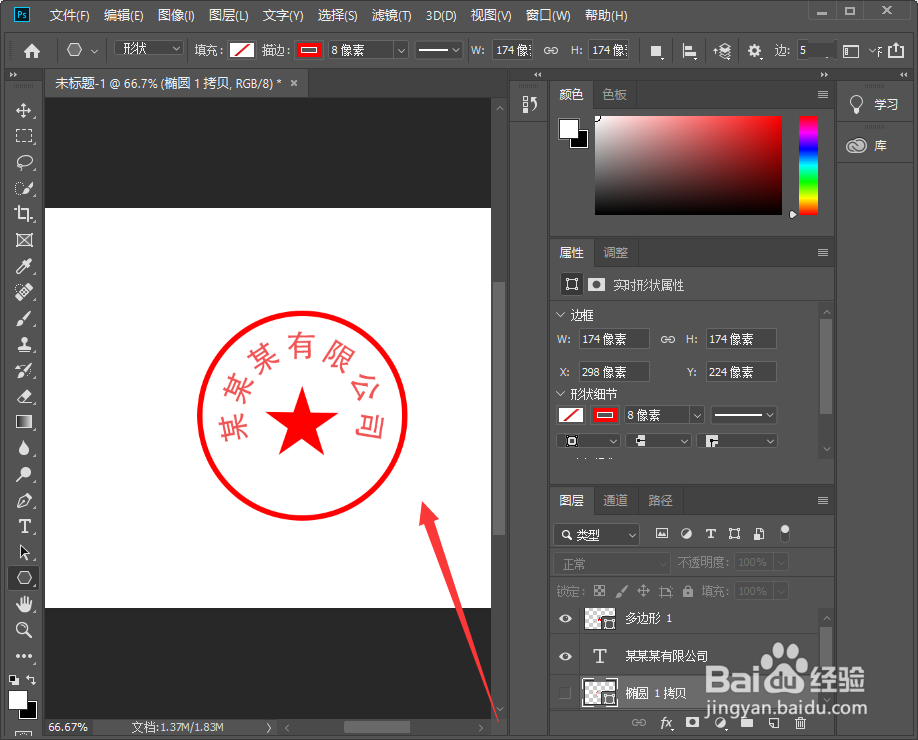
5.选择多边形工具;
6.我们在印章中间画出一个五角星,然后不要描边,选择红色填充,ctrl+T调整合适的位置即可。
