Excel表格如何核对数据呢?

 时间:2026-05-12 12:38:38

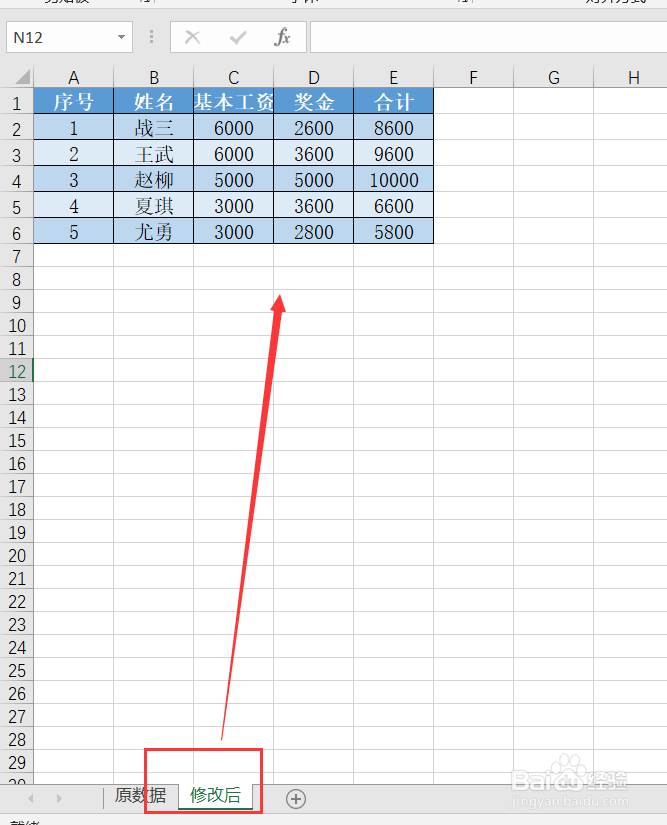
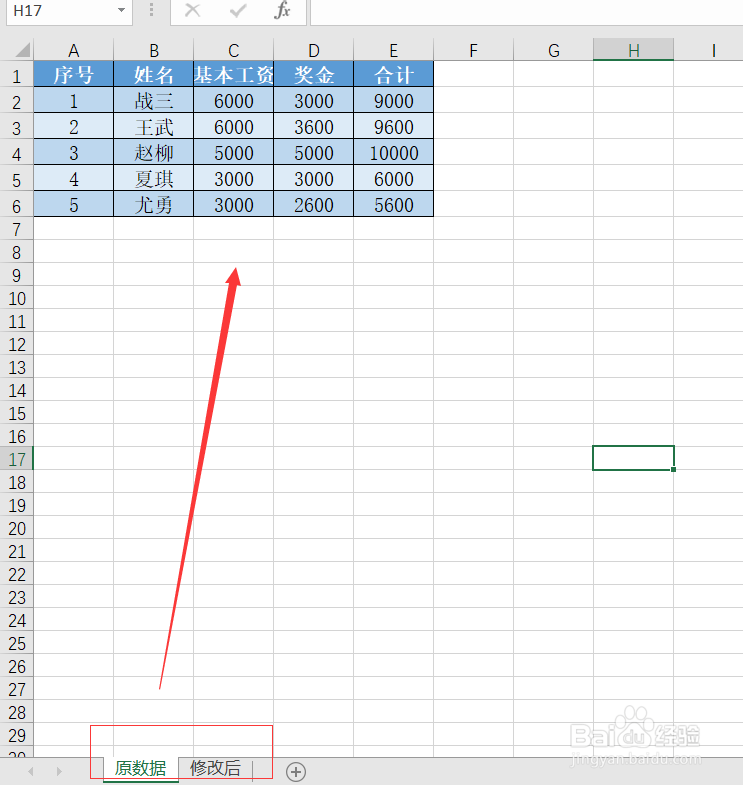
1、第一步,准备两个表格一个是原表格,一个是修改后的表格。如下图所示:
Excel表格如何核对数据呢?

2、第二步,打开修改后的表格。如下图所示:

Excel表格如何核对数据呢?

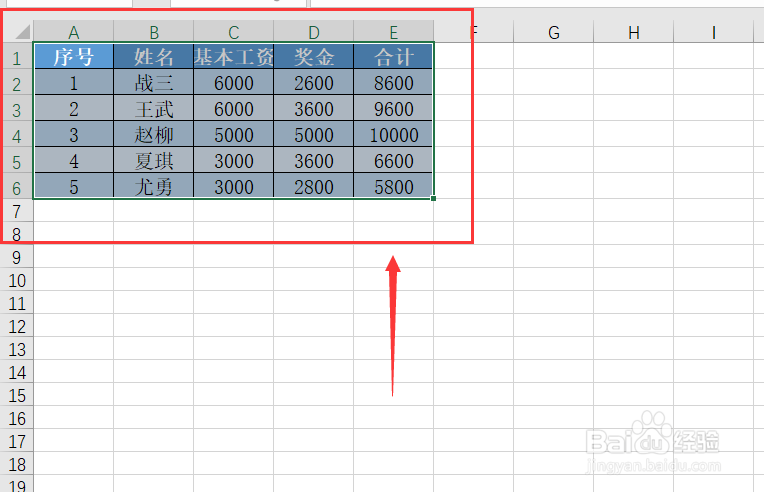
3、第三步,点击第一个单元格,按Ctrl+A键全选表格。如下图所示:

Excel表格如何核对数据呢?

4、第四步,点击格式,选择新建规则。如下图所示:

Excel表格如何核对数据呢?

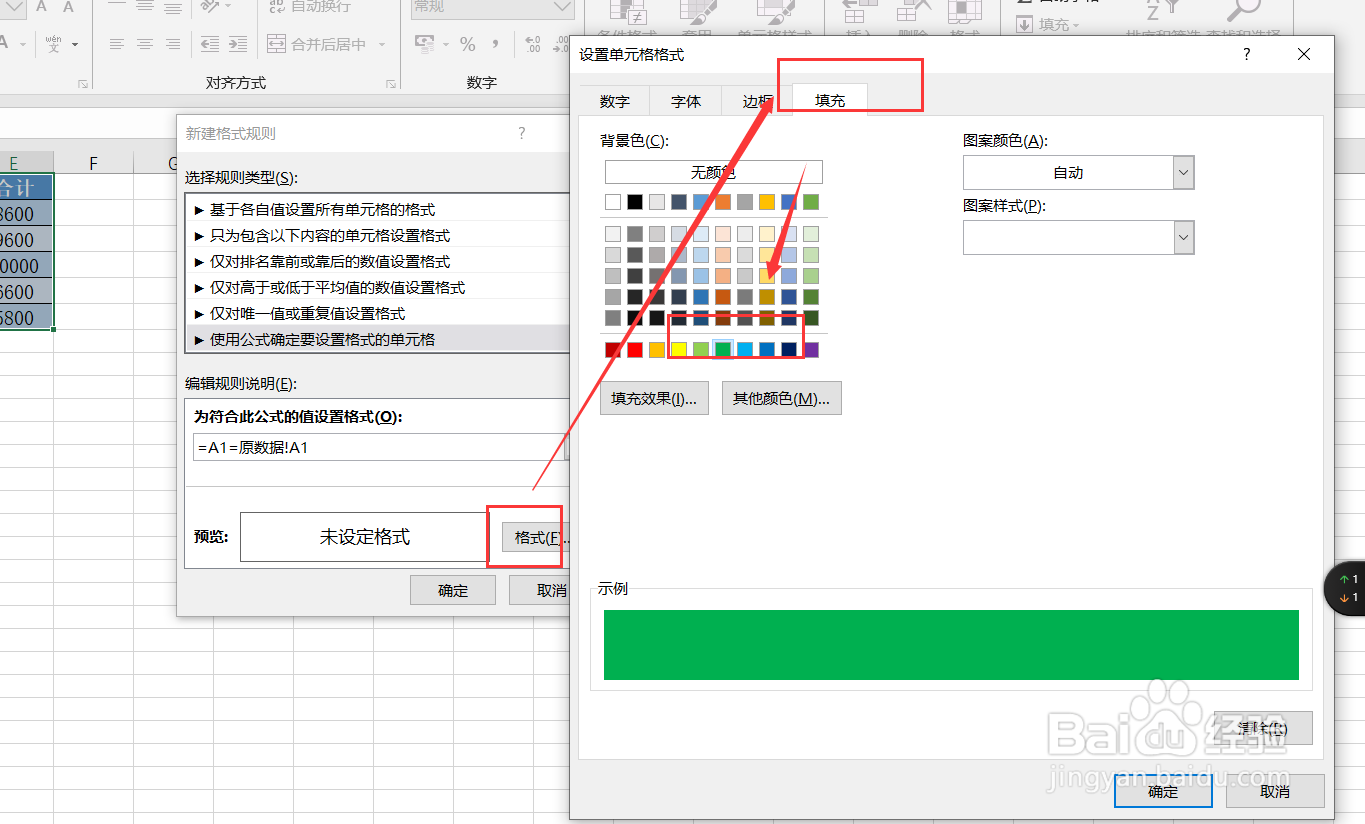
5、第五步,选择最后一个,在公式框里面输入“=”等于号。如下图所示:

Excel表格如何核对数据呢?

Excel表格如何核对数据呢?

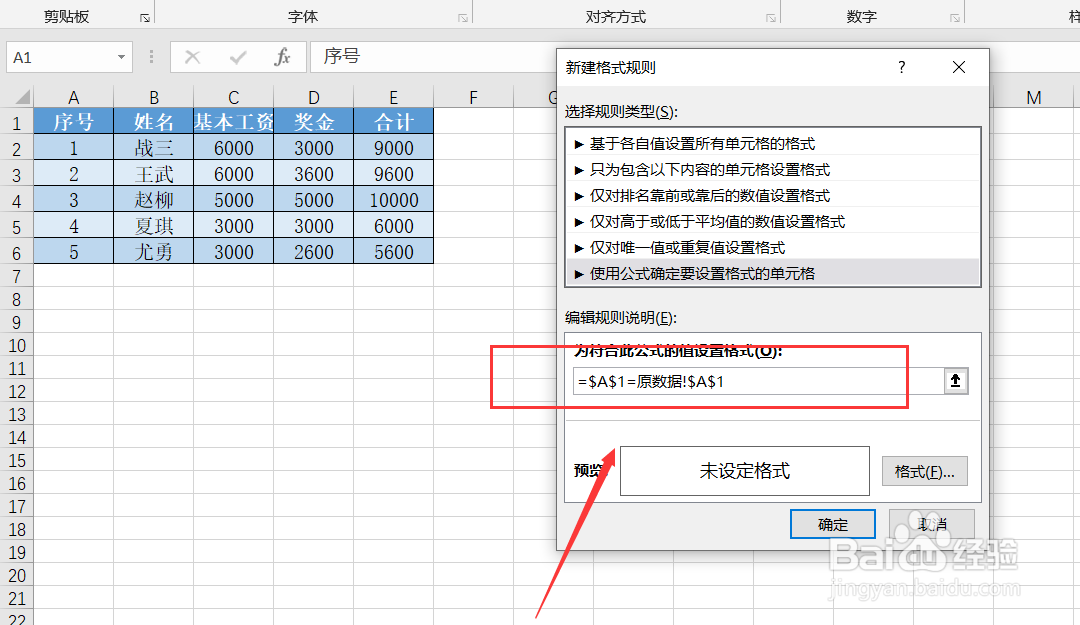
6、第六步,点击表格中的第一个单元格,在输入等于号,在点击原表格中的第一个单元格。如下图所示:
Excel表格如何核对数据呢?

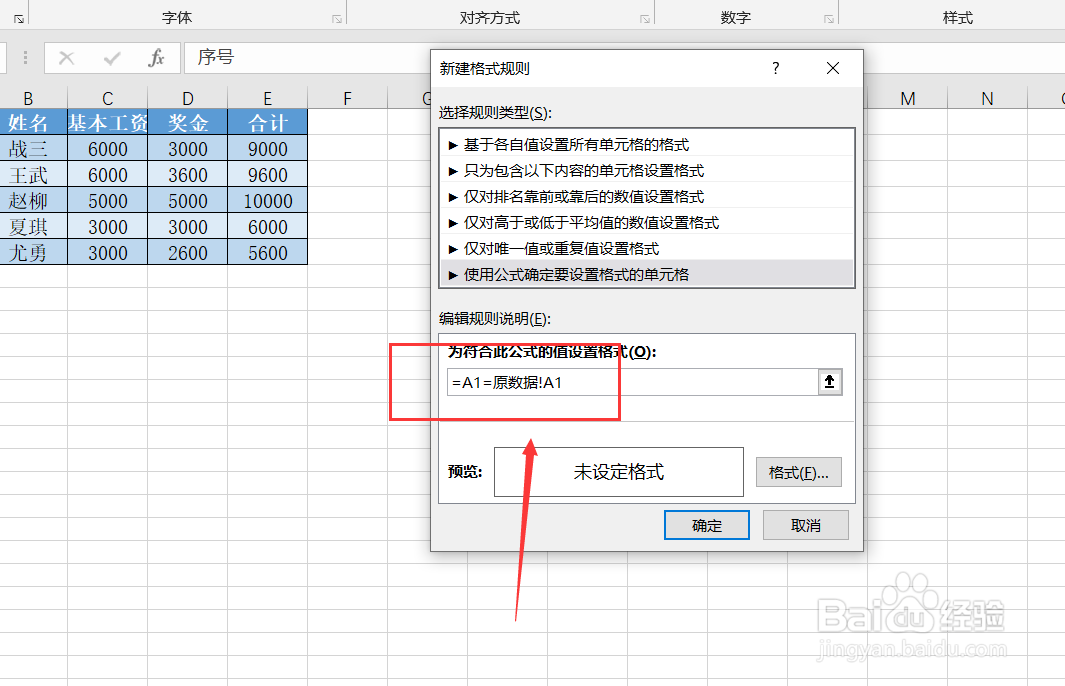
7、第七步,取消固定行和固定列,在点击格式,选择一种颜色填充。如下图所示:
Excel表格如何核对数据呢?

Excel表格如何核对数据呢?

8、第八步,最后点击确定,这样没有填充为绿色的单元格,就是有修改的数据。如下图所示:

Excel表格如何核对数据呢?

Excel表格如何核对数据呢?

  • 怎么给Excel表格涂上颜色
  • excel自动套用表格的操作方法
  • 如何设置两个excel表格上数据的求和公式
  • Excel中round函数怎么使用?
  • excel表格公式
  • 热门搜索
    对症下药的近义词 感冒发烧吃什么药 额头宽适合什么发型 直发发型 长发大卷发型图片 茂陵博物馆 风寒感冒怎么办 广州博物馆 失望的近义词 感谢的话怎么说