excel如何创建表格目录-详细介绍

 时间:2026-02-14 00:32:49

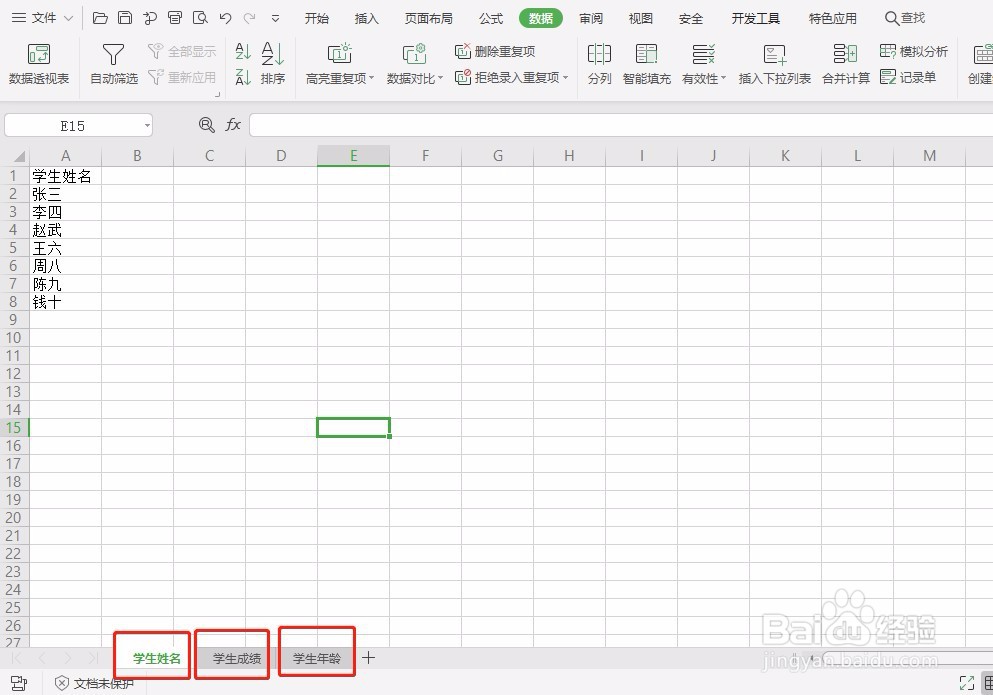
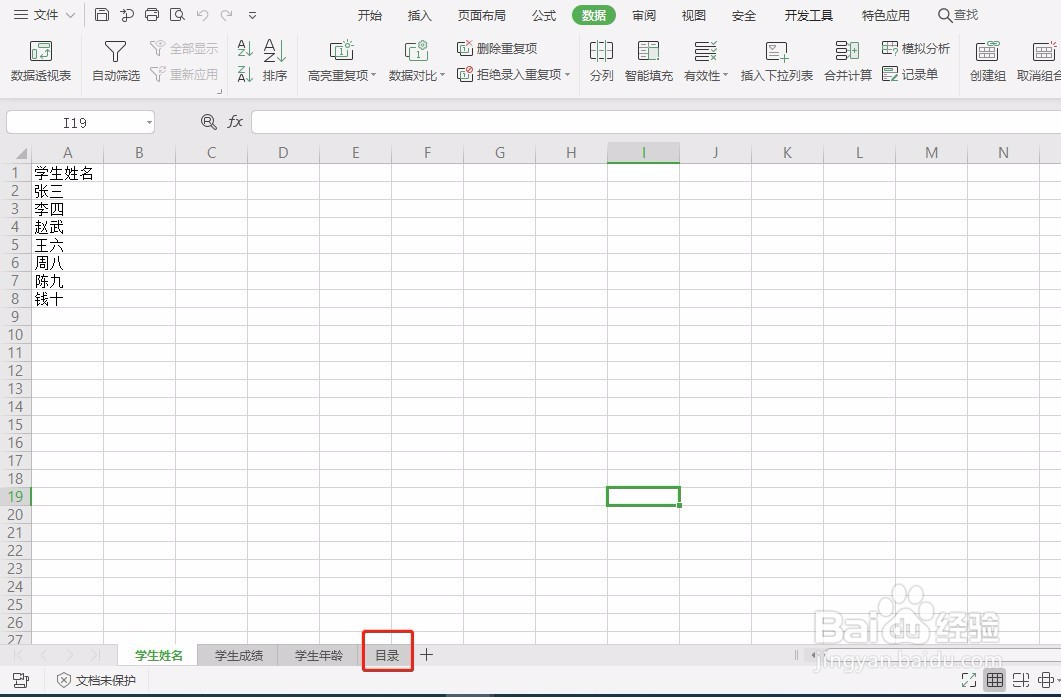
1、打开表格,可以看到此Excel文件中有3个表格,并新建一个表格,命名为“目录”
excel如何创建表格目录-详细介绍

excel如何创建表格目录-详细介绍

2、选中其中任意一个表格,右击选择“创建表格目录”

excel如何创建表格目录-详细介绍

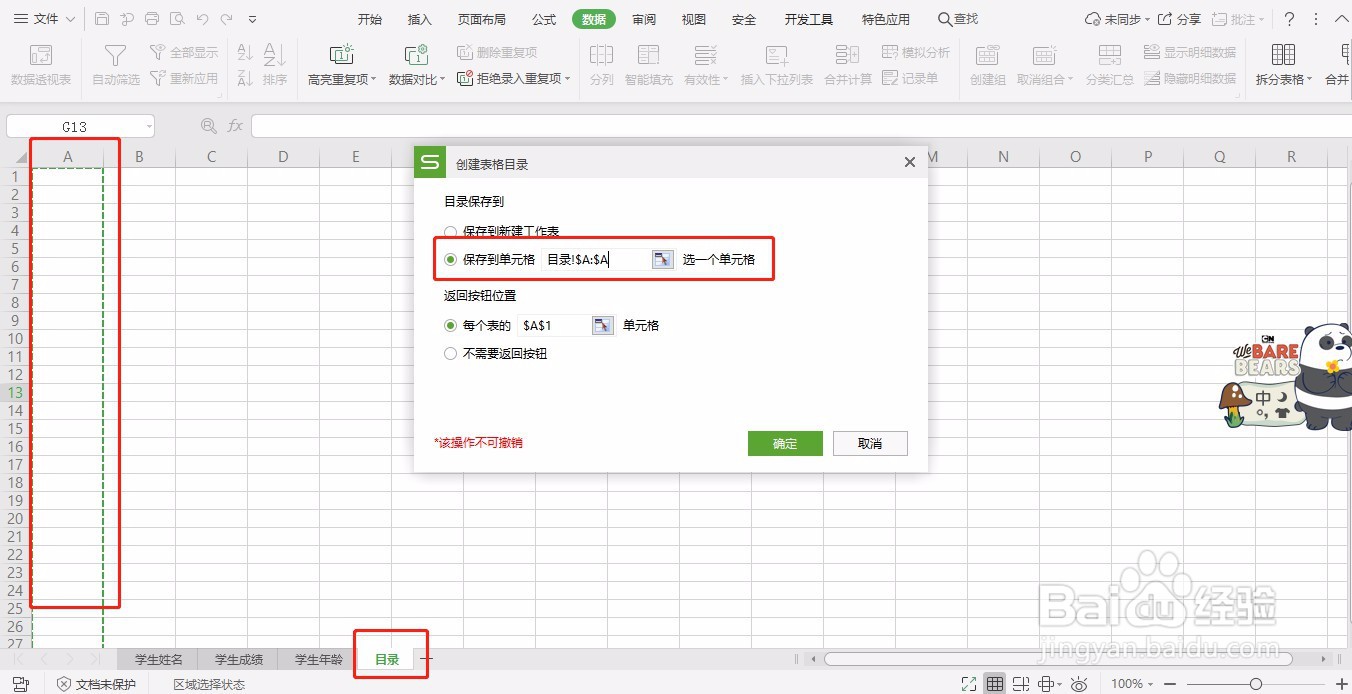
3、选择“保存到单元格”,并选定“目录”表,并选择自己想要的表格列

excel如何创建表格目录-详细介绍

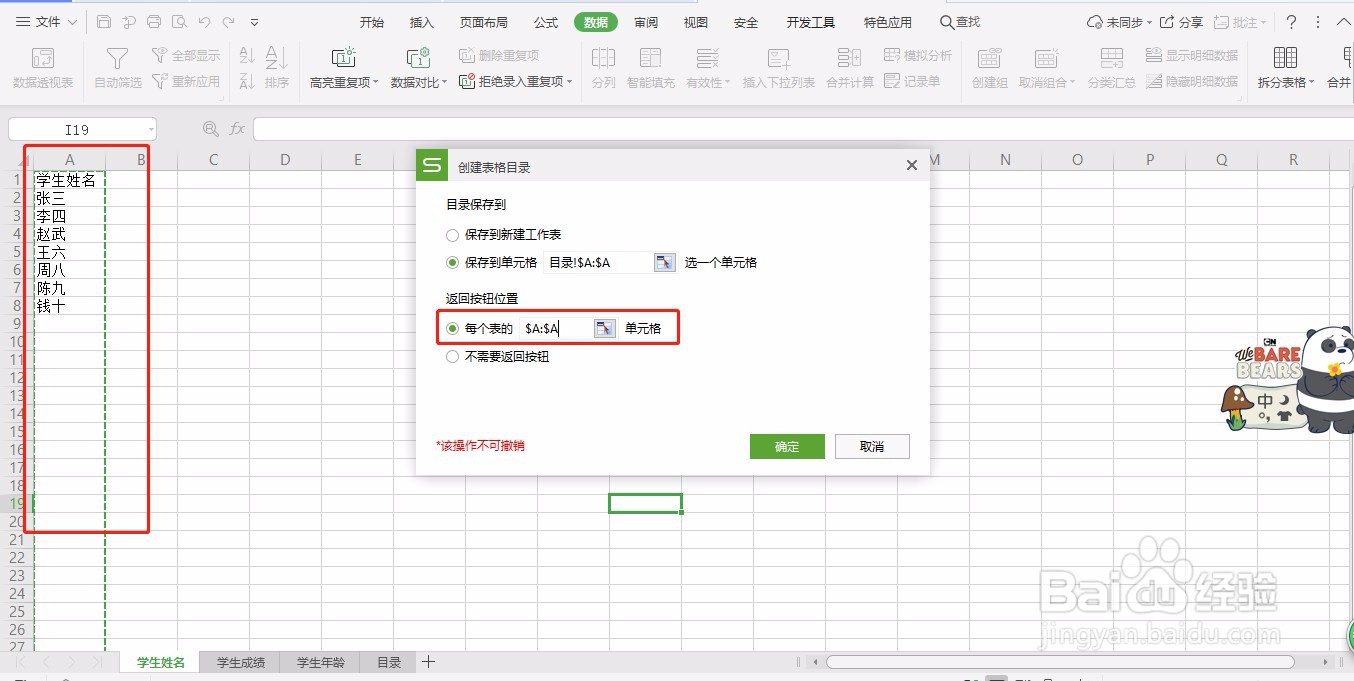
4、返回按钮位置,选择“每个表格的...单元格”,并选择对应的内容列,并点击确认
excel如何创建表格目录-详细介绍

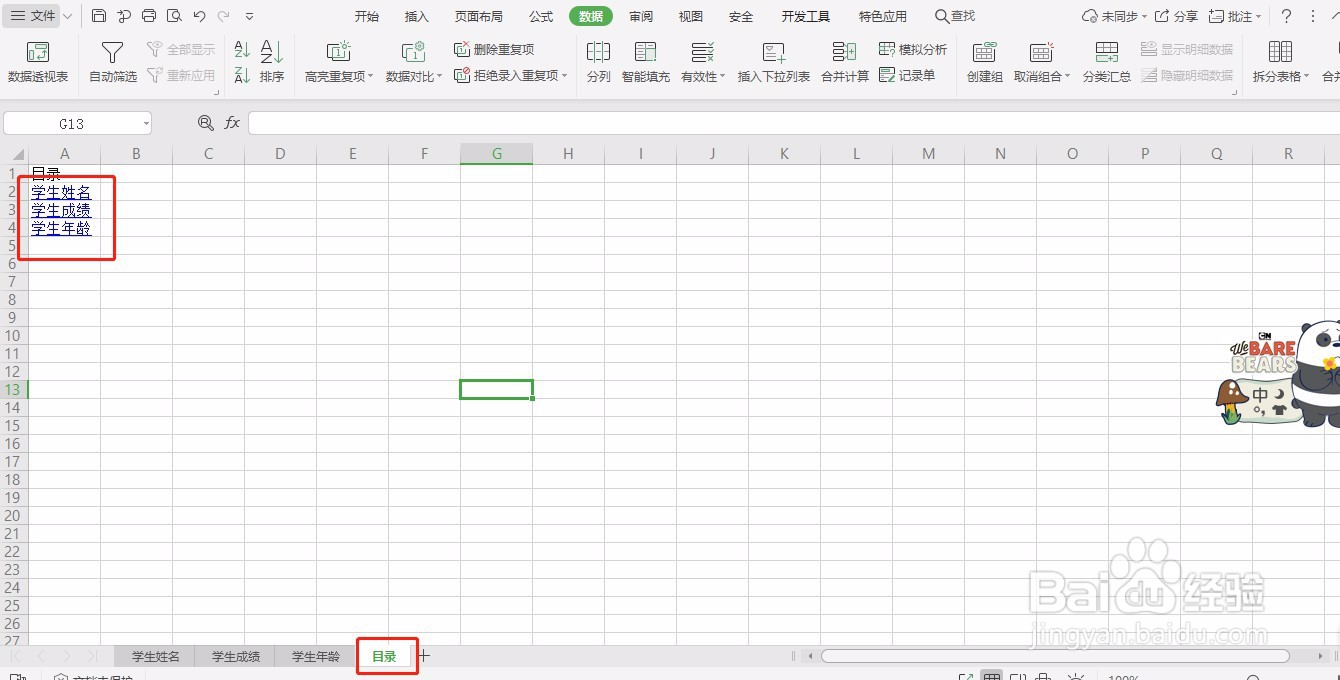
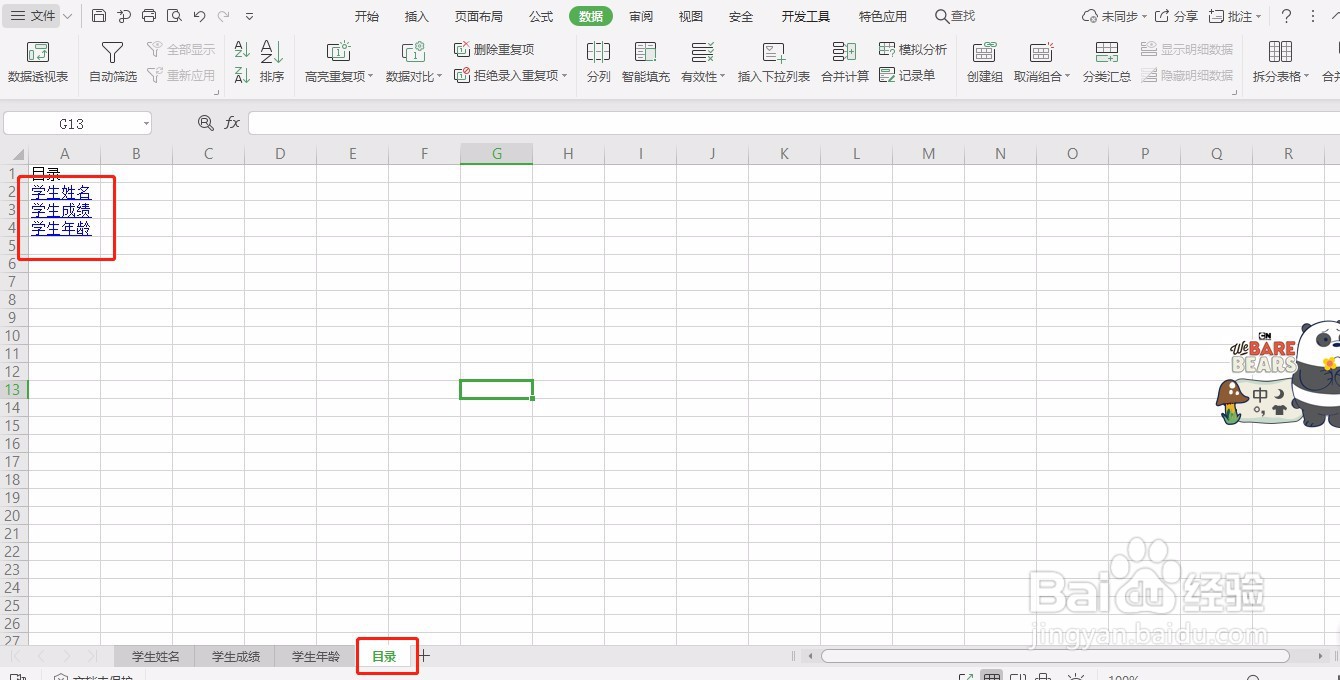
5、点击“目录”表格,就发现此Excel文件的目录就做成了,点击任意一个目录即可跳转到对应的表格中
excel如何创建表格目录-详细介绍

1、彩蛋~


当点击对应的目录,跳转到对应列以后,会发现每个表格多了一个“返回目录按钮”,点击即可又返回到目录页,方便又省事的神仙功能(适用于表格特别多的Excel文件)
excel如何创建表格目录-详细介绍

  • Excel表格目录怎么做
  • excel中,怎么制作目录?
  • excel快速生成文件目录索引
  • 如何在EXCEL中生成目录索引的一个简便方法
  • 【Excel】制作导航栏目录页
  • 热门搜索
    内痔疮的最佳治疗方法 猕猴桃酒的酿制方法 辞职理由怎么说最好 胃灼热是怎么回事 别墅设计图纸及效果图大全 鲍鱼的家常做法 去黄褐斑方法 龙利鱼的做法大全家常 百叶窗怎么安装 怎样做螃蟹简单又好吃