word文档如何在指定位置之后分栏

 时间:2024-10-12 02:07:12

文档分栏可以使文档更美观,而且更具可读性。相关知识,点击了解。

word文档如何在指定位置之后分栏

工具/原料

电脑

office系统/wps系统

一、指定位置法

1、打开word文档。

word文档如何在指定位置之后分栏

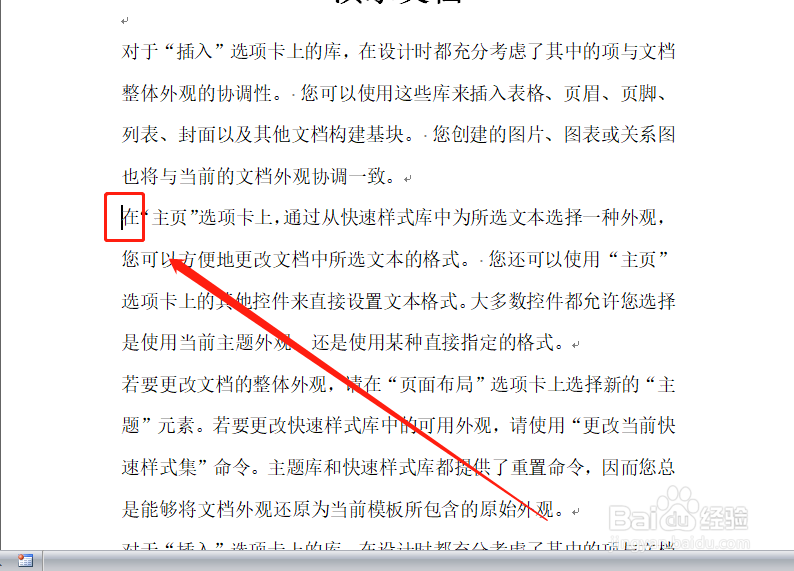
2、将光标置于要分栏的此部分文字前。

word文档如何在指定位置之后分栏

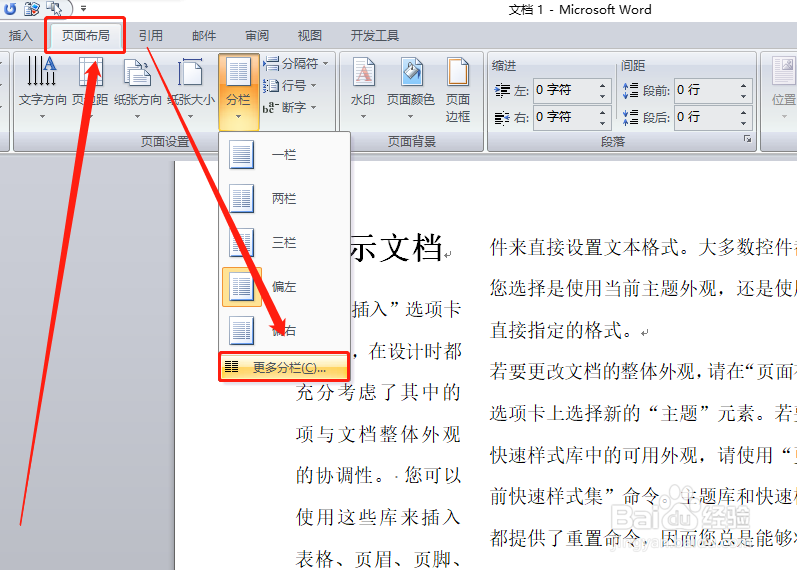
3、点击“页面布局—页面设置—分栏”。

word文档如何在指定位置之后分栏

4、在下拉菜单中点击”更多分栏“。

word文档如何在指定位置之后分栏

5、在弹出窗口中选择一种分栏样式,在“应用于”选择框中,点选“插入点之后”,然后点击”确定“。

word文档如何在指定位置之后分栏

6、指定位置之后的文字即被分栏了。

word文档如何在指定位置之后分栏

二、选择法

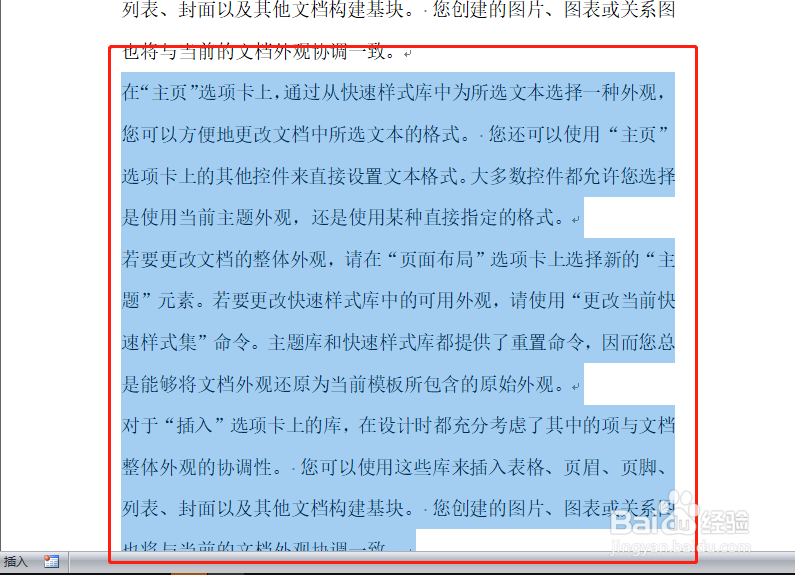
1、选择指定位置后面的所有文字。

word文档如何在指定位置之后分栏

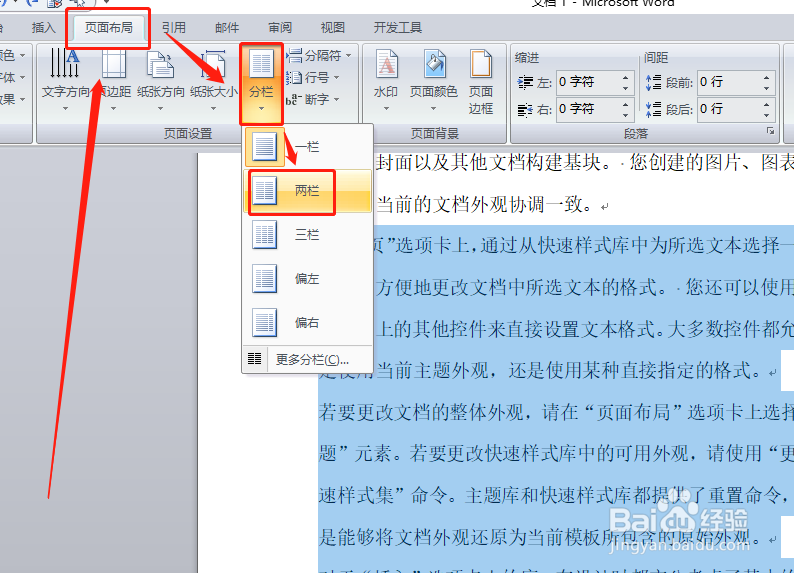
2、点击“页面布局—页面设置—分栏”,在下拉菜单中点选一种分栏样式。

word文档如何在指定位置之后分栏

3、分栏完成!不过这种方式不适合文字过多的分栏。

word文档如何在指定位置之后分栏
  • 怎样缩放SolidEdge建模环境中的基本参考平面
  • Edraw Mind Map绘图
  • excel如何使不合格产品返回值为错误值
  • Win10如何优化文件夹属性?
  • word2013公式编辑器在哪里
  • 热门搜索
    凉菜做法大全 鸡图片大全大图 送别诗大全 装修公司名称大全 怎么计算怀孕时间 耽美动漫大全 郭涛简历个人资料简介 苹果手机vpn怎么用 怎么去除青春痘 话术大全