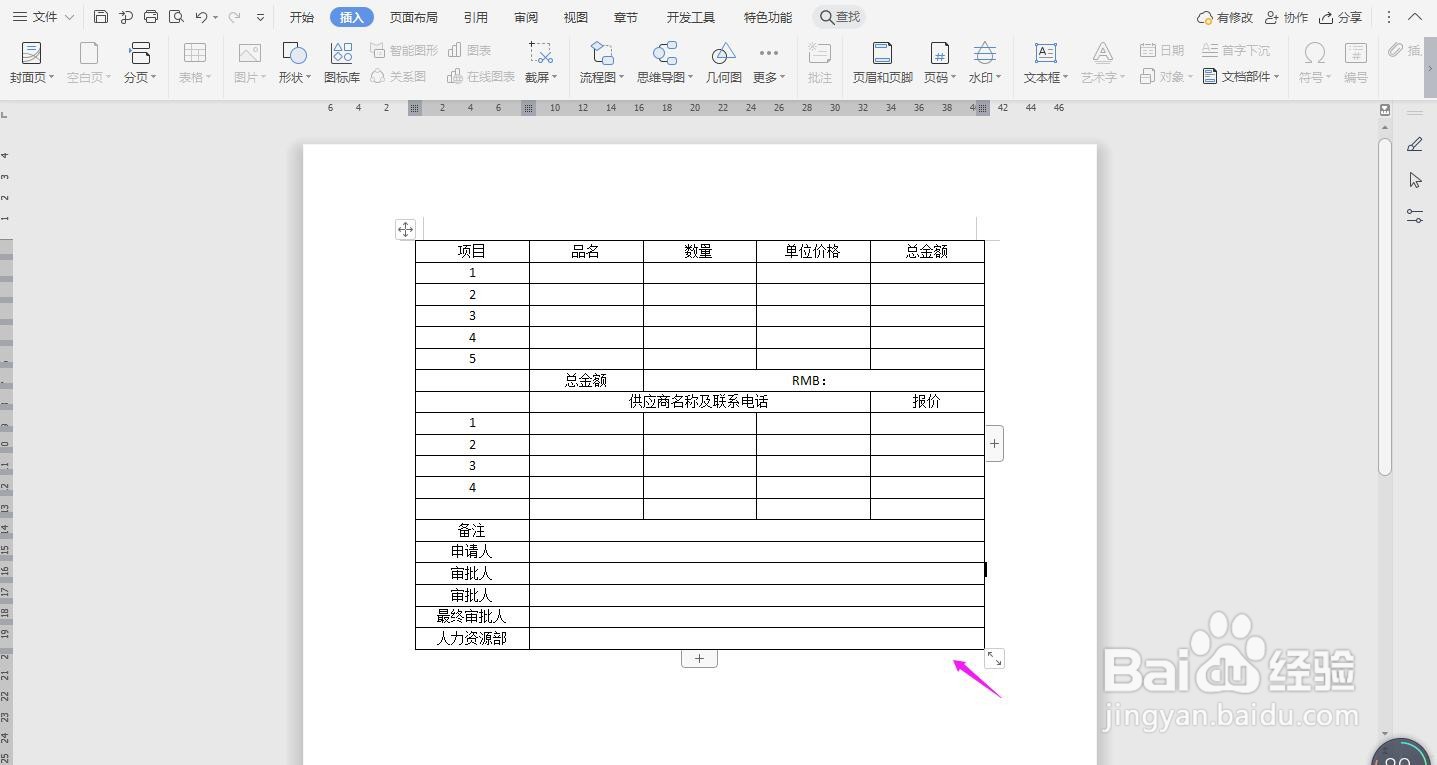
WPS2019 Word怎么制作请购单

 时间:2024-10-14 07:26:01

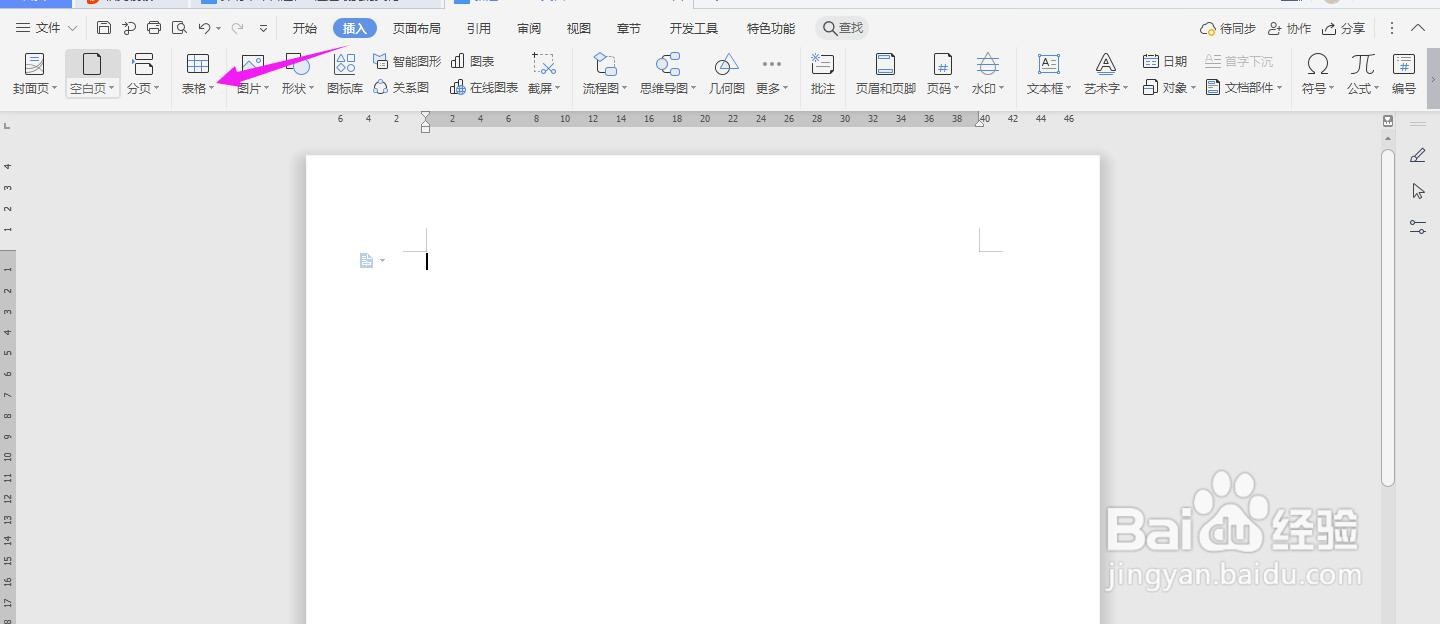
1、首先打开Word文档,点击“插入-表格”选择表格
WPS2019 Word怎么制作请购单

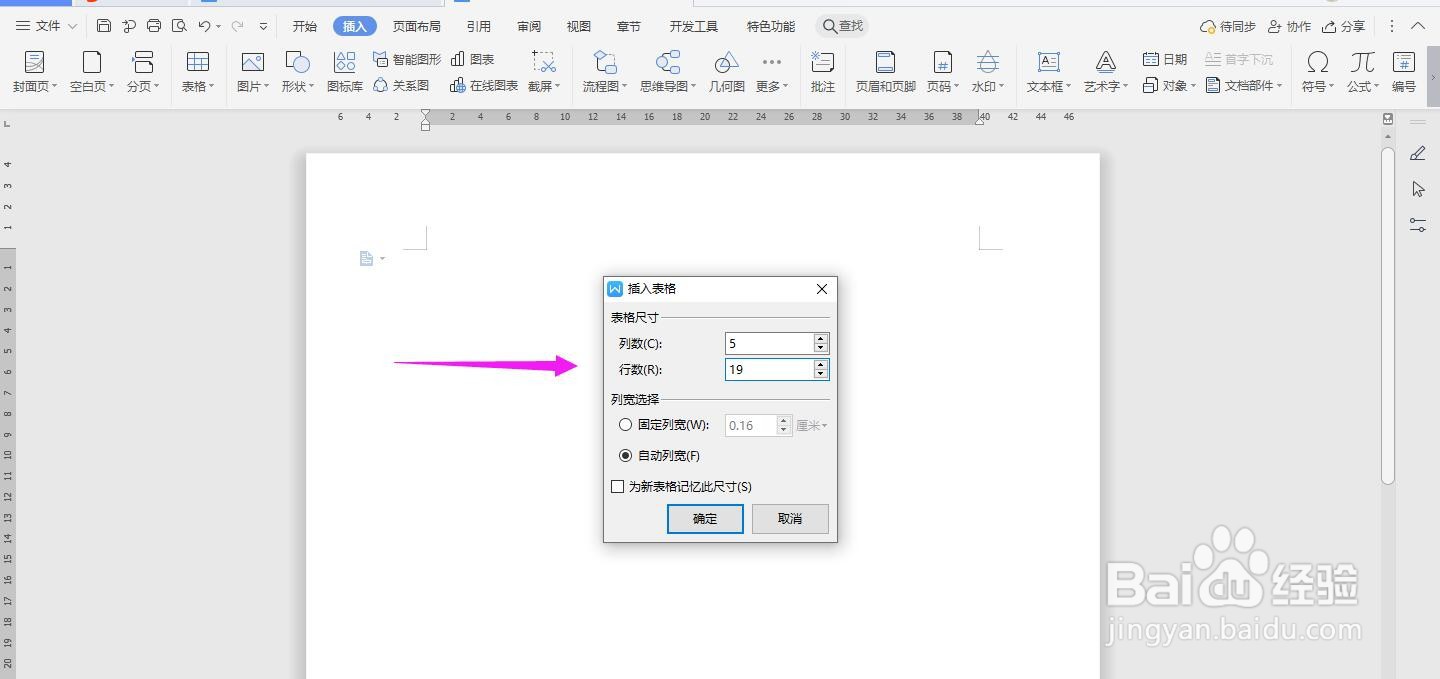
2、插入“5列;19行”,点击“确定”

WPS2019 Word怎么制作请购单

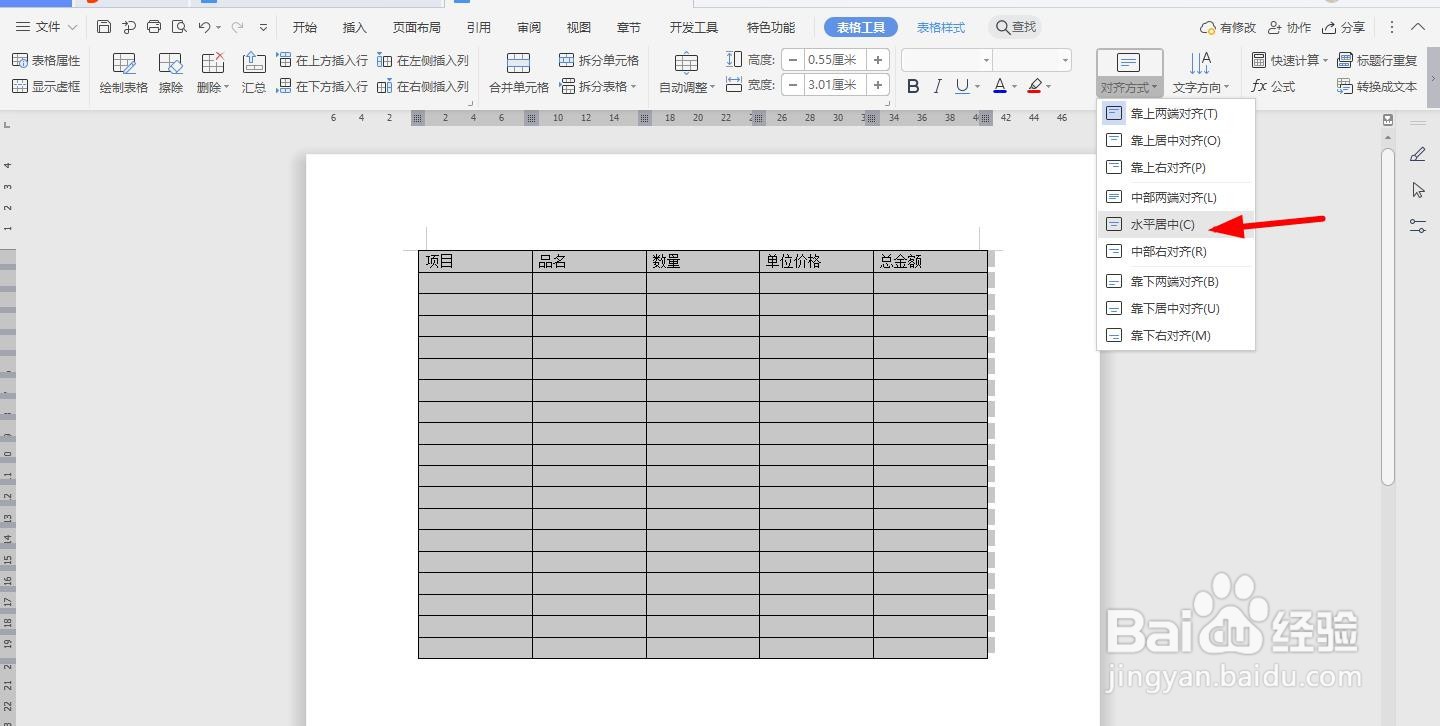
3、然后输入表头的内容,选中表格,点击“表格工具”中的“对齐方式“,选择”水平居中”
WPS2019 Word怎么制作请购单

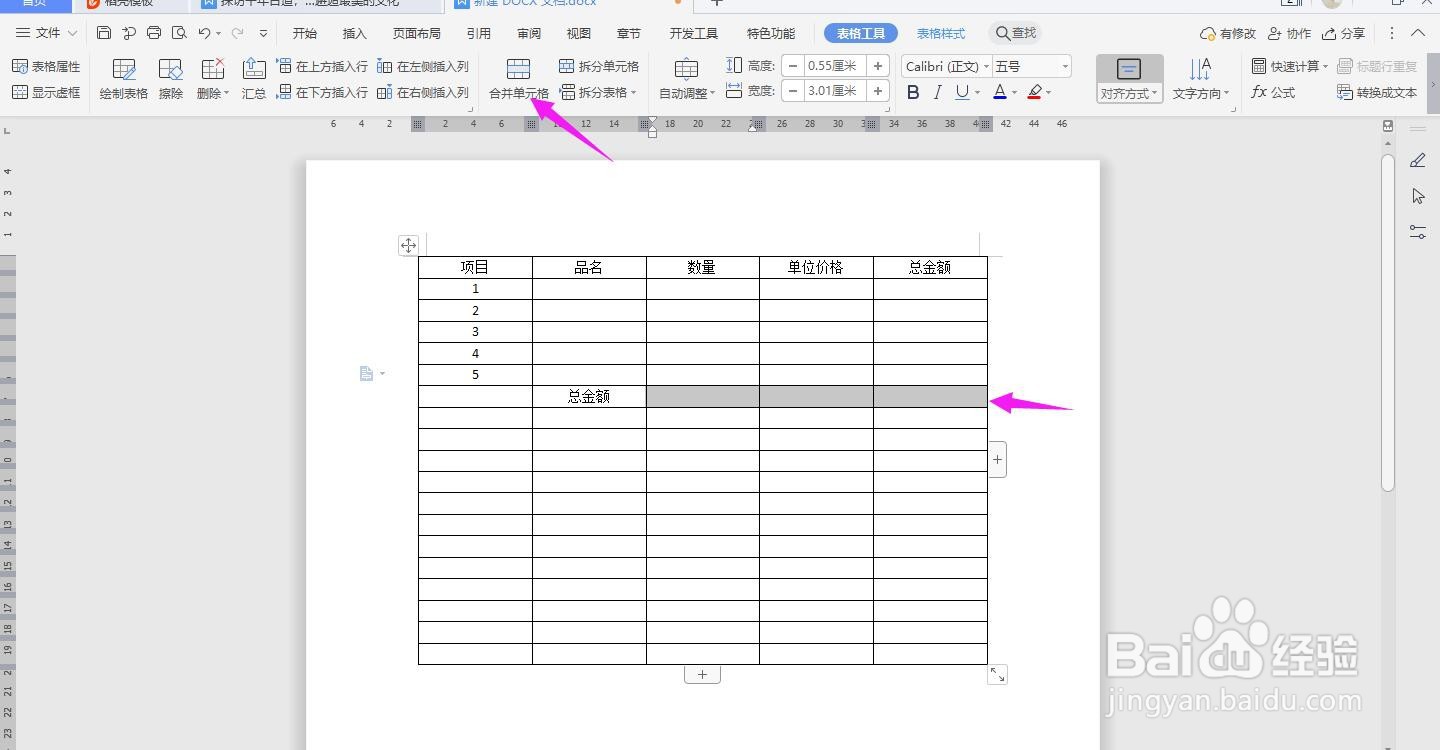
4、然后输入以下内容,然后选中下面的“单元格”,点击“合并单元格”

WPS2019 Word怎么制作请购单

5、选中下面的单元格,点击“合并单元格”

WPS2019 Word怎么制作请购单

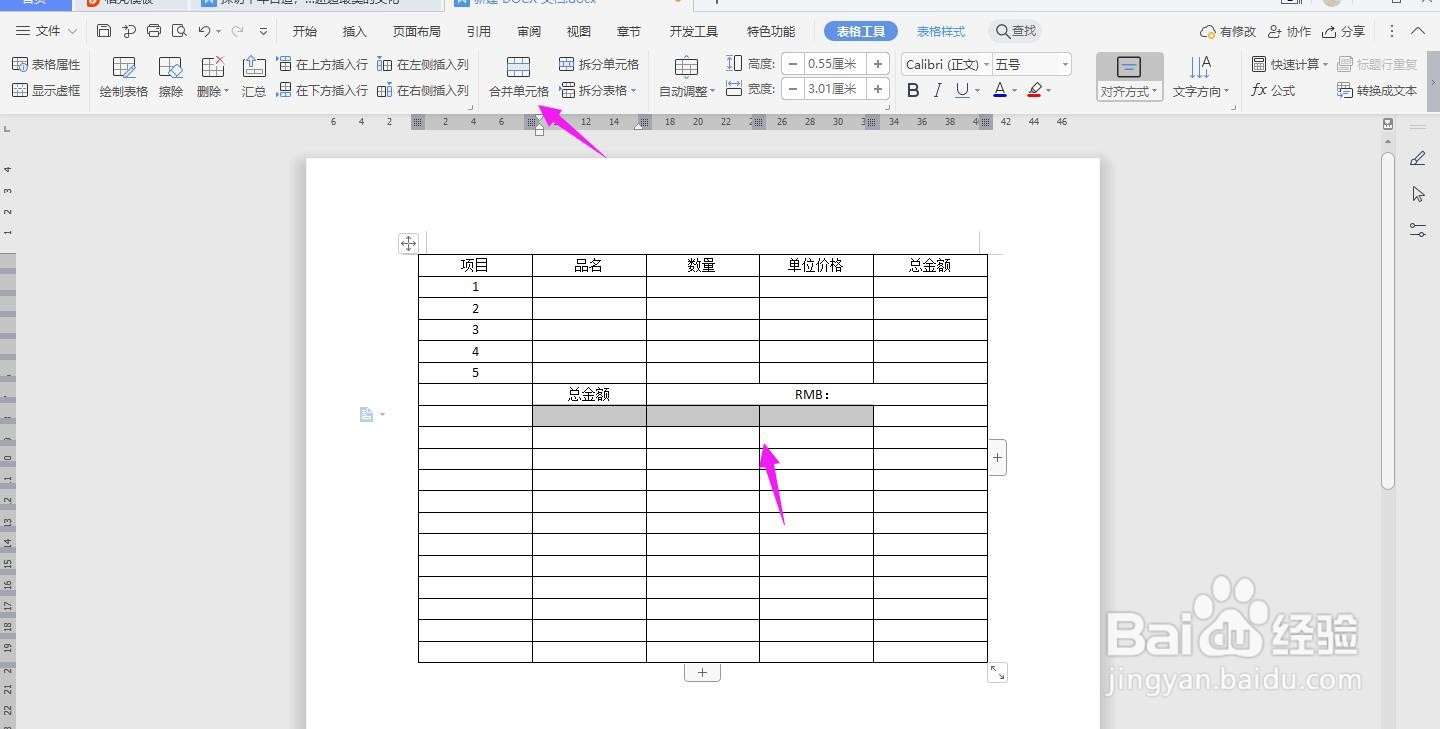
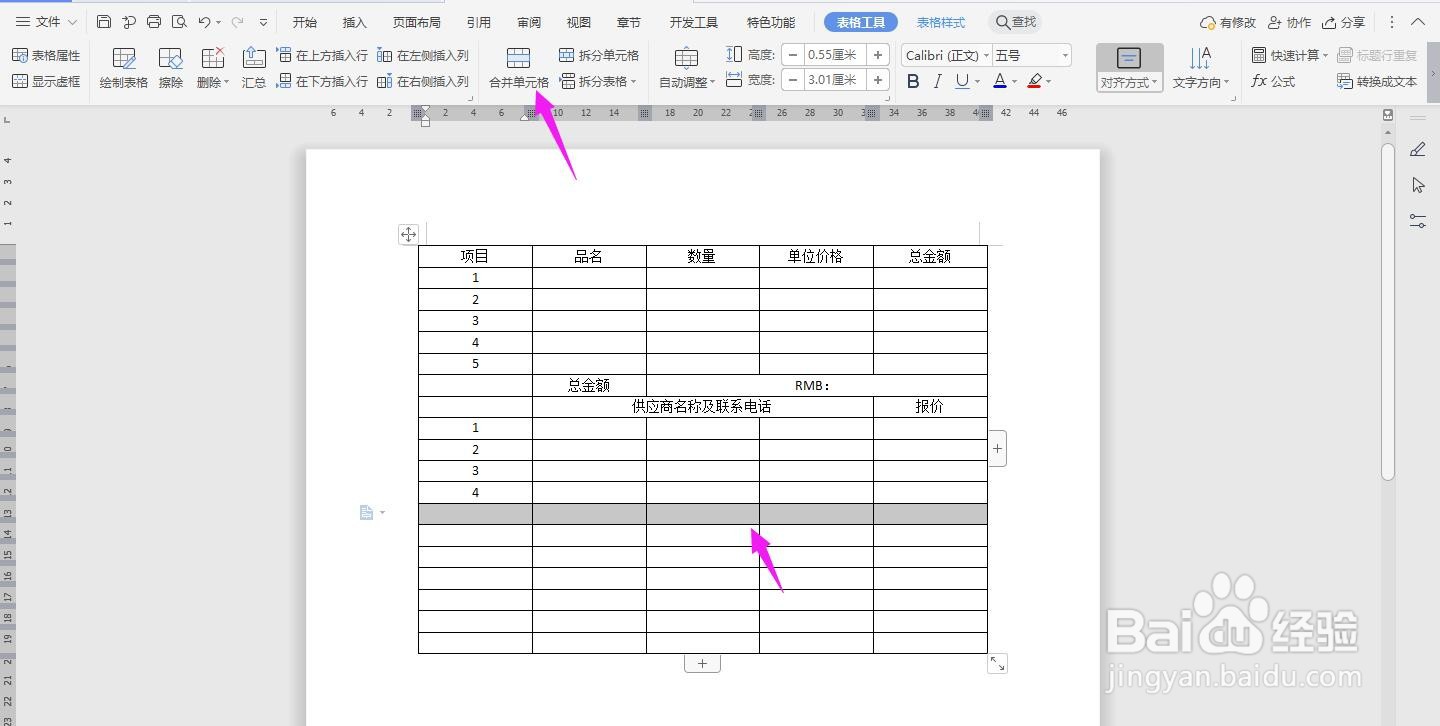
6、输入“供应商名称及联系电话”及其他内容,如下图所示,然后将下方的单元格,点击“合并单元格”
WPS2019 Word怎么制作请购单

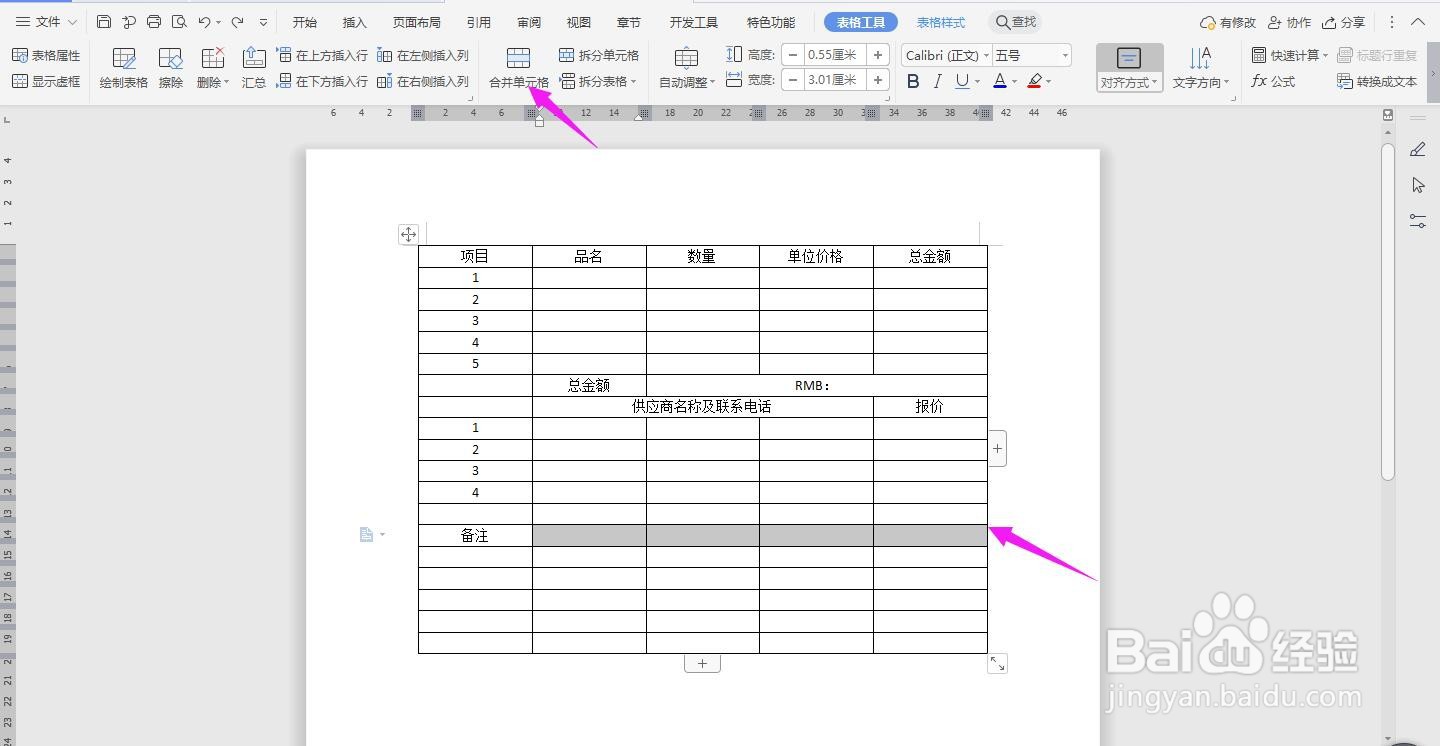
7、然后输入“备注”,将备注右侧的所有列选中,点击“合并单元格”

WPS2019 Word怎么制作请购单

8、然后分别输入如下内容,并将对应单元格合并

WPS2019 Word怎么制作请购单

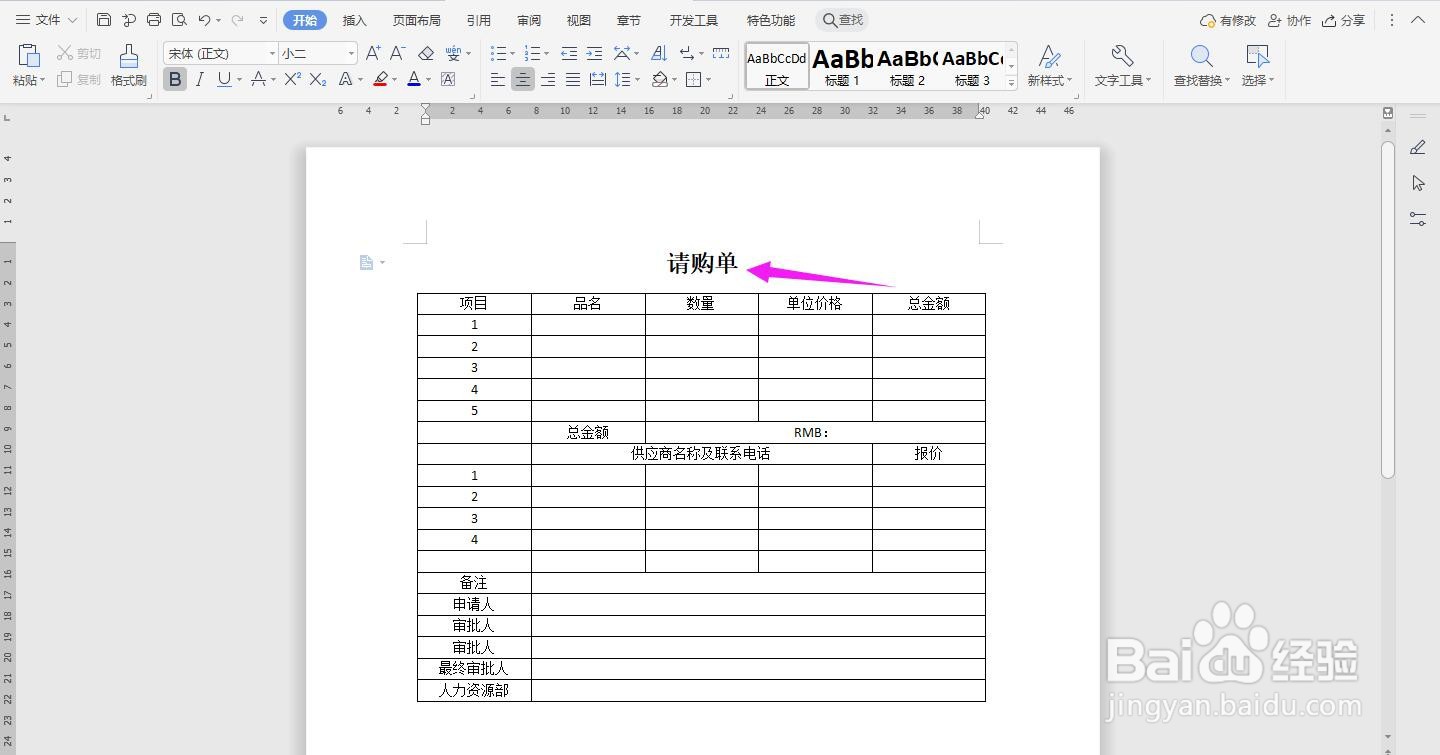
9、然后在表头的上方输入“请购单”,这样请购单就制作完成了

WPS2019 Word怎么制作请购单
  • 申请表怎么做
  • wps怎么拖动文字到指定位置
  • WPS Office怎样在文字中插入表格
  • WPS文档怎样制作课程表
  • 电脑怎么打顿号
  • 热门搜索
    新三板如何打新股 佳木斯旅游学校 如何查询 审查元素怎么修改 如何向大佬说离婚 如何加入微信群 鸭嘴兽泰瑞在哪里 如何炒外汇 秋季皮肤干燥怎么办 出去玩的心情发朋友圈