WPS 2019演示(PPT)入门知识和操作

 时间:2026-04-26 22:29:10

1、打开WPS 2019演示,先双击桌面上的WPS 2019图标,打开软件。

WPS 2019演示(PPT)入门知识和操作

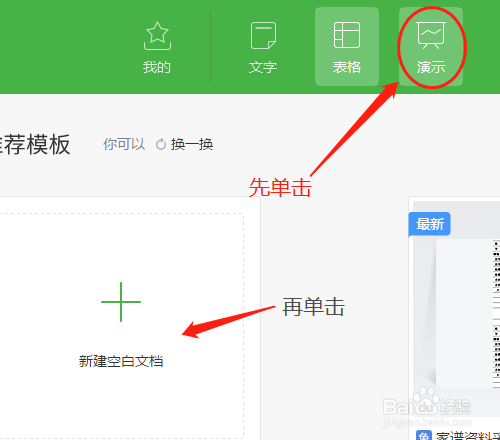
2、单击“新建”→演示→新建空白文档。

WPS 2019演示(PPT)入门知识和操作

WPS 2019演示(PPT)入门知识和操作

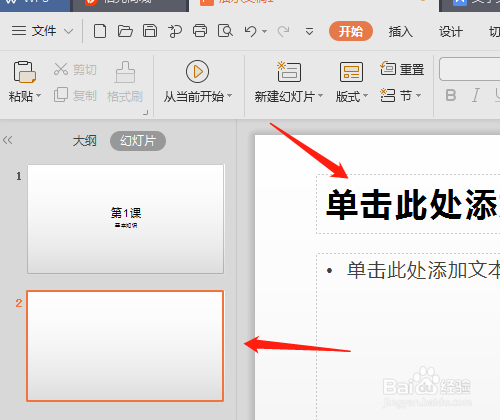
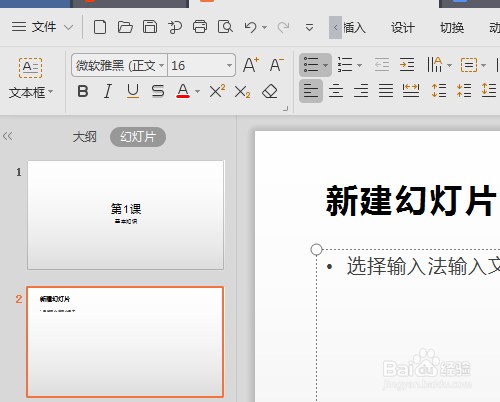
3、认识工作界面,左边是幻灯片的普通模式,显示和编辑界面一样的文字,预览窗口较小,还有编辑区显示两行文字,一大一小。

WPS 2019演示(PPT)入门知识和操作

WPS 2019演示(PPT)入门知识和操作

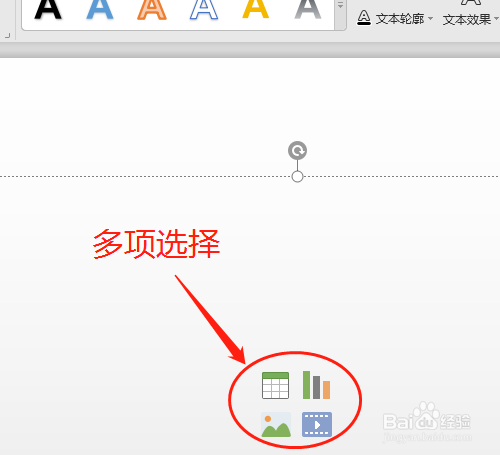
4、输入文本资料,单击“空白演示”即可输入文字,副标题的文字输入方法一样。

WPS 2019演示(PPT)入门知识和操作

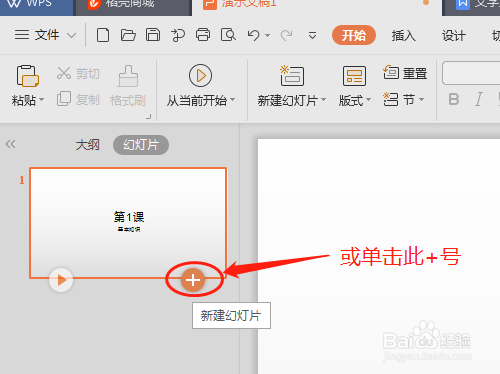
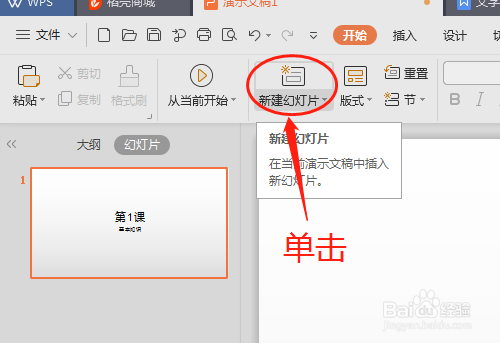
5、新建多张幻灯片,单击“新建幻灯片”或鼠标在左边第一幅上单击+号。新建一张新幻灯片,输入资料。
WPS 2019演示(PPT)入门知识和操作

WPS 2019演示(PPT)入门知识和操作

WPS 2019演示(PPT)入门知识和操作

WPS 2019演示(PPT)入门知识和操作

WPS 2019演示(PPT)入门知识和操作

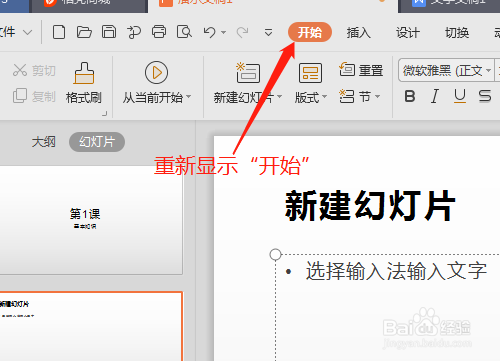
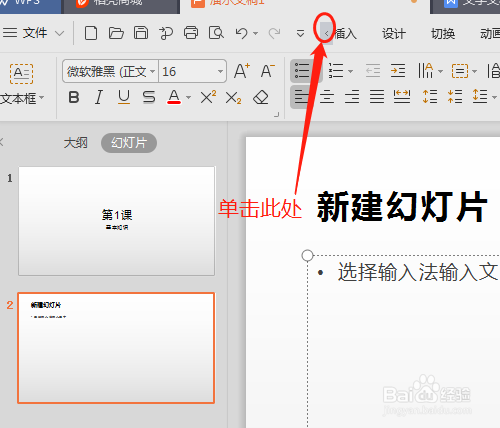
6、因为最上面一栏选项较多,有时有些项目如“开始”不见,单击如图符号即可显示。
WPS 2019演示(PPT)入门知识和操作

WPS 2019演示(PPT)入门知识和操作

7、保存,单击文件中的保存或保存图标即可保存。

WPS 2019演示(PPT)入门知识和操作

  • WPS拖动单个单元格边框改变大小
  • WPS中怎么调整图片与页面四周页边距对齐
  • WPS文字的网格线怎么隐藏
  • word文档里怎样可以去除表格只显示表格的内容?
  • 巧用制表位 快速对齐文字
  • 热门搜索
    渔具大全 唐玄奘简介 钟表图片大全 腌菜的做法大全 个性签名大全 滑精怎么办 我的世界mod大全 嗓子有鱼刺怎么办 网络游戏大全 眼睛长脂肪粒怎么办