Win10网络上传速度慢怎么办

 时间:2026-02-14 00:38:55

1、我们单击【此电脑】下,如图。

Win10网络上传速度慢怎么办

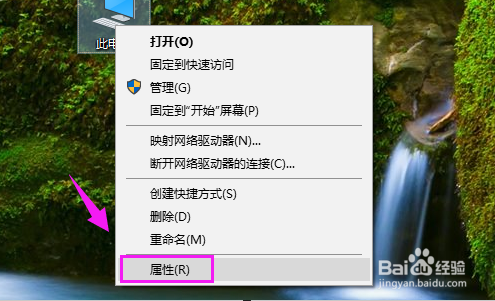
2、紧接着我们按下【属性】,如图。

Win10网络上传速度慢怎么办

3、接着我们点按下【设备管理器】,如图。

Win10网络上传速度慢怎么办

4、【设备管理器】按开后,我们接着按开【网络适配器】,单击选【属性】,如图。

Win10网络上传速度慢怎么办

5、紧接着我们按下【高级】,如图。

Win10网络上传速度慢怎么办

6、紧接着我们找到【连接速度和双工模式】,我们设置为【10MB全双工】,如图。

Win10网络上传速度慢怎么办

7、紧接着开启【大量传送减负IPv4】功能,如图。

Win10网络上传速度慢怎么办

8、紧接着我们重启下电脑,测试网速是否提高,如图。

Win10网络上传速度慢怎么办

1、1、单击【此电脑】下。

2、按下【属性】,点按下【设备管理器】。

3、按开【网络适配器】,单击选【属性】。

4、按下【高级】,找到【连接速度和双工模式】。

5、设置为【10MB全双工】。

6、开启【大量传送减负IPv4】功能。

7、重启下电脑,测试网速是否提高。

  • 如何解决七彩虹主板温度过高
  • 你的电脑出现问题,需要重新启动解决办法
  • udhcpd搭建DHCP server
  • ps4鬼武者复刻图文攻略?
  • Win11系统怎么安装RSAT应用的流程
  • 热门搜索
    太白山攻略 香蕉酸奶减肥法 怎么看电脑显卡配置 大麦茶减肥 咖啡什么时候喝减肥 苍炎之轨迹攻略 快速减肥法 张瑛简介 3d木门怎么样 箭牌瓷砖怎么样