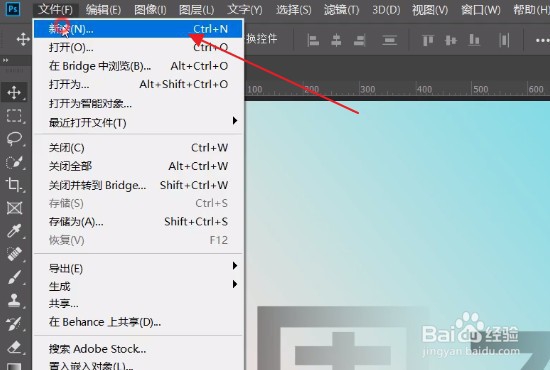
1、首先,我们新建一个空白的文档。
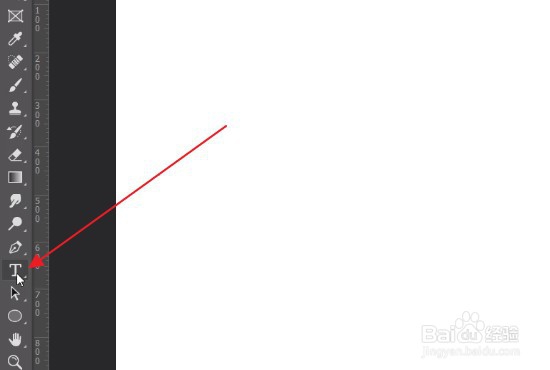
2、直接选择界面左方的功能【文字工具】。
3、接着输入自己想输入的文字,按住ctrl+T调整一下文字大小。

4、接着在界面左下方给图层添加一个蒙版。
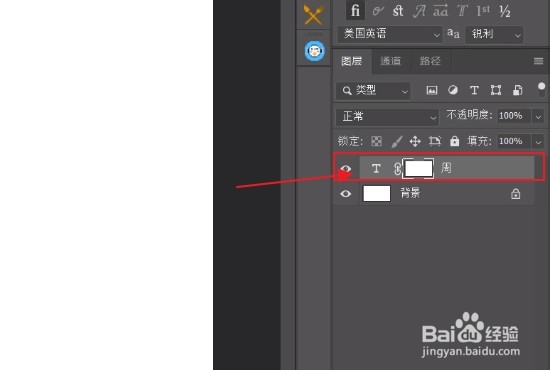
5、然后选择一个渐变工具,选择第三个黑白渐变。

6、接着选择【线性渐变】。
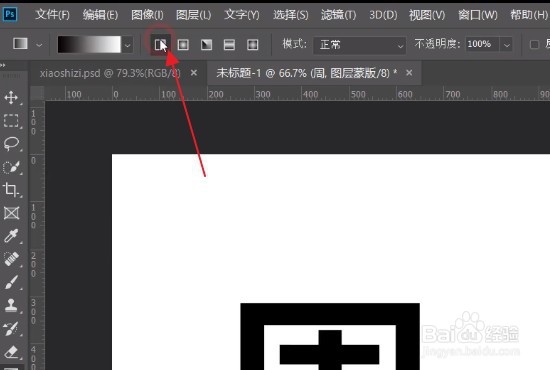
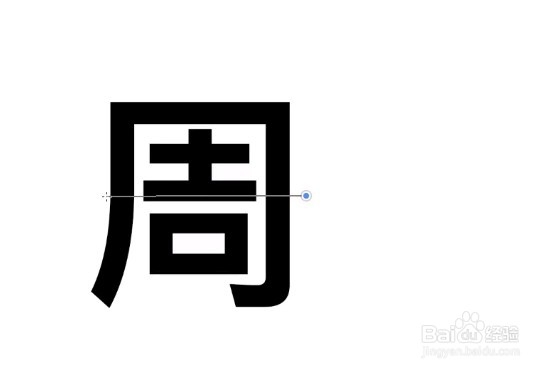
7、从右到左拉出一个渐变效果,这样效果就制作完成啦。

时间:2026-04-25 10:16:11
1、首先,我们新建一个空白的文档。
2、直接选择界面左方的功能【文字工具】。
3、接着输入自己想输入的文字,按住ctrl+T调整一下文字大小。
4、接着在界面左下方给图层添加一个蒙版。
5、然后选择一个渐变工具,选择第三个黑白渐变。
6、接着选择【线性渐变】。
7、从右到左拉出一个渐变效果,这样效果就制作完成啦。
