Word文档如何插入堆积条形图

 时间:2026-04-24 13:54:00

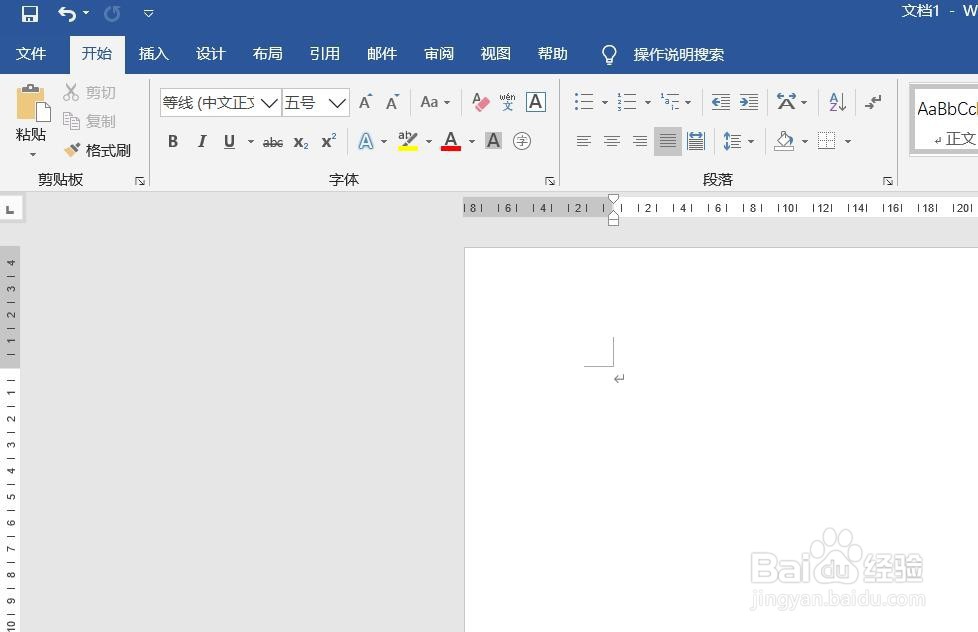
1、打开Word文档。

Word文档如何插入堆积条形图

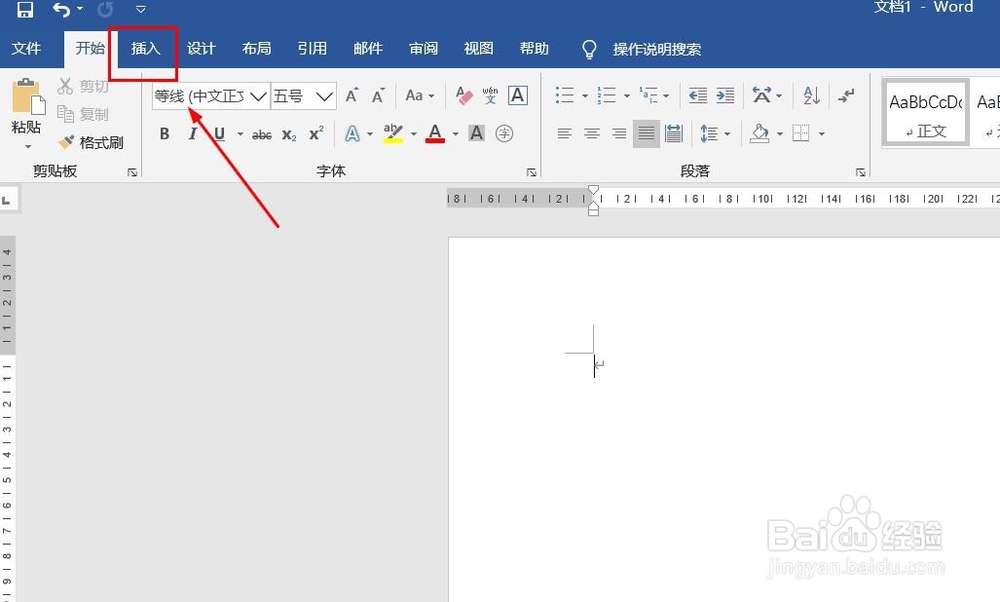
2、点击“插入”菜单。

Word文档如何插入堆积条形图

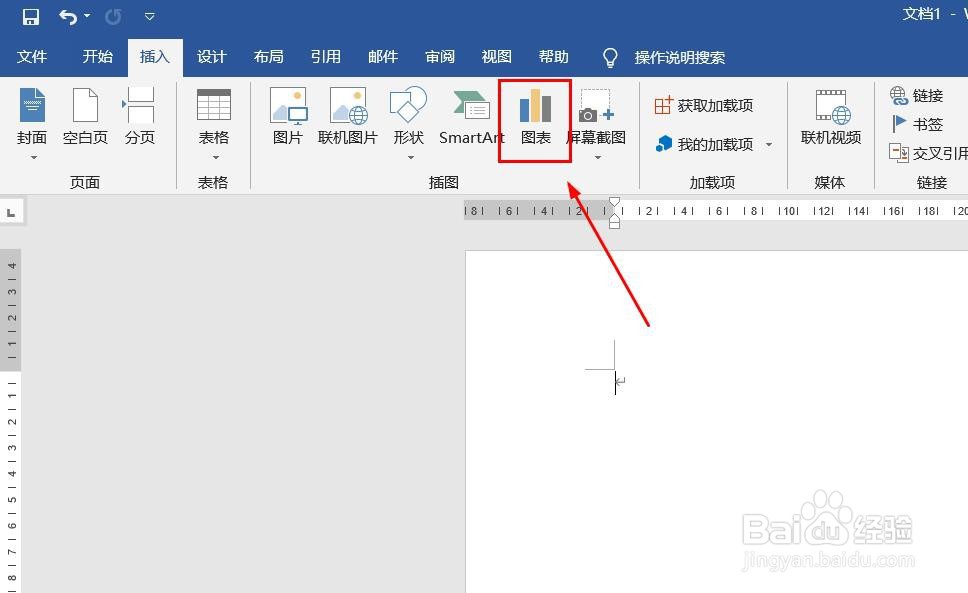
3、点击“图表”菜单。

Word文档如何插入堆积条形图

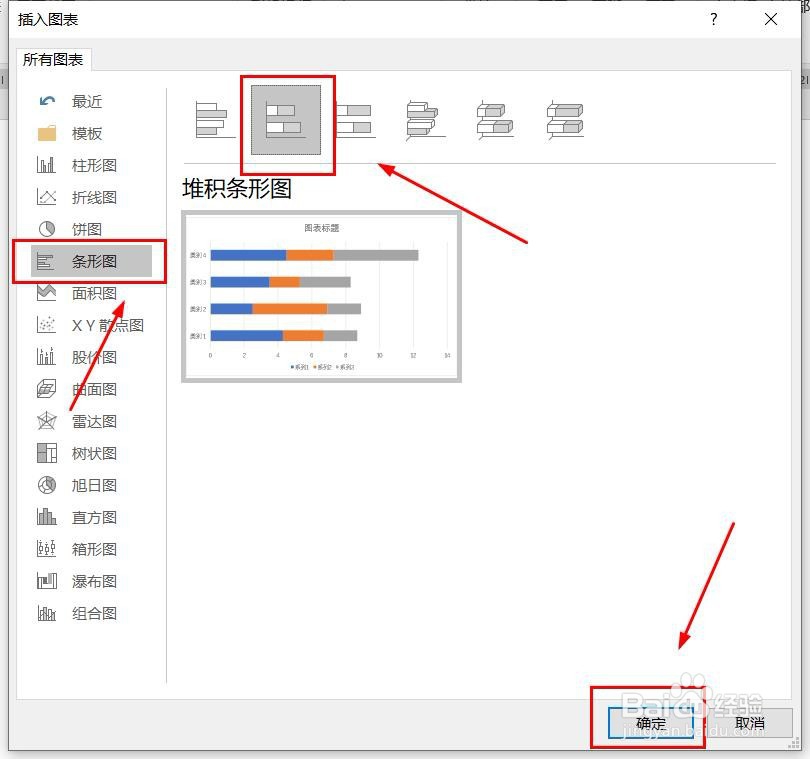
4、点击“条形图”,点击“堆积条形图”,然后点击“确定”。

Word文档如何插入堆积条形图

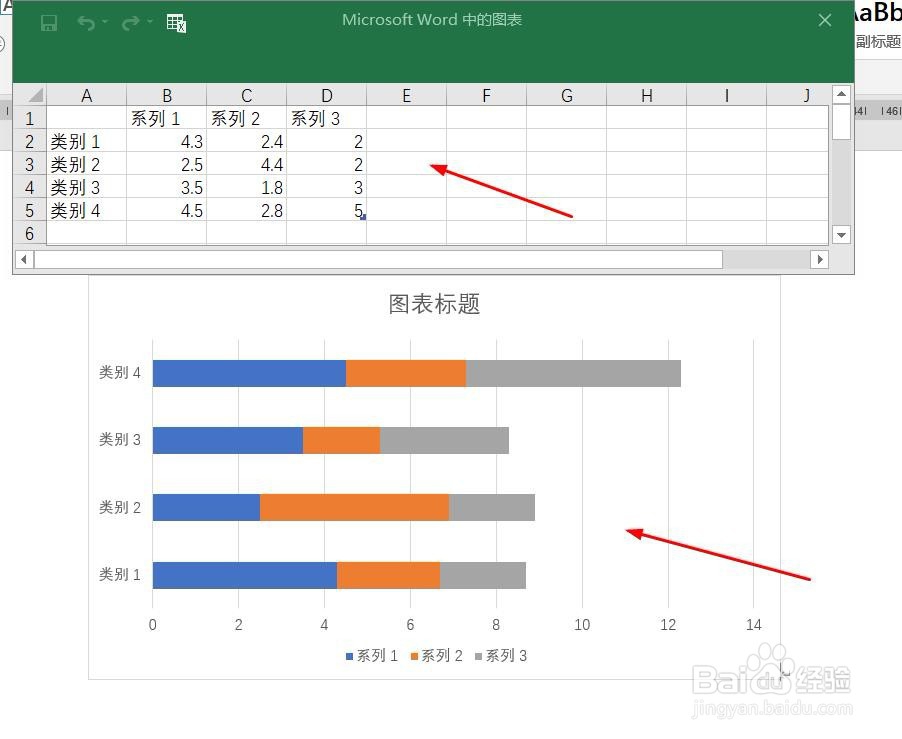
5、堆积条形图插入成功。

Word文档如何插入堆积条形图

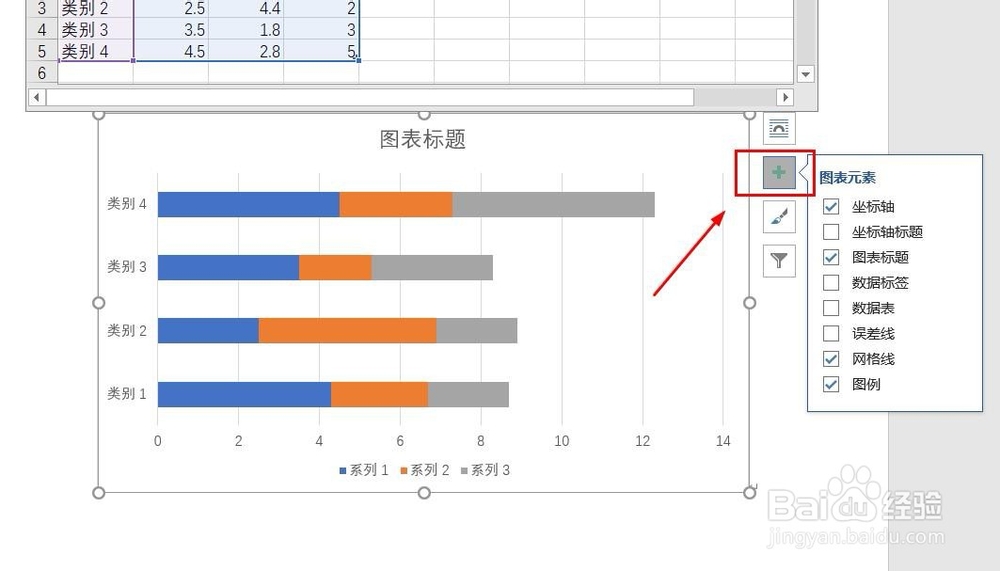
6、点击右侧“+”号图标,可添加“图表元素”。

Word文档如何插入堆积条形图

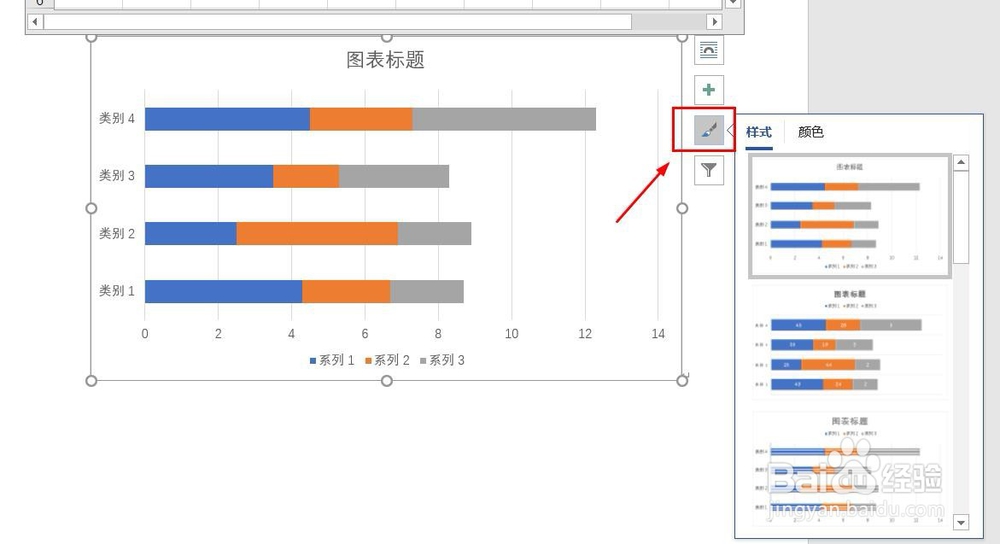
7、点击“毛刷”图标,可更改“图表样式”。

Word文档如何插入堆积条形图

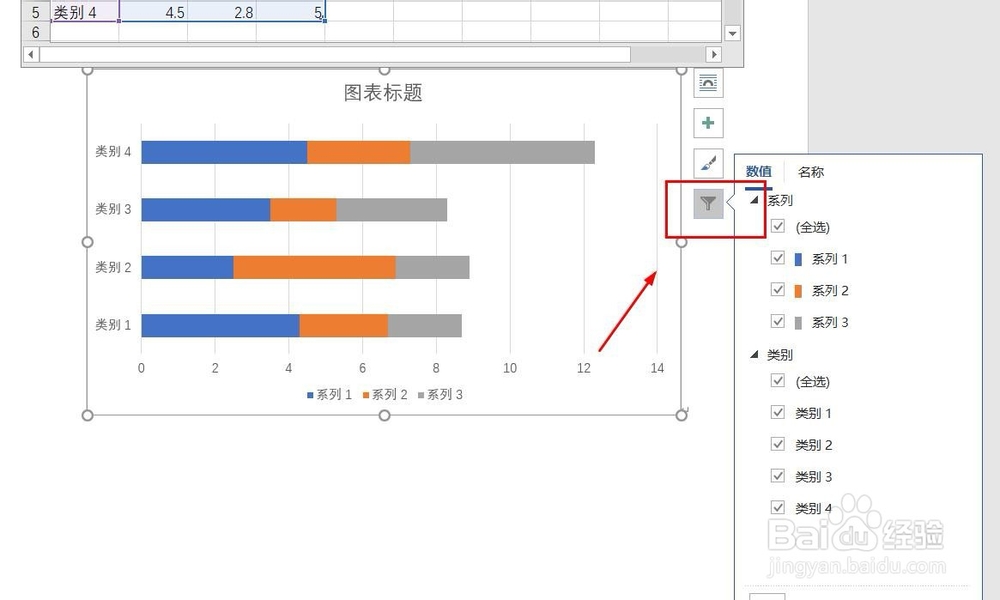
8、点击“漏斗”图标,可进行图表参数筛选。

Word文档如何插入堆积条形图

1、1、打开Word文档。

2、点击“插入”菜单。
3、点击“图表”菜单。
4、点击“条形图”,点击“堆积条形图”,然后点击“确定”。
5、堆积条形图插入成功。
6、点击右侧“+”号图标,可添加“图表元素”。
7、点击“毛刷”图标,可更改“图表样式”。
8、点击“漏斗”图标,可进行图表参数筛选。
  • Word文档中如何插入堆积条形图?
  • word中如何插入傅里叶级数公式
  • 有哪些储存设备,访问速度快慢怎么排序
  • windows10系统如何快速打开命令提示符窗口
  • Word2016中如何将文字左对齐
  • 热门搜索
    彩虹楼隐藏关怎么进 怎么给视频加字幕 红米手机怎么截屏 微星主板怎么样 qq怎么注册微信账号 三星电视怎么样 结膜炎怎么办 防沉迷怎么解除 电脑安全模式怎么解除 万花筒怎么做