1、首先用PS把打开一张小猫咪的图片,按下【CTRL+J】复制一个图层1出来,如图所示。
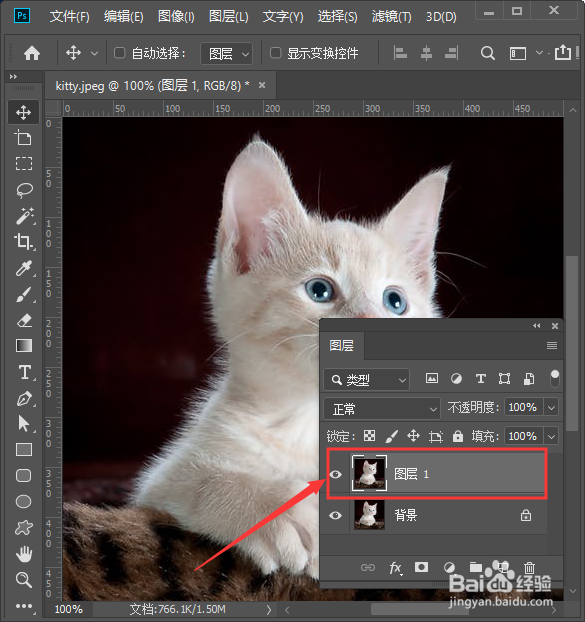
2、我们选中图层1,然后在上方点击【选择】向下找到【主体】,如图所示。
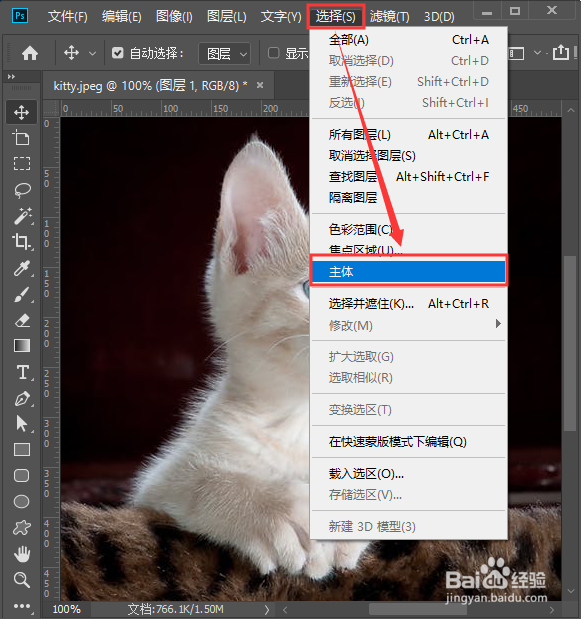
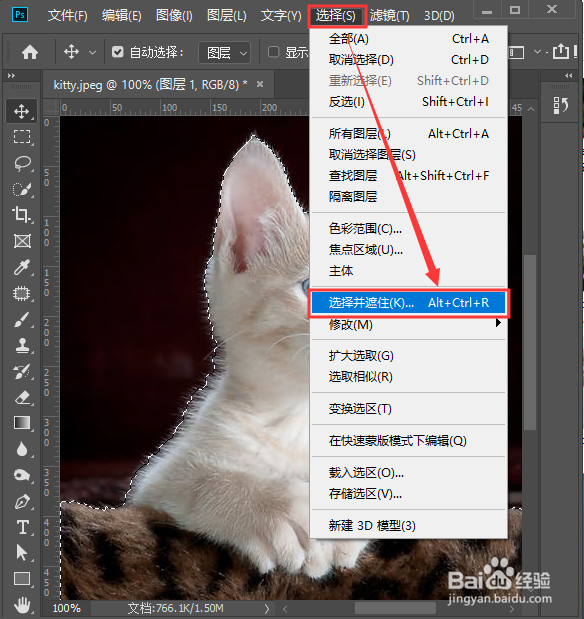
3、把小猫咪主体框选出来之后,我们继续点击【选择】向下找到【选择并遮住】,如图所示。
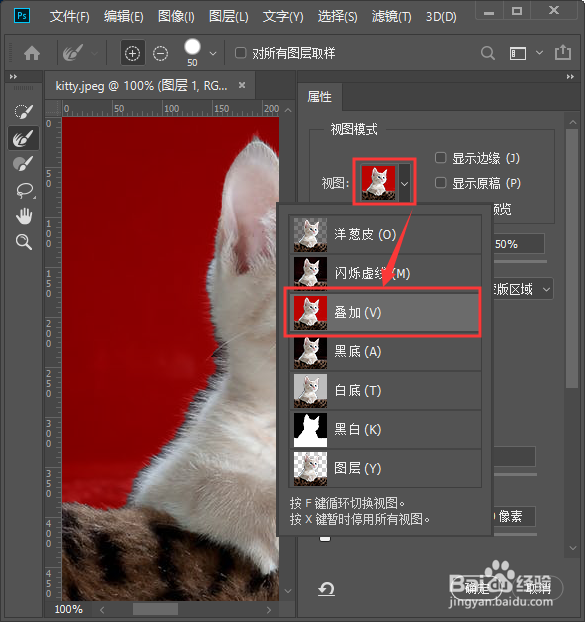
4、在属性的视图里,我们选择【叠加】,如图所示。
5、接着,我们点击左侧的第二个工具,在毛发的边缘进行涂抹。
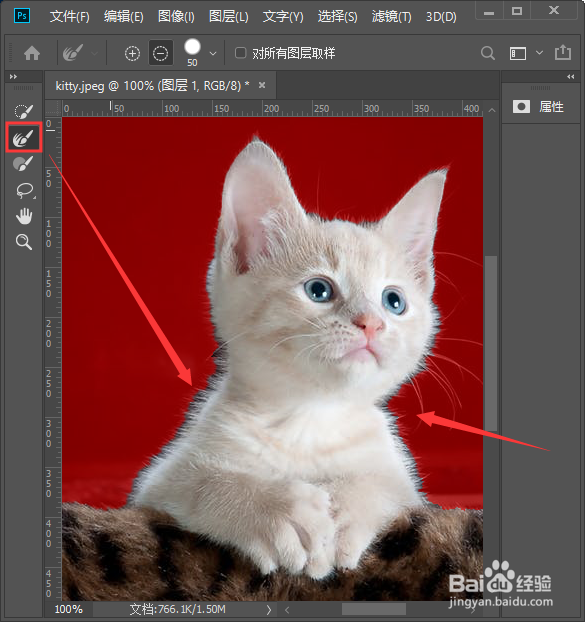
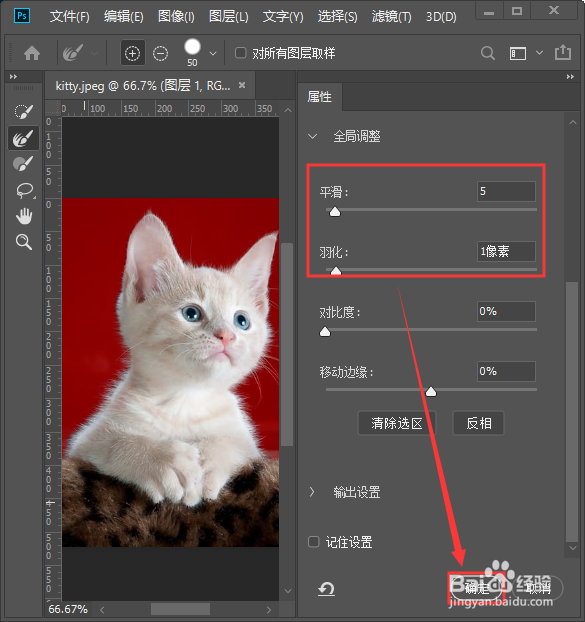
6、涂抹好之后,调整一下平滑和羽化,点击【确定】。
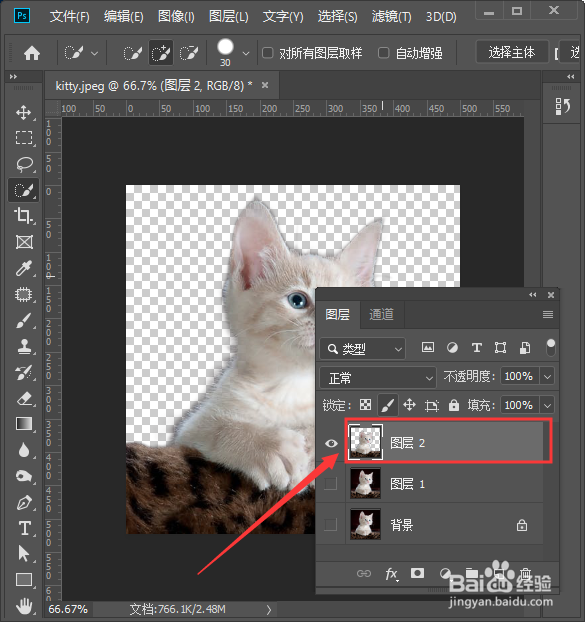
7、我们按下【CTRL+J】把抠好的图片复制一份出来,把底下的图层全部隐藏起来。
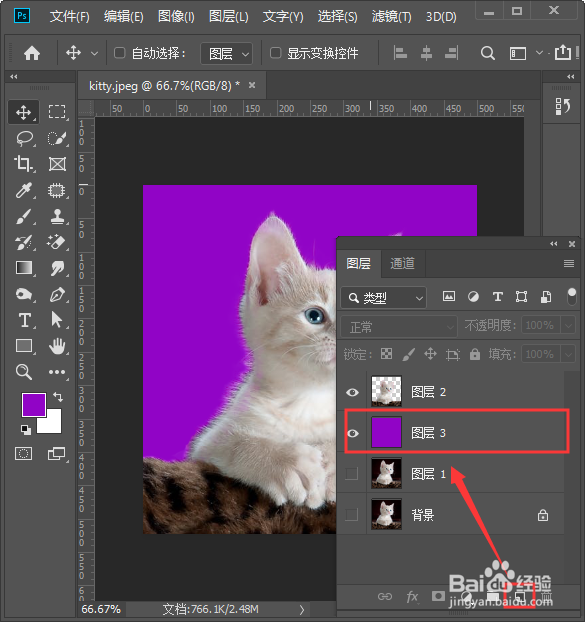
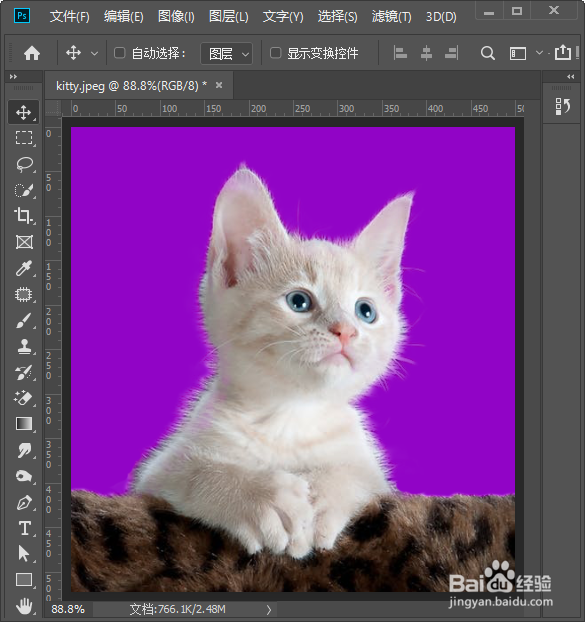
8、最后,我们抠好的图片下面,【新建】一个图层填充为紫色看一下抠图效果。
1、打开图片,按下【CTRL+J】复制一个图层1。
2、点击【选择】向下找到【主体】。
3、继续点击【选择】向下找到【选择并遮住】。
4、选择【叠加】。
5、点击第二个工具,在毛发的边缘进行涂抹。
6、调整一下平滑和羽化,点击【确定】。
7、按下【CTRL+J】把抠好的图片复制一份出来。
8、【新建】一个图层填充为紫色,看一下抠图效果。
