Eclipse中如何设置代码的字体和大小

 时间:2026-05-19 13:04:31

1、依次打开Eclipse中的“Window”菜单——“Preferences”子项。
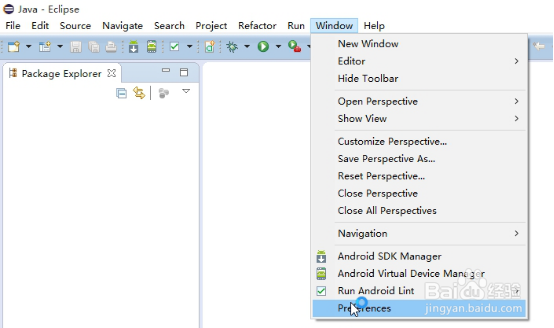
Eclipse中如何设置代码的字体和大小

2、在“Preferences”窗体中依次打开选项“General”——”Appearance”——”Colors and Fonts”选项,最后打开Colors and Fonts面板。

Eclipse中如何设置代码的字体和大小

3、在Colors and Fonts面板上依次点击“Basic”——“Text Font”,然后点击右侧的“Edit”按钮。
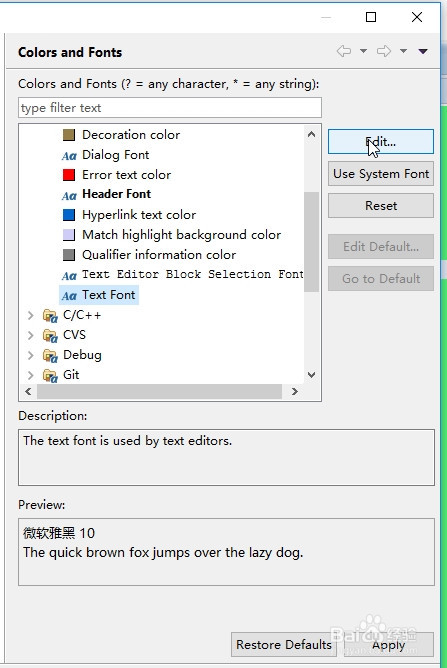
Eclipse中如何设置代码的字体和大小

4、最后,在弹出的“字体”窗体中即可设置代码的字体和大小,点击“Apply”和“OK”即完成设置。
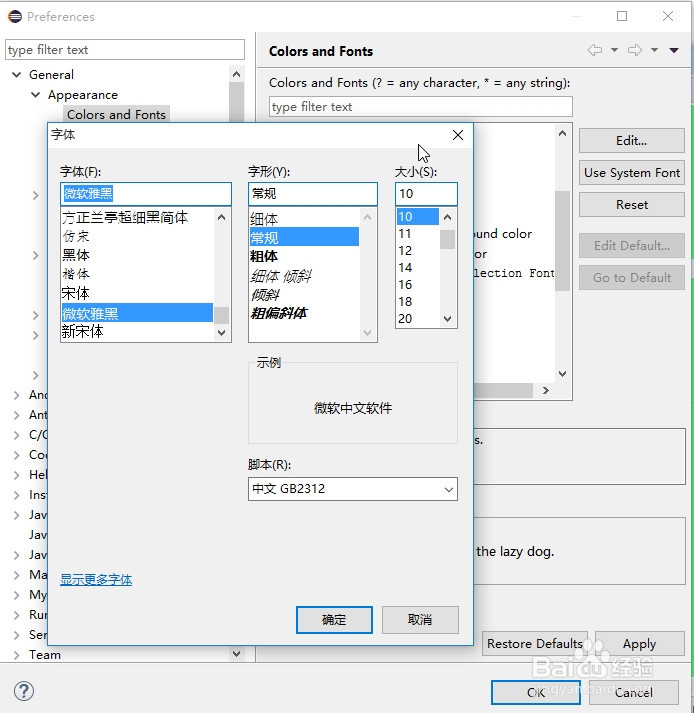
Eclipse中如何设置代码的字体和大小

  • eclipse工程加不进tomcat
  • 如何使用HTML加CSS写一个导航栏呢?
  • 如何在HTML5中实现有序列表子项反序显示
  • JAVA_HOME 为何要设置为JDK 安装目录而不是JRE
  • MyEclipse修改工作空间
  • 热门搜索
    经常流鼻血是怎么回事 高中生厌学怎么办 脸上毛孔粗大怎么办 qq群解散了怎么恢复 新生儿黄疸高怎么办 驱动怎么安装 孩子注意力不集中怎么办 疏怎么组词 怎么教育孩子 页眉页脚怎么删除