excel怎么给每行数据排序

 时间:2026-04-22 22:36:39

1、案例:给10行数据排序。先选定数据,复制。

excel怎么给每行数据排序

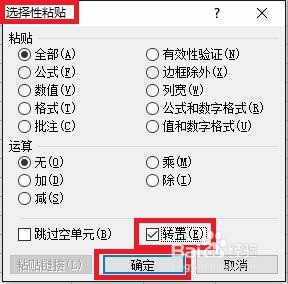
2、在材屈霜另追川一张工作表内“编辑”--“选温辞择性粘贴”--“转置”--“确定”,或者直接右击鼠标--“选择性粘贴”--“转置”--“确定”。
excel怎么给每行数据排序

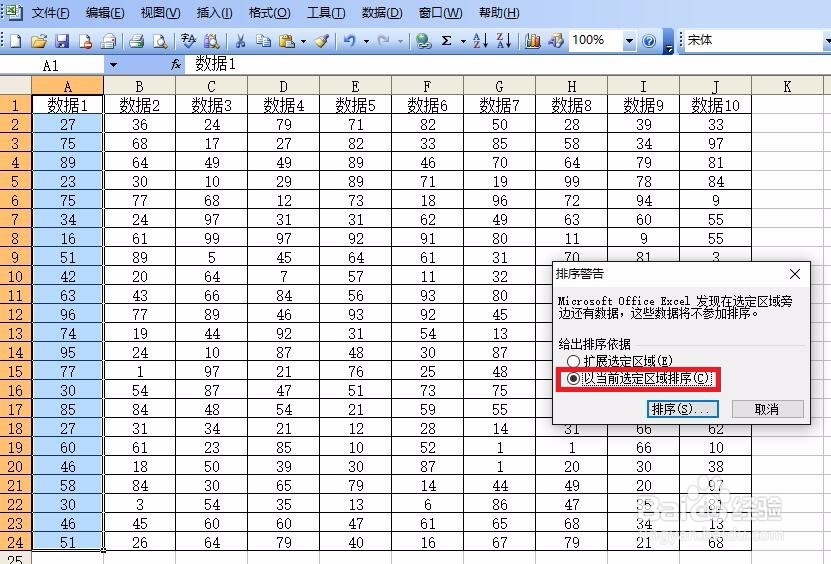
1、先给第一列数据排序。选定第一列全部数据,“数据”--"以当前选定区域排序"。
excel怎么给每行数据排序

2、“排序”,注意“有标题行”。

excel怎么给每行数据排序

3、再对第二列、第三列、……第十列数据分别进行相同的操作,共进行10次操作,完成排序。

excel怎么给每行数据排序

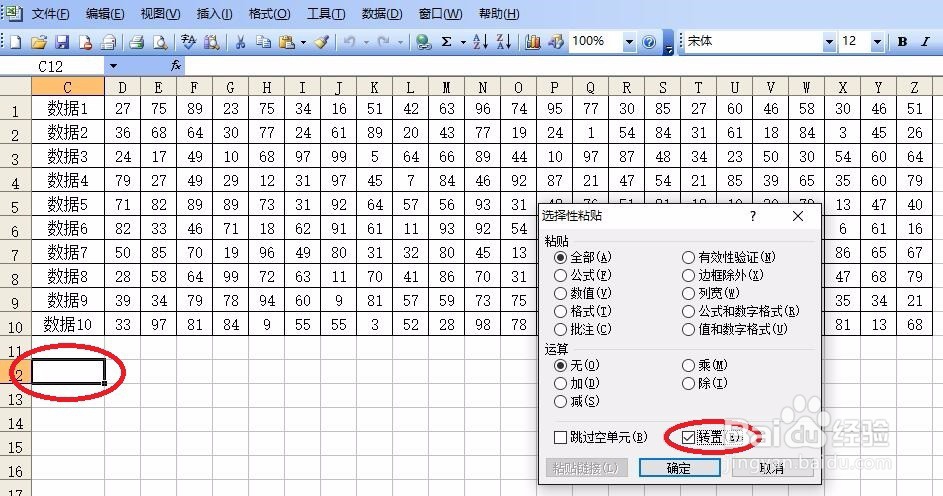
1、选定已经排好的10列数据,在原来的工作表的第12行处,“编辑”--“选择性粘贴”--“转置”--“确定”,或者直接右击鼠标--“选择性粘贴”--“转置”--“确定”。
excel怎么给每行数据排序

2、完成后,可以对比排序效果。

excel怎么给每行数据排序

  • excel多行一起排序
  • Excel如何对多列数据进行排序?
  • 怎么让Excel按某一列的数值来排序
  • 怎么操作Excel表格中的多列数据同时排序
  • EXCEL表格如何按行排序
  • 热门搜索
    可以看电影的网站 重庆 旅游 云南普者黑旅游攻略 在哪里可以看黄 孕妇可以吃枸杞 洞头旅游攻略 九寨沟旅游线路 三亚旅游景点 怎么做红烧肉视频 用什么洗脸可以祛斑