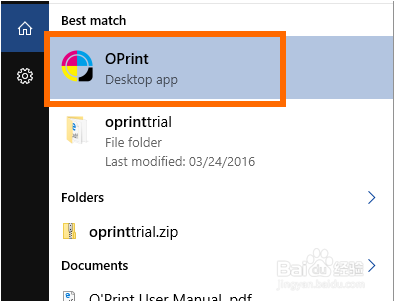
1、从您的计算机打开O'Print。
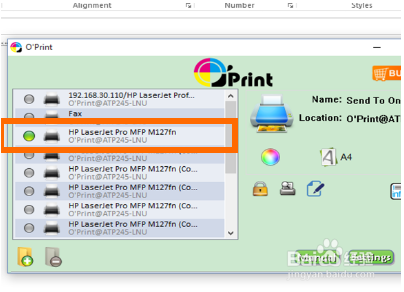
2、从可用的本地打印机列表中的打印机 。 点击您选择的打印机上。 打印机的名称旁边的圆形图标会变成绿色
3、打开iPhone支持打印的任何应用程序。
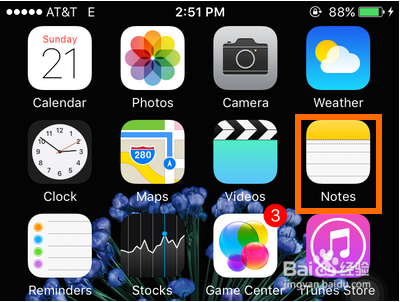
4、点击您要打印的文件 。

5、从上分享图标 ,打开的文件或应用程序,点击。

6、显示关于共享选项后打印图标点击。
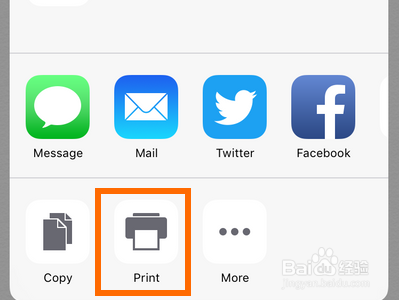
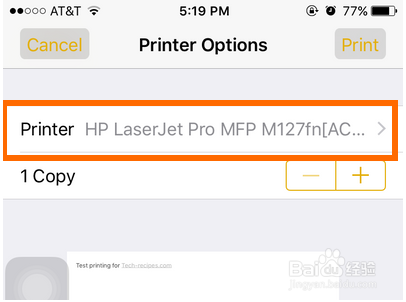
7、选择要打印的文件或数据的打印机。
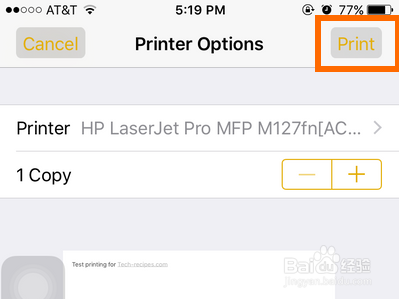
8、在屏幕的最上方的部分打印按钮点击。
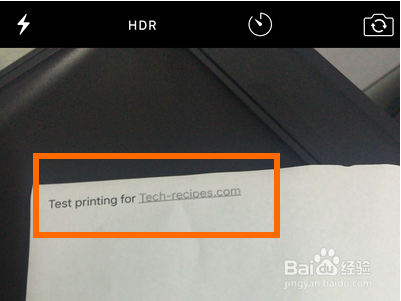
9、选择的数据,现在在您的本地打印机上打印 。
时间:2026-04-26 01:28:29
1、从您的计算机打开O'Print。
2、从可用的本地打印机列表中的打印机 。 点击您选择的打印机上。 打印机的名称旁边的圆形图标会变成绿色
3、打开iPhone支持打印的任何应用程序。
4、点击您要打印的文件 。
5、从上分享图标 ,打开的文件或应用程序,点击。
6、显示关于共享选项后打印图标点击。
7、选择要打印的文件或数据的打印机。
8、在屏幕的最上方的部分打印按钮点击。
9、选择的数据,现在在您的本地打印机上打印 。
