1、百度下载并打开打开软件,如图

2、点击文件图标,打开后选择打开,找到自己要导入的音频素材,如图
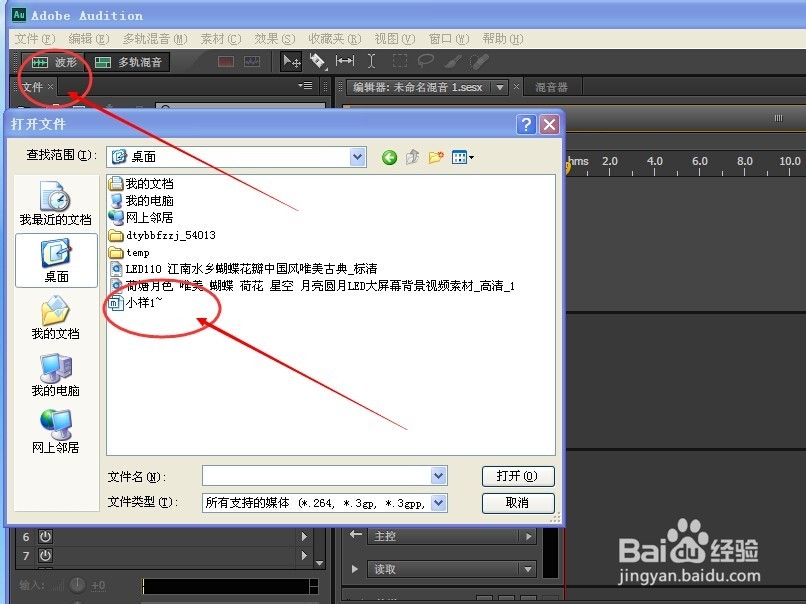
3、导入后看到音频,不过这时候是单轨界面,不方便操作,此时点击多轨按钮,图中圈出来了。(注:点击多轨后在弹出的显示中依次点击是是)。

4、将素才拖到右边轨道即可完成素材的导入,为后期操作做准备。

5、若要录音请点击R,再点击下图的红色圆点。

6、最后就是保存伴奏了,点击文件,选择另存为,点击是即可保存为新文档。

时间:2026-04-26 19:06:05
1、百度下载并打开打开软件,如图
2、点击文件图标,打开后选择打开,找到自己要导入的音频素材,如图
3、导入后看到音频,不过这时候是单轨界面,不方便操作,此时点击多轨按钮,图中圈出来了。(注:点击多轨后在弹出的显示中依次点击是是)。
4、将素才拖到右边轨道即可完成素材的导入,为后期操作做准备。
5、若要录音请点击R,再点击下图的红色圆点。
6、最后就是保存伴奏了,点击文件,选择另存为,点击是即可保存为新文档。
