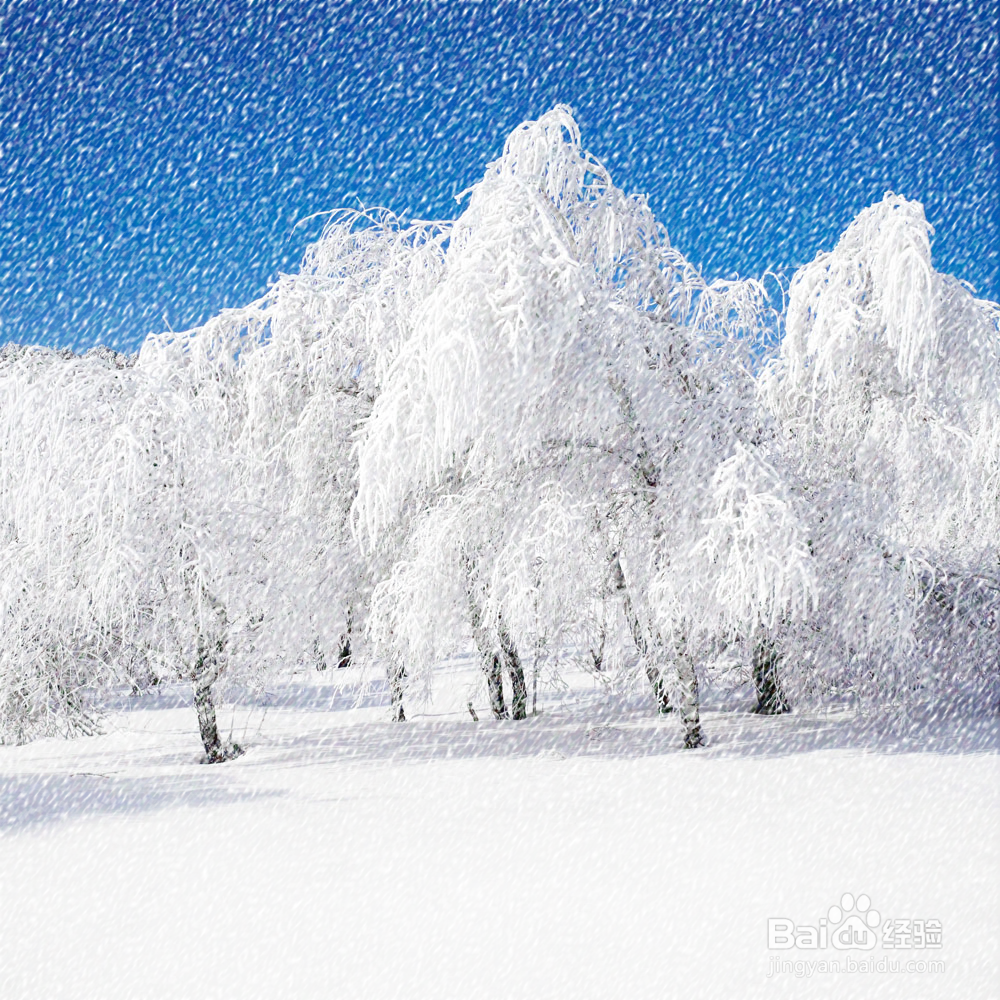
如何用PS制作雪景

 时间:2026-02-14 03:27:55

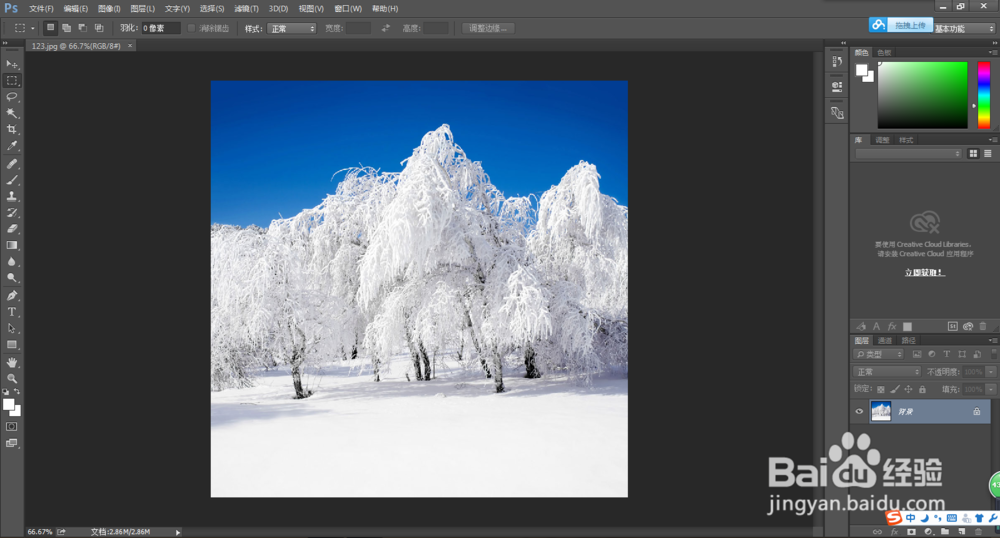
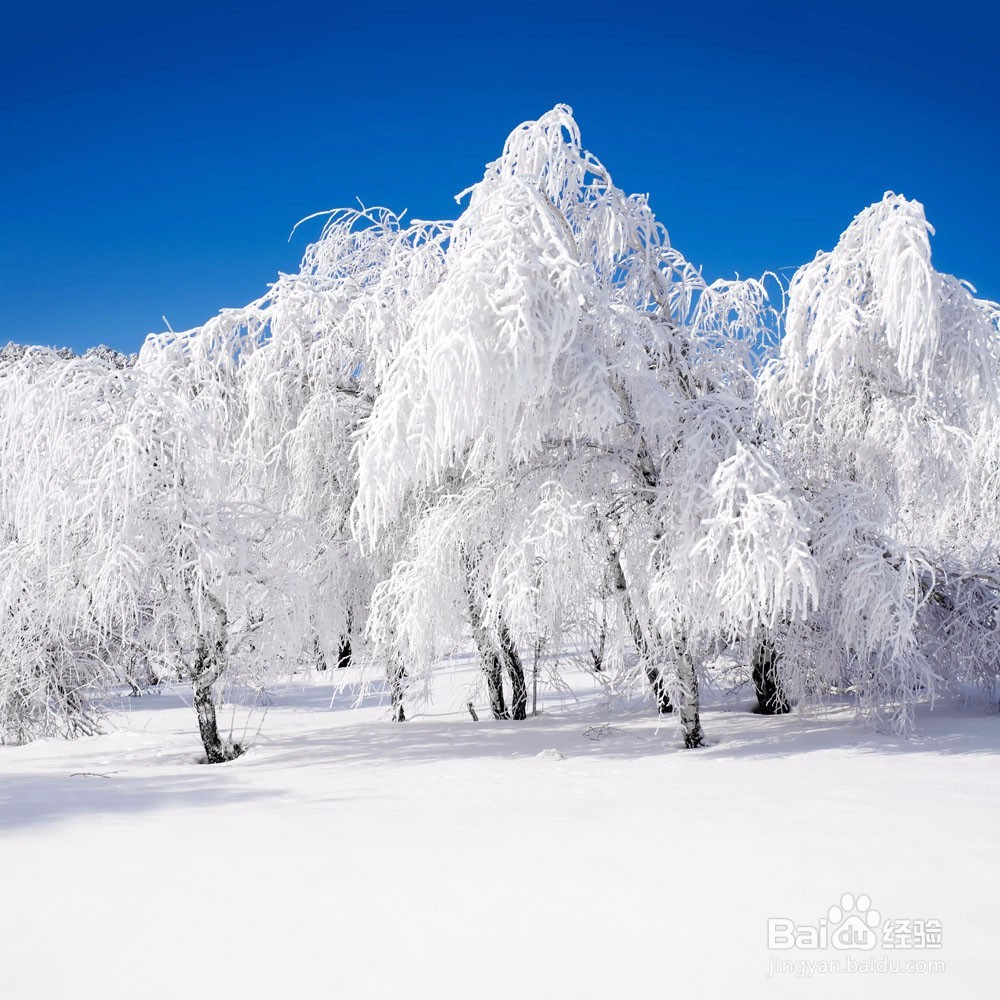
1、在adobe photoshop软件里打开一张图片(小编用的图片在下面)。
如何用PS制作雪景

如何用PS制作雪景

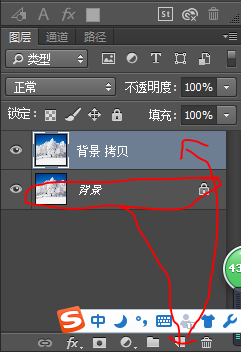
2、复制“背景”图层(复制方法:把背景图层拖到新建按钮)。

如何用PS制作雪景

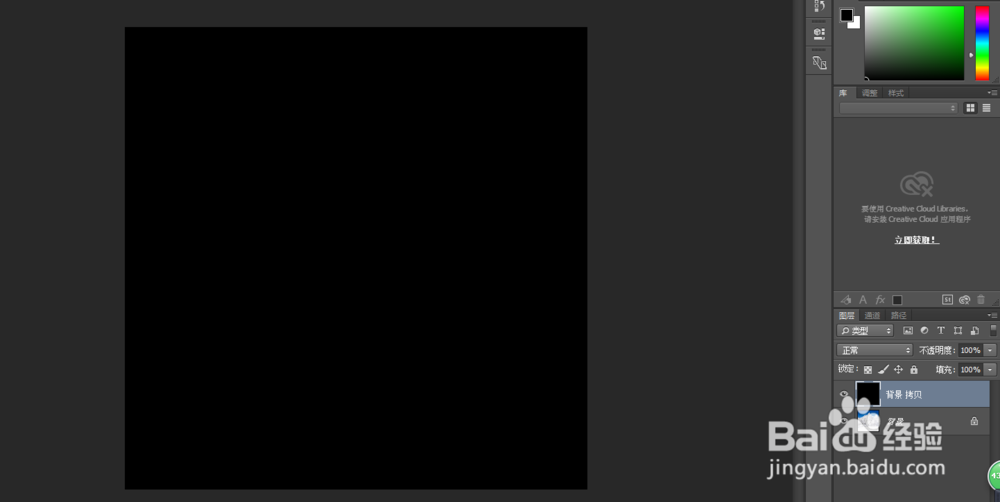
3、把前景色调为黑色。

如何用PS制作雪景

4、按键盘上的“Alt”和“Delete”,把图片填充为黑色。

如何用PS制作雪景

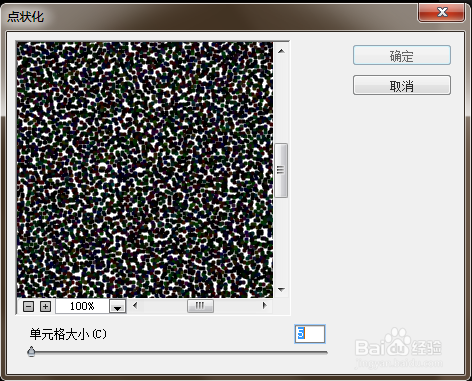
5、点击“滤镜”再点击“像素化”再点击“点状化”,在弹出的对话框中,把“单元格”调整到“5”。
如何用PS制作雪景

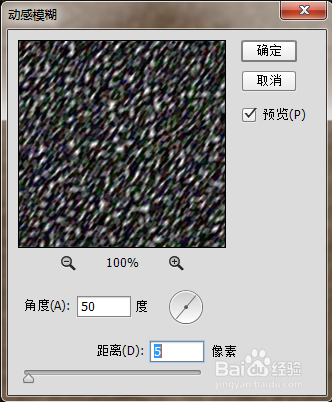
6、再点击“滤镜”再点击“模糊”再点击“动感模糊”,在弹出的对话框中,把“角度”调整到“50”,把“距离”调整到“5像素”
如何用PS制作雪景

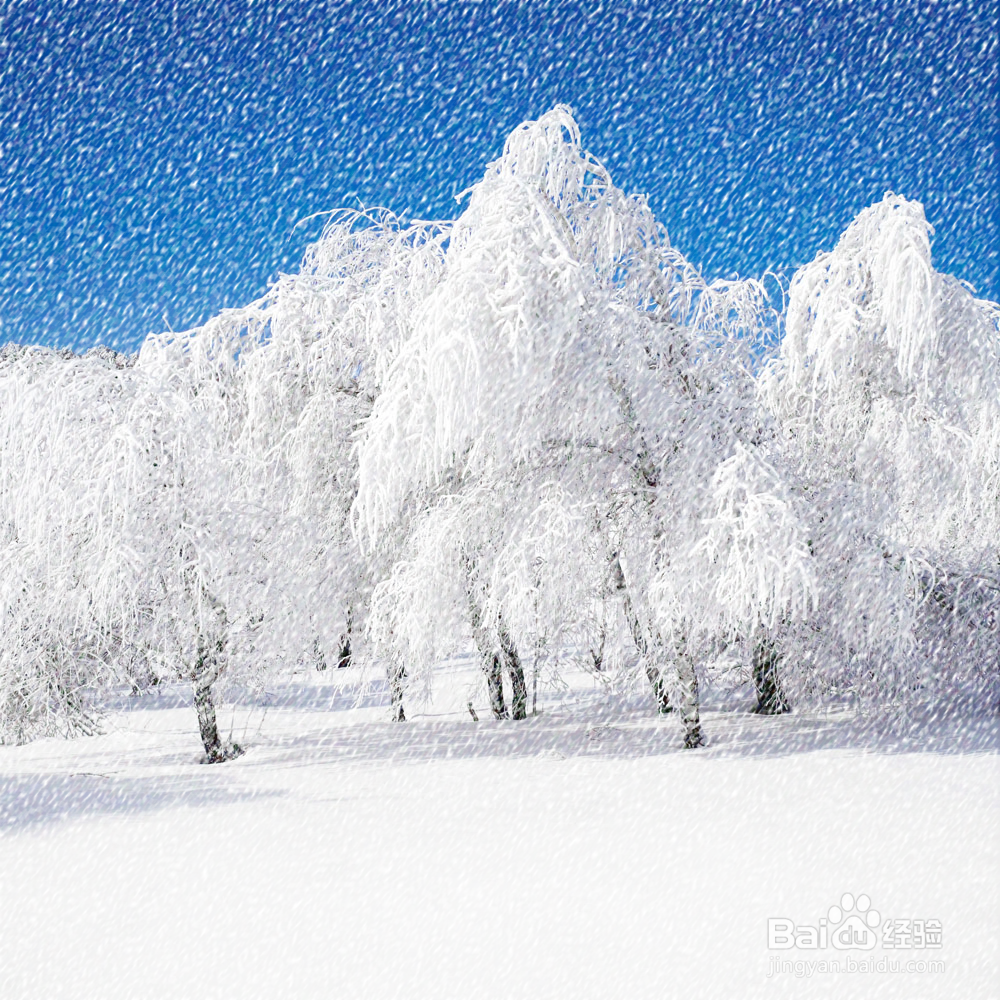
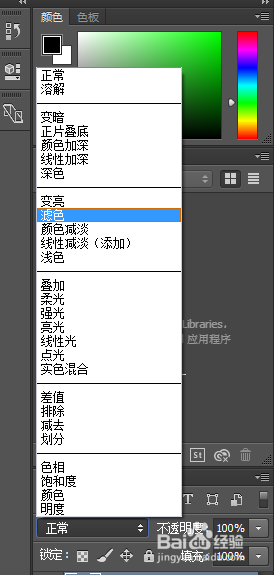
7、把混合模式调成“滤色”,就完成啦!

如何用PS制作雪景

如何用PS制作雪景

1、看着这栩栩如生的雪景,你是否想看看真正的雪景?

如何用PS制作雪景

  • Photoshop如何更改屏幕模式
  • photoshop多文档窗口排列方法-整改
  • 便利坐公交,乘坐公交有哪些可利用的便利
  • 园林景观效果图制作时植物园要遵循哪些设计原则
  • 如何设计3D丝带包裹文字效果(上)
  • 热门搜索
    腰椎间盘突出怎么治疗 成人高考怎么报名 怎么计算胎儿体重 占地面积怎么算 月经量多怎么办 余额宝的钱怎么转到银行卡 榛子怎么吃 怎么抽烟 隐形眼镜基弧怎么选 电脑网速慢怎么解决