Photoshop怎么制作文字填充效果

 时间:2024-10-13 04:48:25

1、首先,我们打开Photoshop,点击屏幕框选的【创建】,新建空白画布。
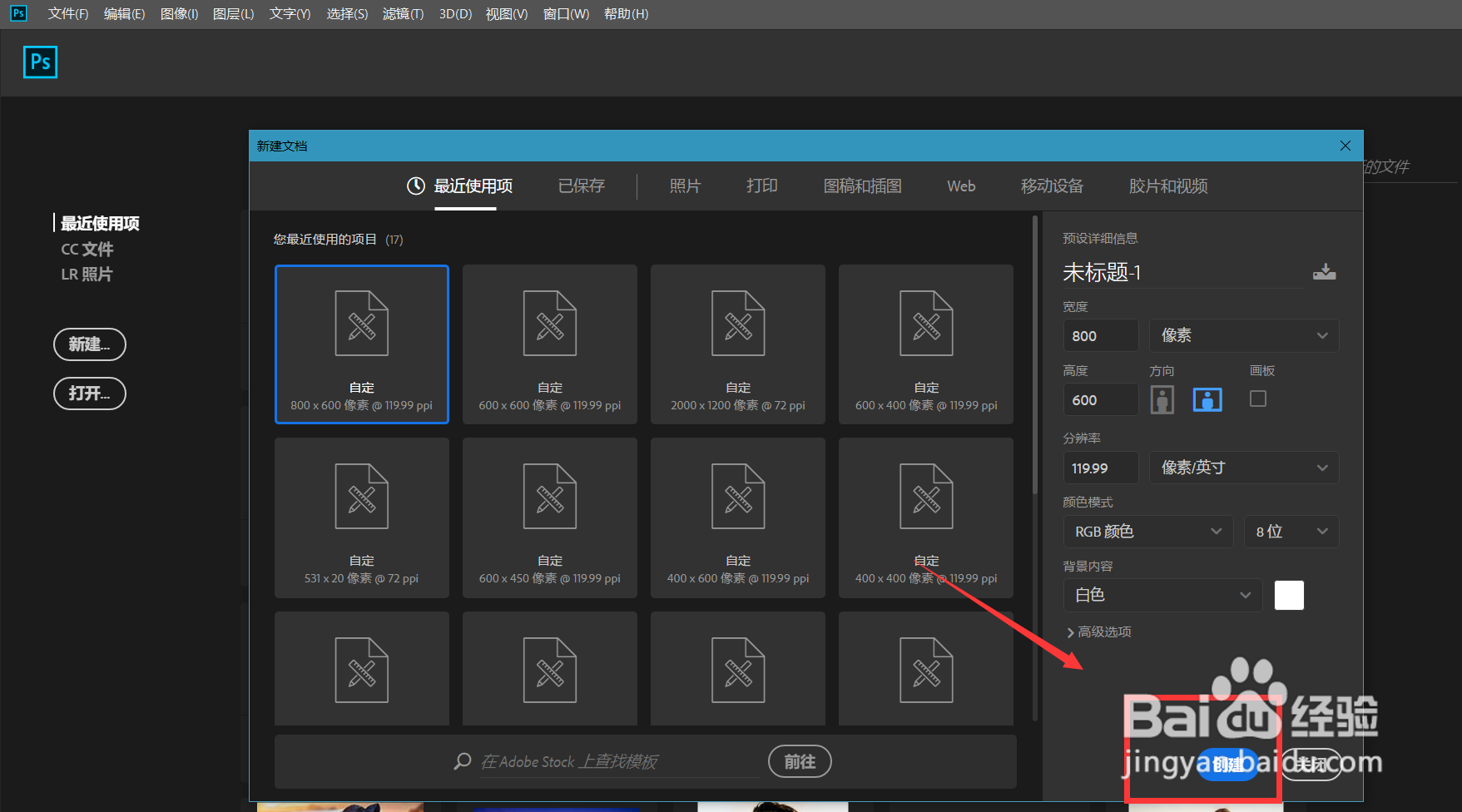
Photoshop怎么制作文字填充效果

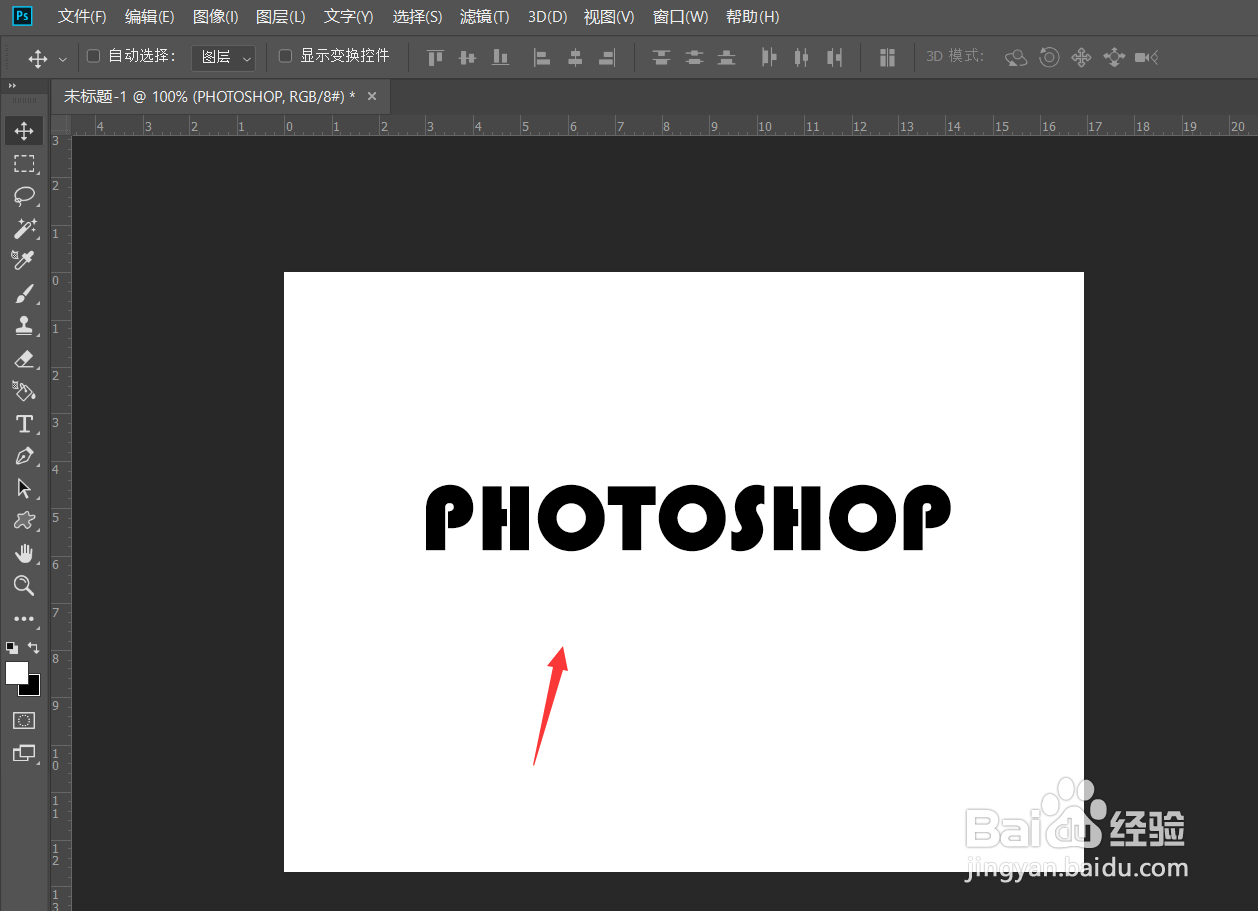
2、下面,我们选择文字工具,在画布上输入文字,并调整好字体、字号、颜色等属性。
Photoshop怎么制作文字填充效果

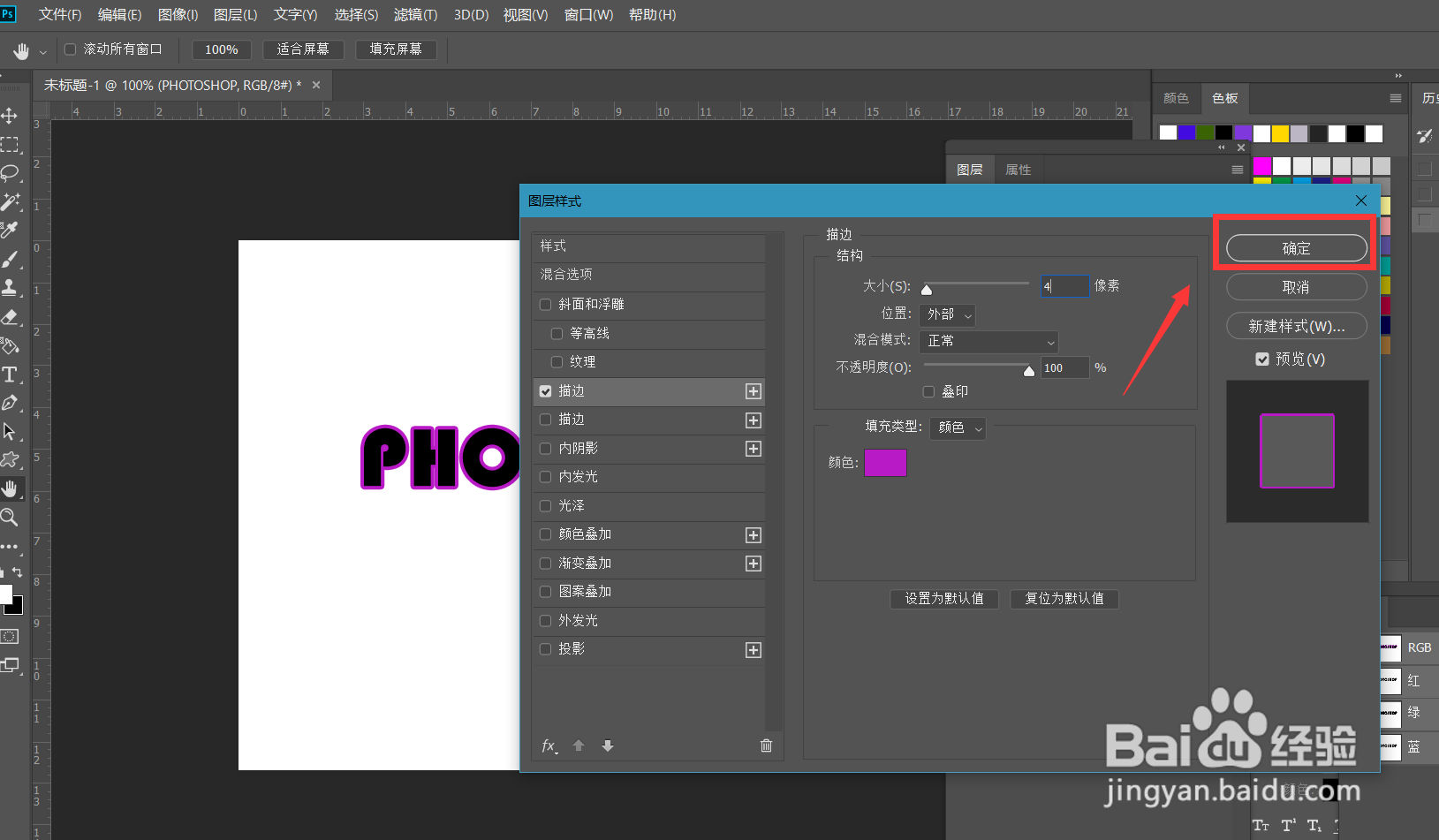
3、下面,我们在图层面板点击fx,选择【描边】,给文字添加描边效果。

Photoshop怎么制作文字填充效果Photoshop怎么制作文字填充效果

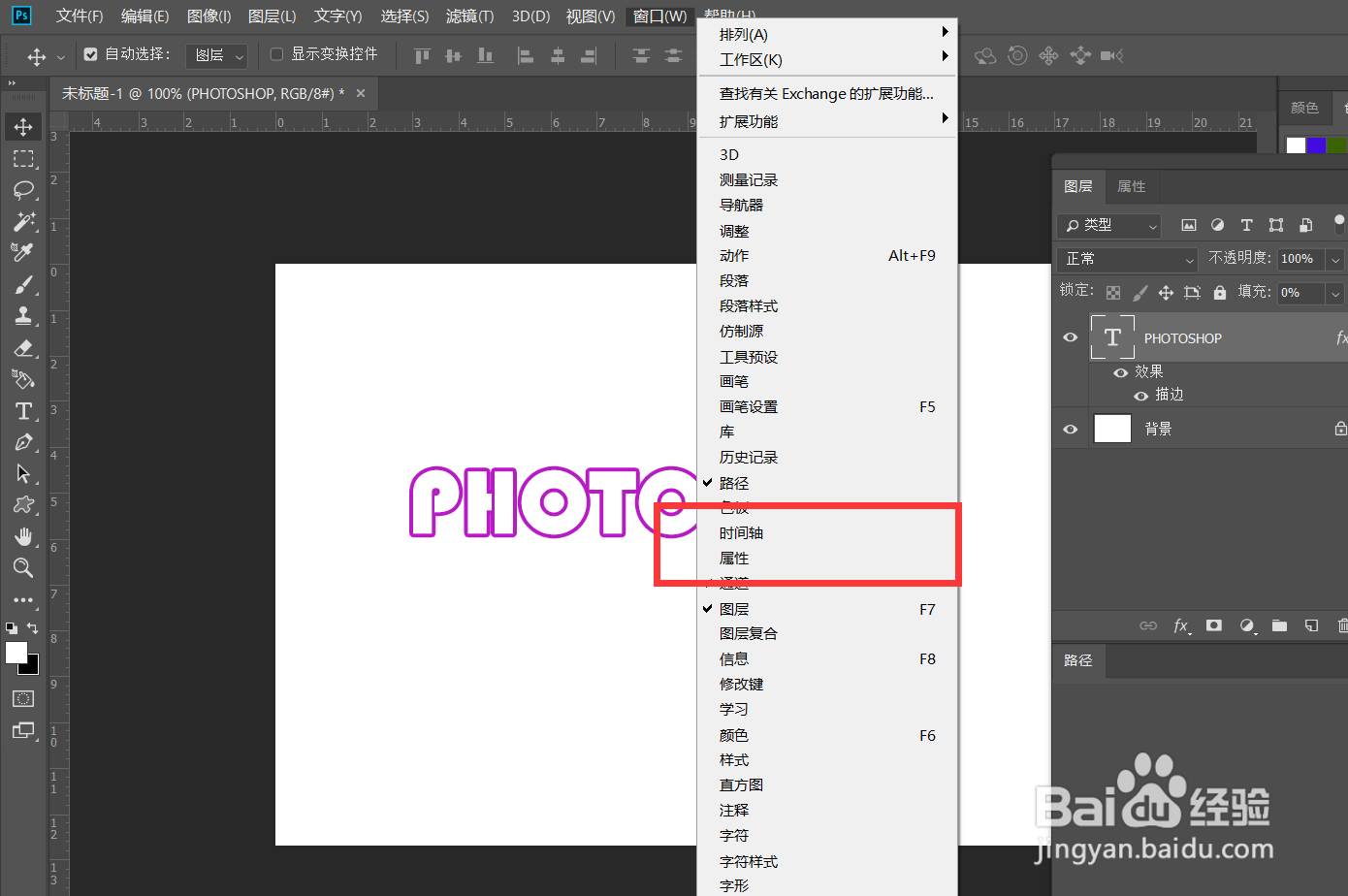
4、在图层面板设置文字的填充值为0%。点击菜单栏的【窗口】——【时间轴】。

Photoshop怎么制作文字填充效果Photoshop怎么制作文字填充效果

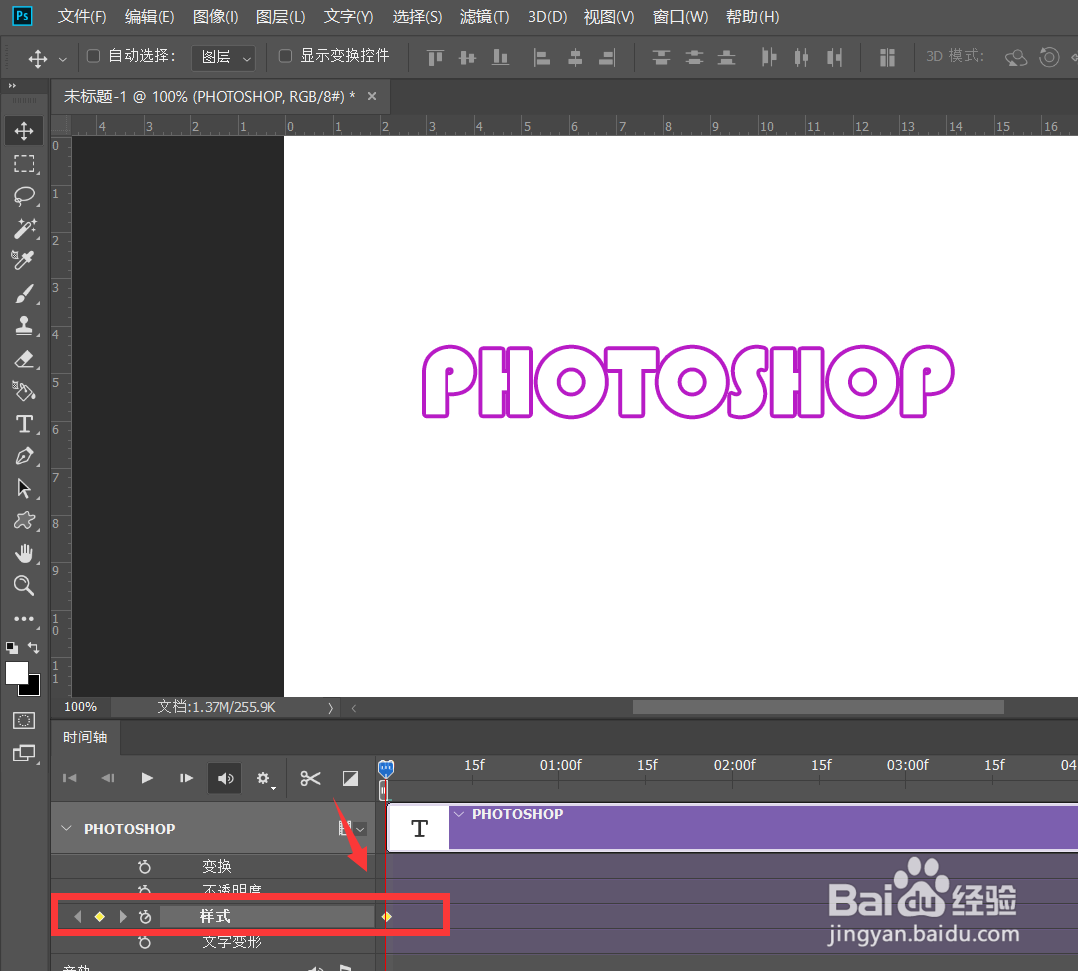
5、我们点开文字图层的时间轴,点击倒三角,点击【样式】选项边上的闹钟样图表,设定第一个标记点。
Photoshop怎么制作文字填充效果

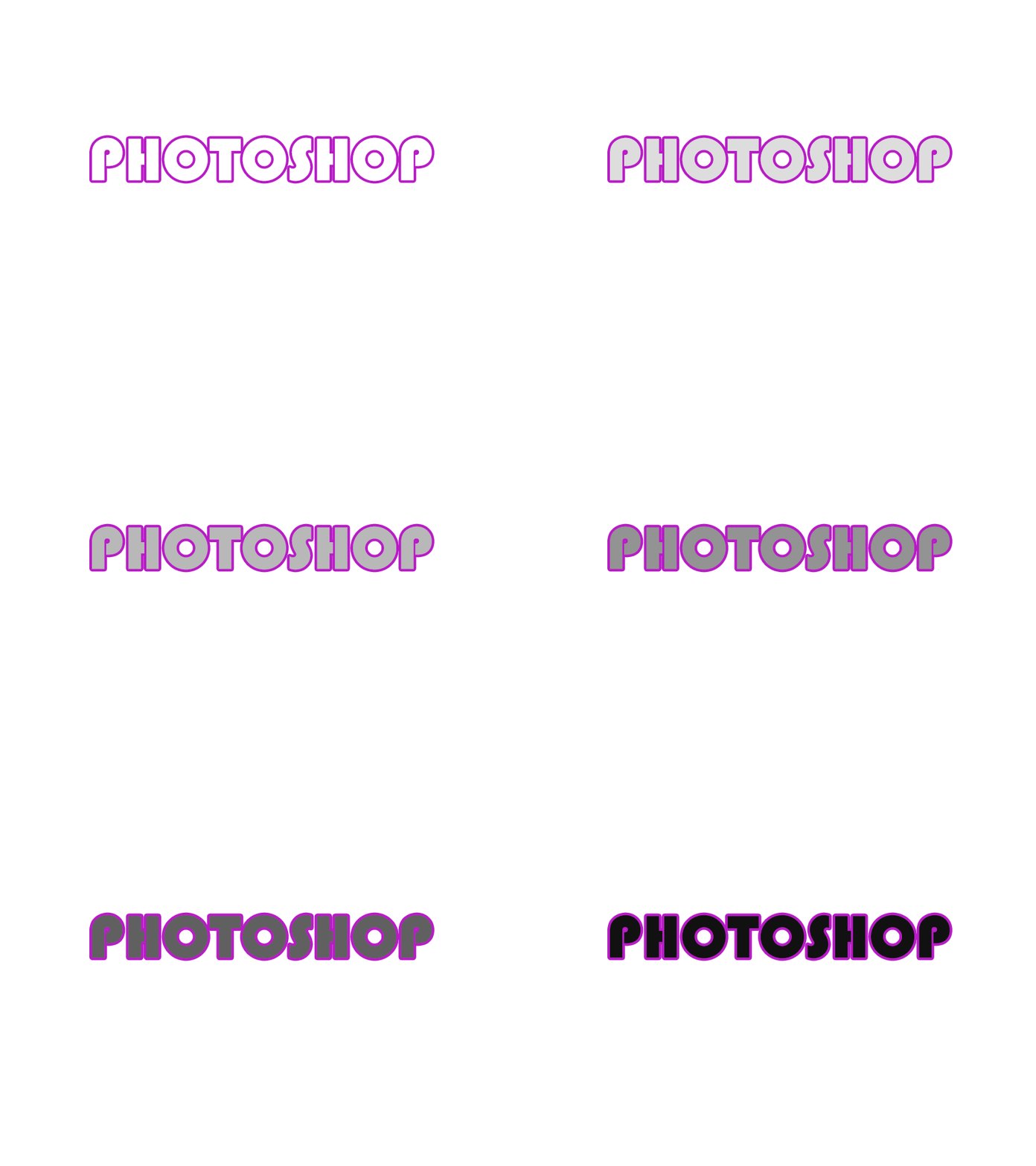
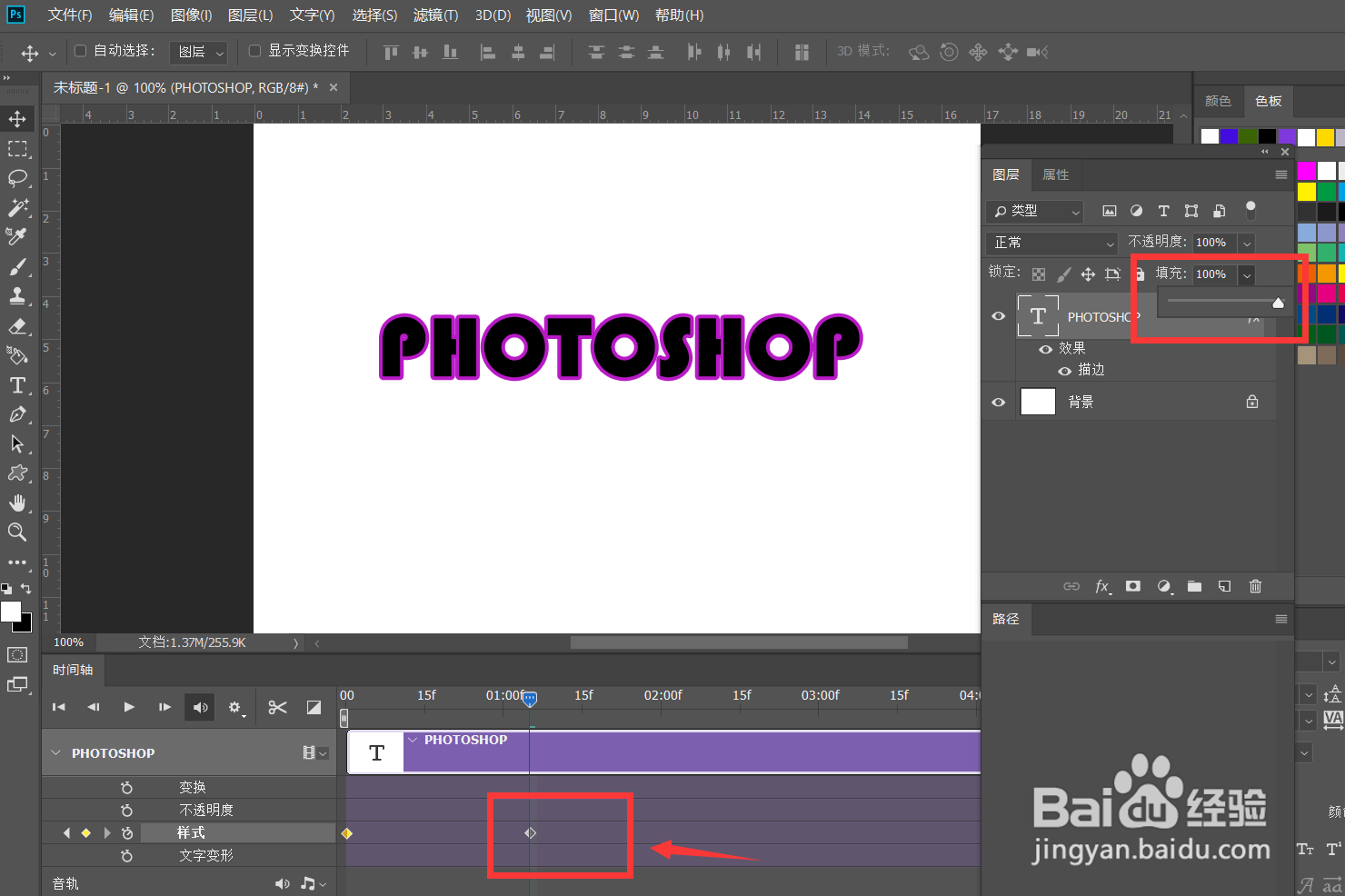
6、下面,我们移动时间轴滑块,然后修改文字图层的填充值,软件自动记录第二个变换点。
Photoshop怎么制作文字填充效果

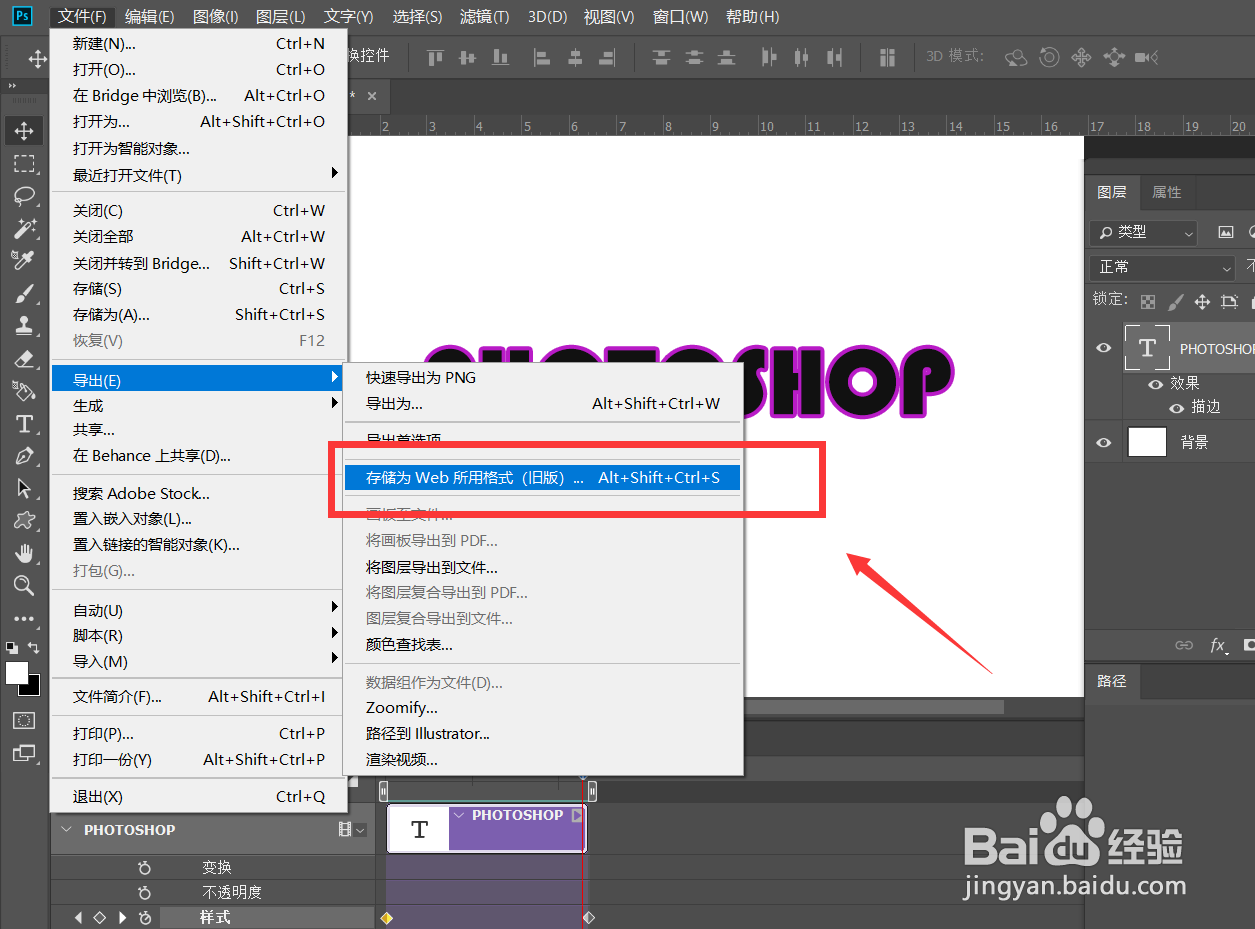
7、最后,我们点击菜单【文件】——【导出】——【存储为web所用格式】,设置动画循环次数为【永远】,这样就得到了文字填充效果啦。
Photoshop怎么制作文字填充效果Photoshop怎么制作文字填充效果Photoshop怎么制作文字填充效果
  • PS如何将文字变成选区
  • ps圆角矩形工具在哪里
  • ps渐变色怎么调整颜色
  • ps中图层混合模式在哪
  • ps路径选择工具在哪里
  • 热门搜索
    怎么自己重装系统 大背头怎么弄 微信表情含义图解大全 排骨火锅怎么做 键盘上顿号怎么打 怎么改宽带密码 酷开电视怎么样 腿麻脚麻是怎么回事 喝咖啡睡不着怎么办 茄子的做法大全家常