1、打开WPS文档,点击上方功能区的“插入”图标。

2、在“插入”状态下,找到“形状”图标。

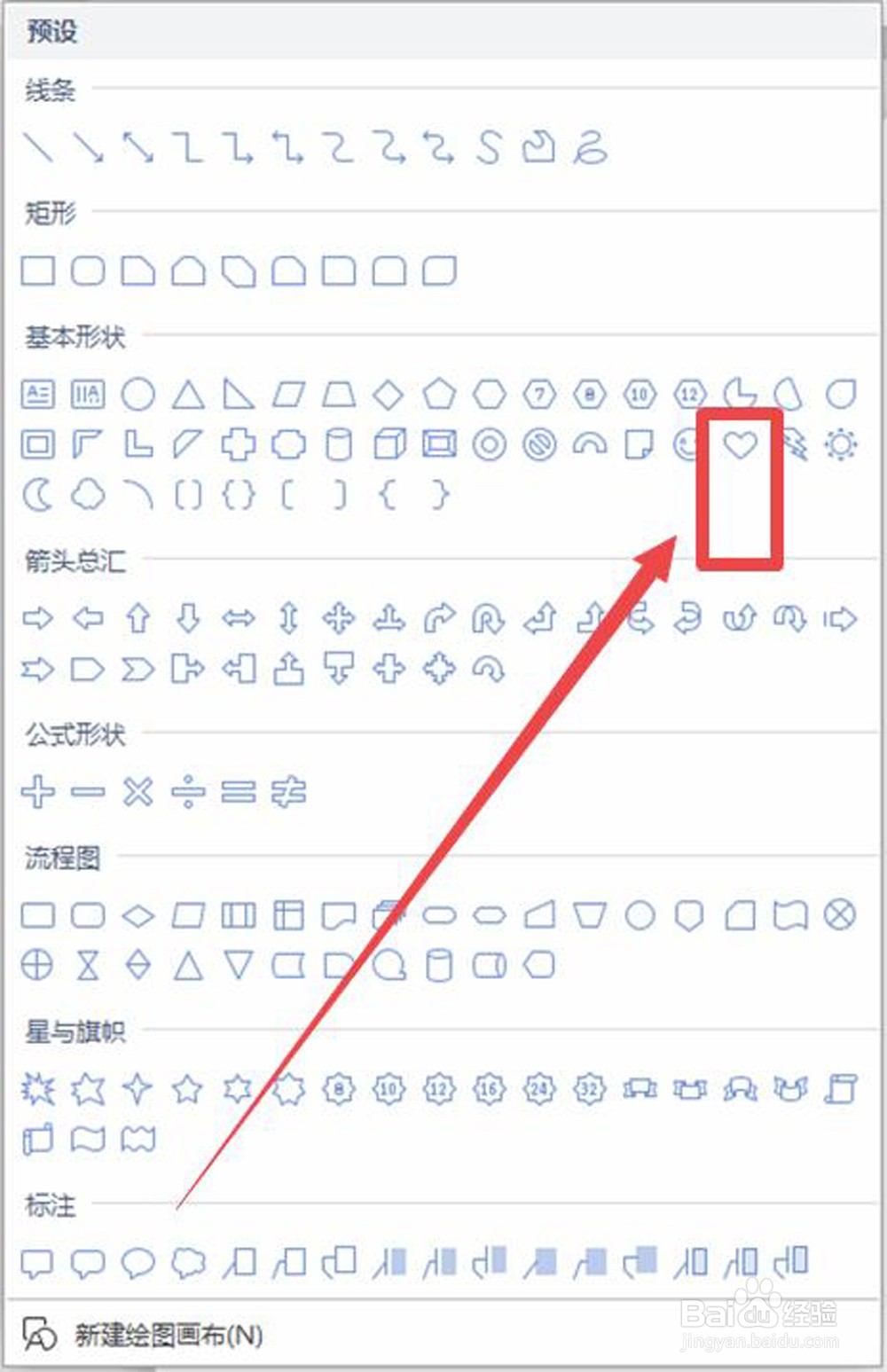
3、点击“形状”图标右下角的倒三角,打开预设图形表,选择“基本形状”中的心形图标。
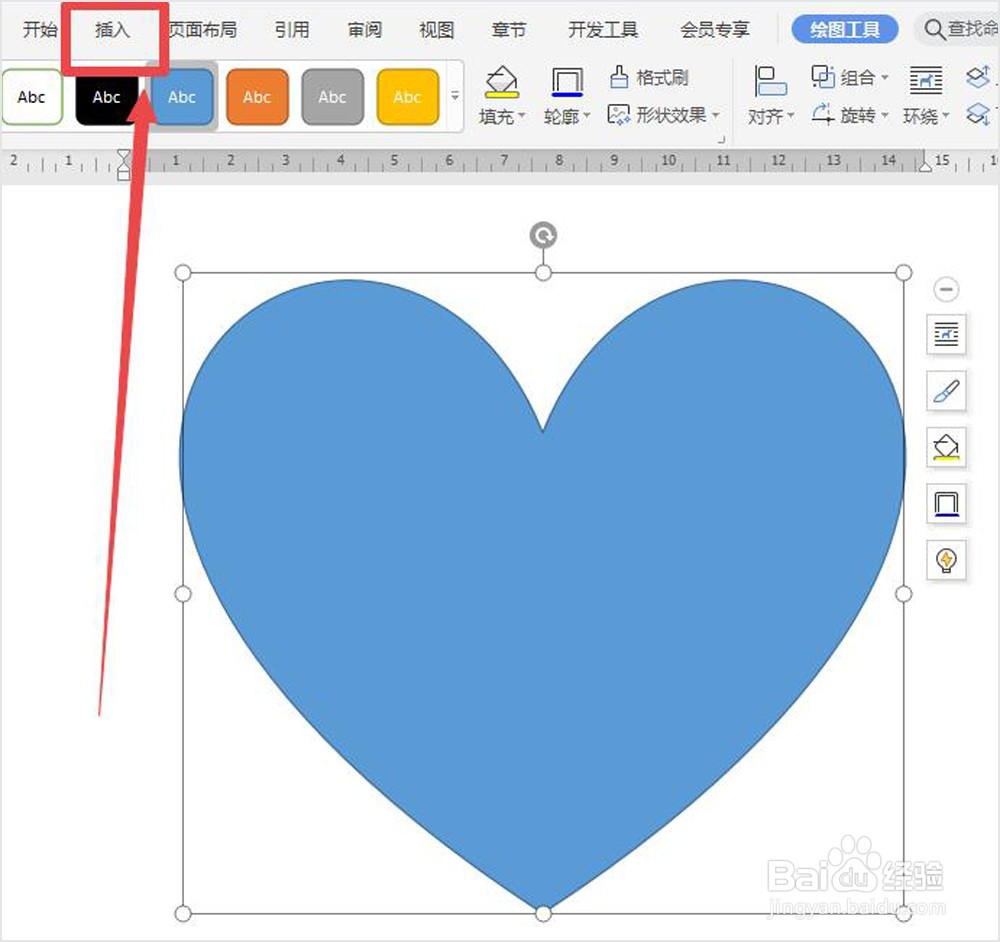
4、点击心形图标之后在文档中画个心形。之后点击上方功能区的“插入”。
5、点击功能区上方的“绘图工具”,拉开“填充”工具倒三角中的对话框。
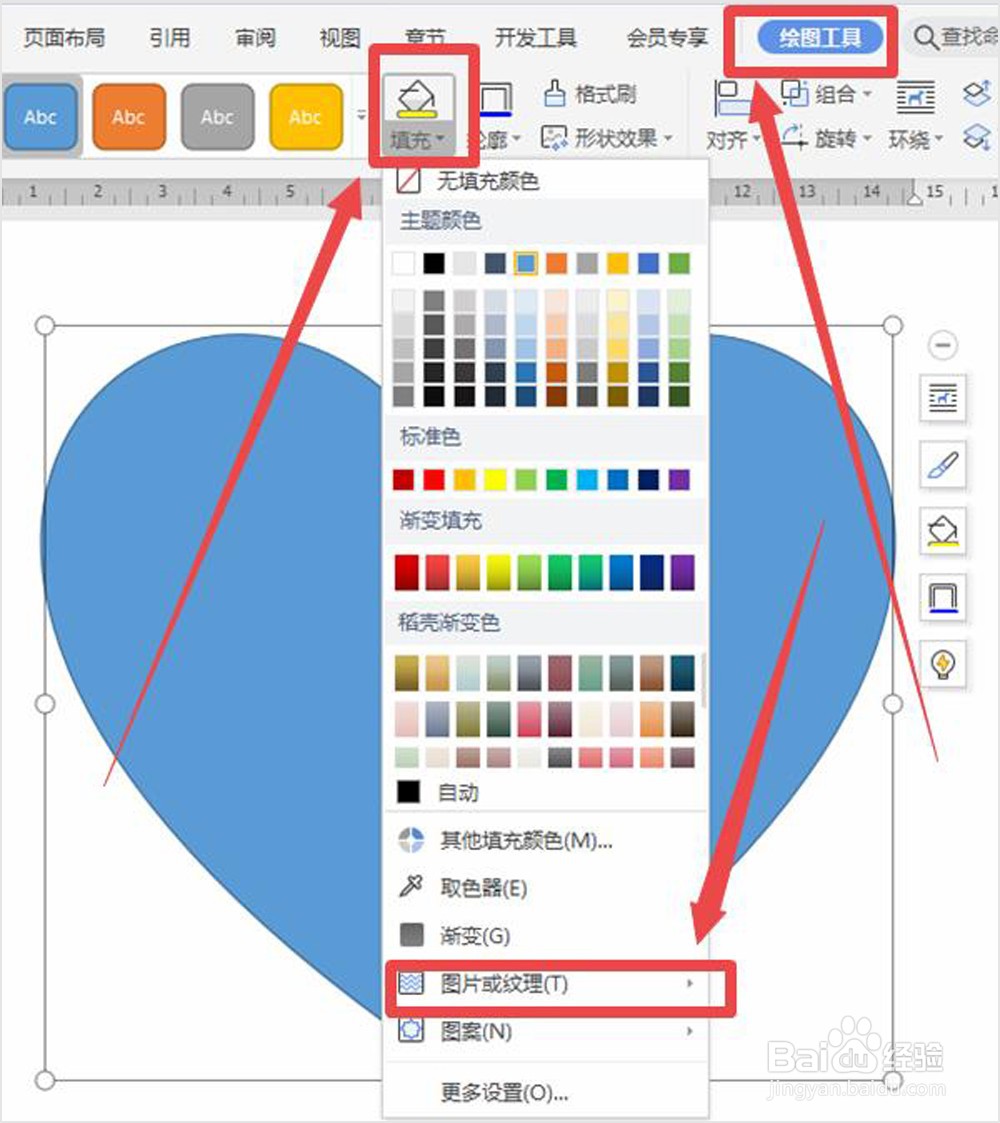
6、选择这个对话框中的“图片或纹理”,再拉开一个对话框。

7、在“图片来源”的对话框中选择本地图片,点击一下,在电脑文件夹中找到一个合适的照片打开,这个照片就进入心形图中。

时间:2026-04-22 15:02:20
1、打开WPS文档,点击上方功能区的“插入”图标。
2、在“插入”状态下,找到“形状”图标。
3、点击“形状”图标右下角的倒三角,打开预设图形表,选择“基本形状”中的心形图标。
4、点击心形图标之后在文档中画个心形。之后点击上方功能区的“插入”。
5、点击功能区上方的“绘图工具”,拉开“填充”工具倒三角中的对话框。
6、选择这个对话框中的“图片或纹理”,再拉开一个对话框。
7、在“图片来源”的对话框中选择本地图片,点击一下,在电脑文件夹中找到一个合适的照片打开,这个照片就进入心形图中。
