1、打开PS软件,新建一张长方形白色的纸。


2、画一个长方形并填充上颜色。

3、在长方形后面画2条倾斜的直线。


4、再画上3条直线形成一个立体的长方形。


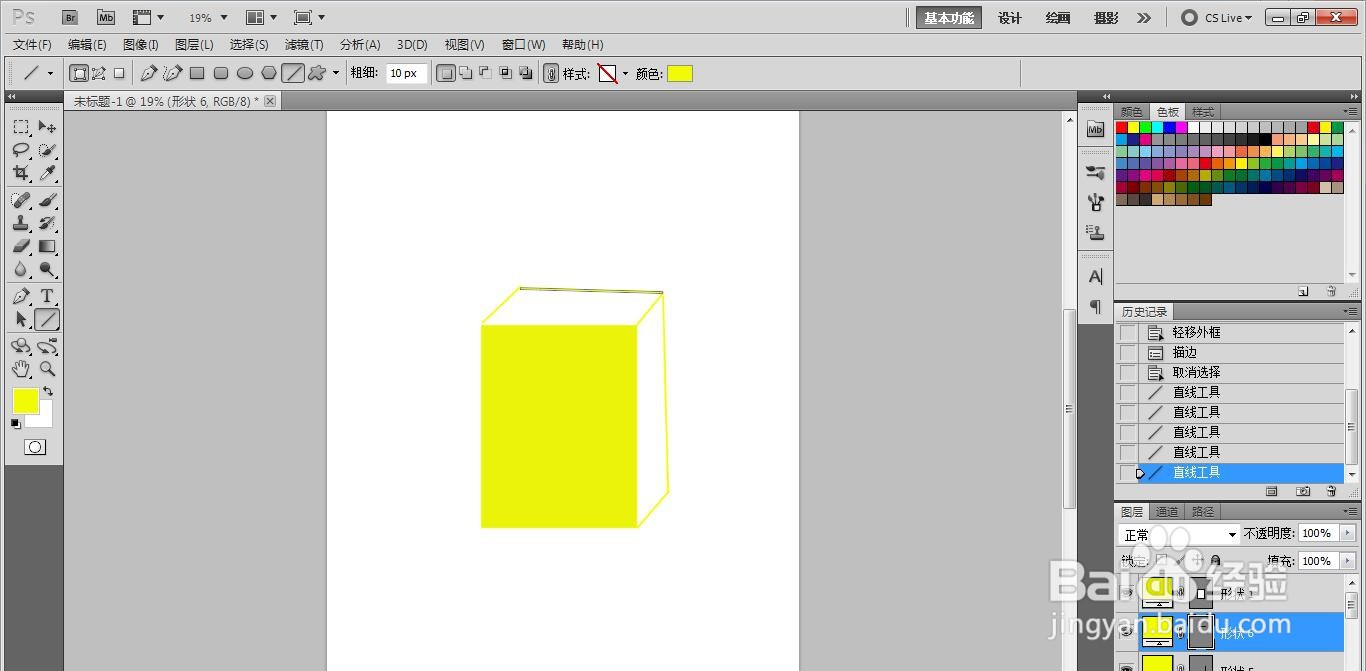
5、将立体的长方形填充上颜色。

6、在立体长方形上面画一个小圆形并填充上白色,作为饮料管口。

7、在白色小圆形出画一条粗的直线将其变形弯曲成吸管。这样带吸管的饮料纸盒就画好了。

时间:2026-05-05 11:36:46
1、打开PS软件,新建一张长方形白色的纸。
2、画一个长方形并填充上颜色。
3、在长方形后面画2条倾斜的直线。
4、再画上3条直线形成一个立体的长方形。
5、将立体的长方形填充上颜色。
6、在立体长方形上面画一个小圆形并填充上白色,作为饮料管口。
7、在白色小圆形出画一条粗的直线将其变形弯曲成吸管。这样带吸管的饮料纸盒就画好了。
