怎么样给图片制作一个大雾效果?

 时间:2026-02-14 01:37:55

1、首先我们需要打开我们电脑里面的ps软件,然后我们打开一张想要添加大雾效果的图片。
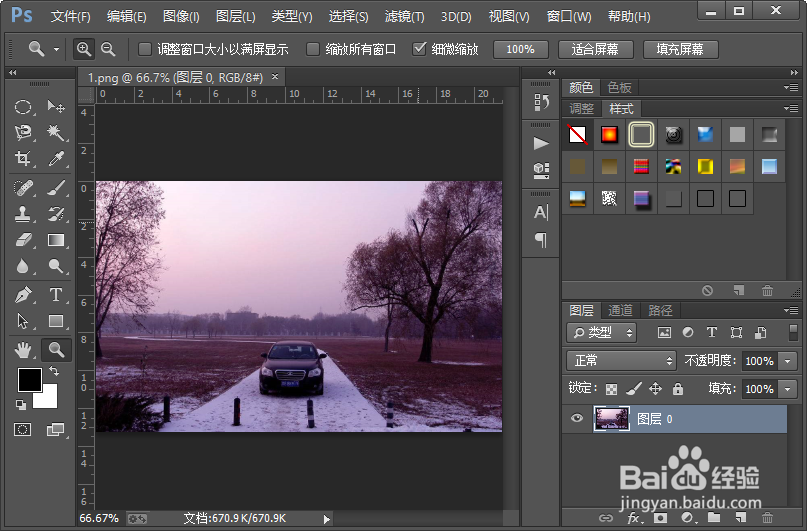
怎么样给图片制作一个大雾效果?

怎么样给图片制作一个大雾效果?

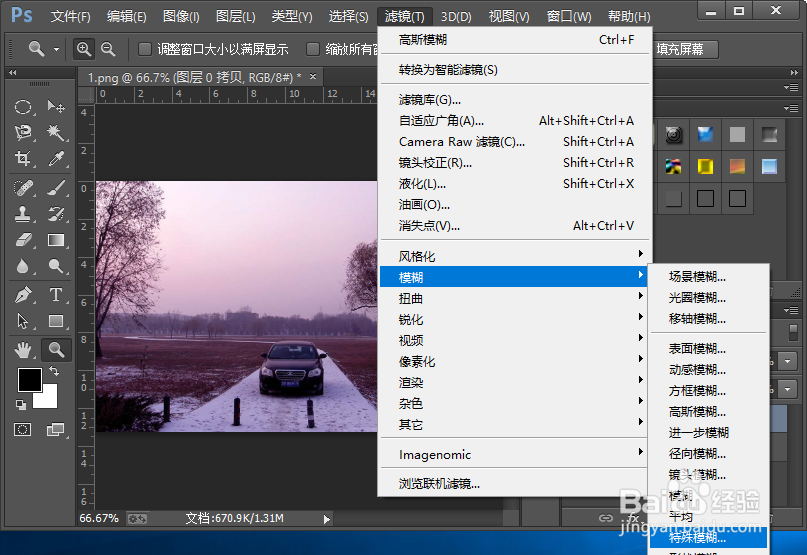
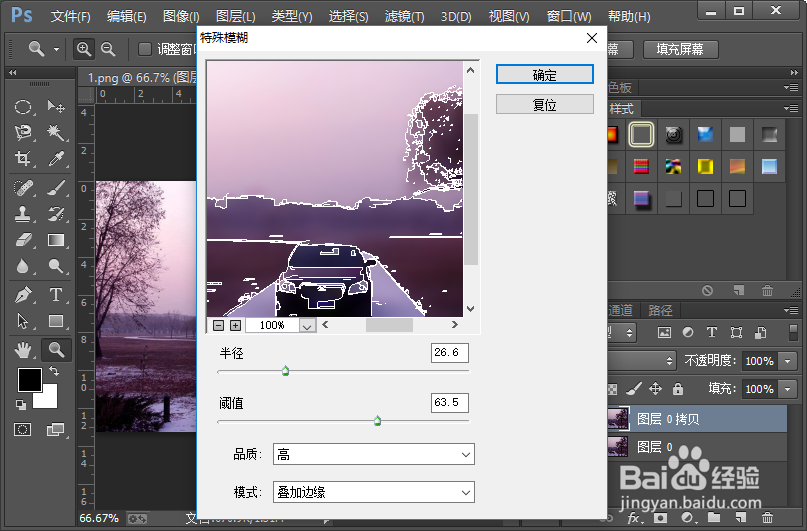
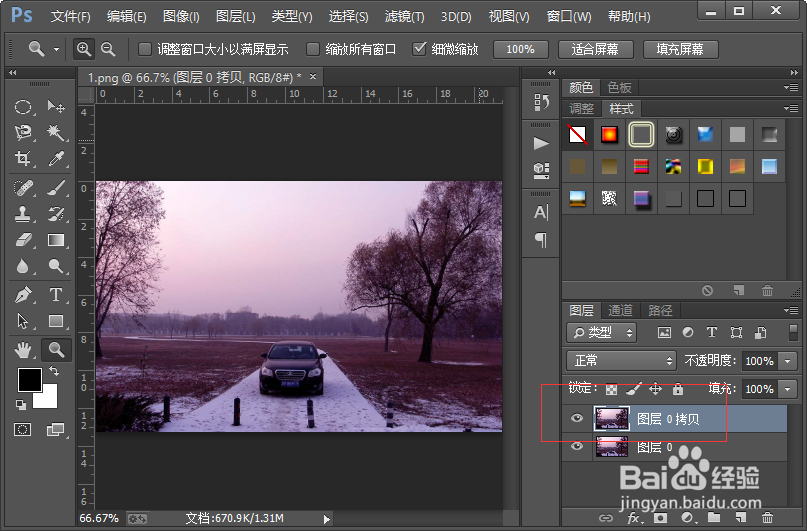
2、接下来我们复制图片图层;接着我们执行滤镜-模糊-特殊模糊命令,给当前图层添加一个特殊模糊滤镜效果,参数的设置,如图所示。
怎么样给图片制作一个大雾效果?

怎么样给图片制作一个大雾效果?

怎么样给图片制作一个大雾效果?

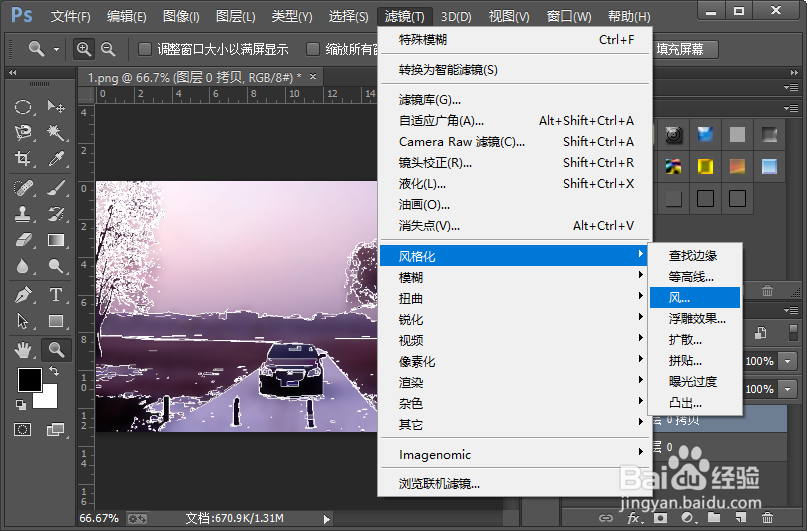
3、接下来我们执行滤镜-风格化-风命令,给当前图层添加一个风滤镜效果,参数的设置如图所示。
怎么样给图片制作一个大雾效果?

怎么样给图片制作一个大雾效果?

4、接着我们执行滤镜-模糊-高斯模糊命令,给当前图层添加一个高斯模糊滤镜效果,半径我们设置为30.0像素就可以了。

怎么样给图片制作一个大雾效果?

怎么样给图片制作一个大雾效果?

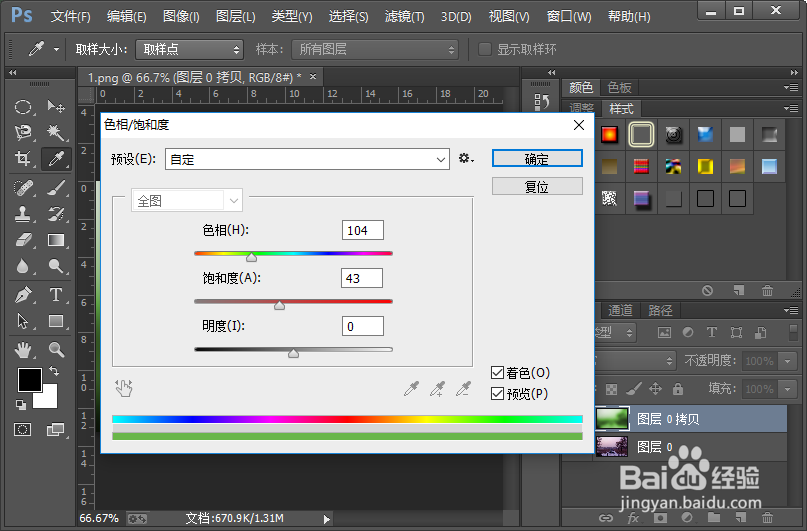
5、执行图像-调整-色相/饱和度命令,调整一下当前图层的颜色,参数的设置如图所示,这里设置的颜色也就是我们设置的大雾图层的颜色。

怎么样给图片制作一个大雾效果?

怎么样给图片制作一个大雾效果?

6、然后我们把当前图层的不透明度改为77%。这里我们调整图层的不透明度,也就是调整大雾的浓度。

怎么样给图片制作一个大雾效果?

7、这样我们就给图片制作好了大雾效果。小伙伴们,你们学会了吗?

怎么样给图片制作一个大雾效果?

怎么样给图片制作一个大雾效果?

  • 准妈妈肚皮痒是怎么回事?
  • 酷狗音乐APP如何领取午餐补贴
  • 无烬星河攻略
  • 养花技巧献给那些养不活花的人!
  • 证券公司如何合规开展营销工作
  • 热门搜索
    感冒止咳糖浆 智能手机大全 估值方法 家常便饭菜谱 扁平疣最佳治疗方法 海参粥的家常做法 烧卖的做法大全图解 脑筋急转弯大全爆笑 肉怎么做好吃 苗方清颜怎么样