如何在WINDOWS SERVER 2003下搭建FTP服务器

 时间:2024-10-13 20:27:39

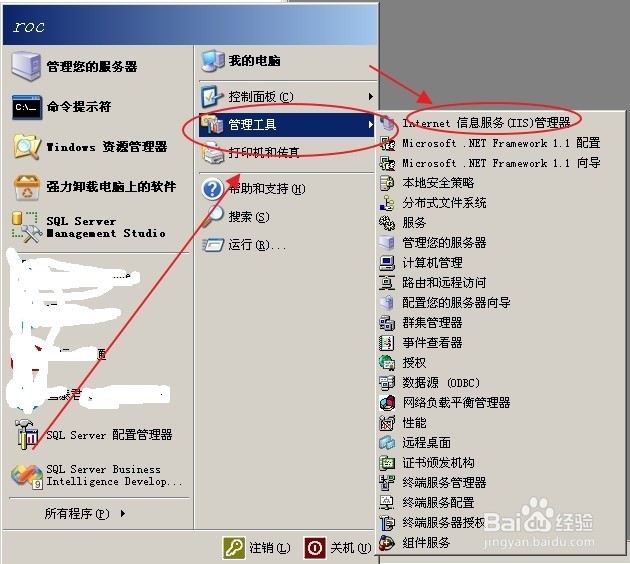
1、点击开始菜单,选择“管理工具”->点击"internet信息服务(IIS)"
如何在WINDOWS SERVER 2003下搭建FTP服务器

2、打开Internet信息服务(IIS)管理器。

如何在WINDOWS SERVER 2003下搭建FTP服务器

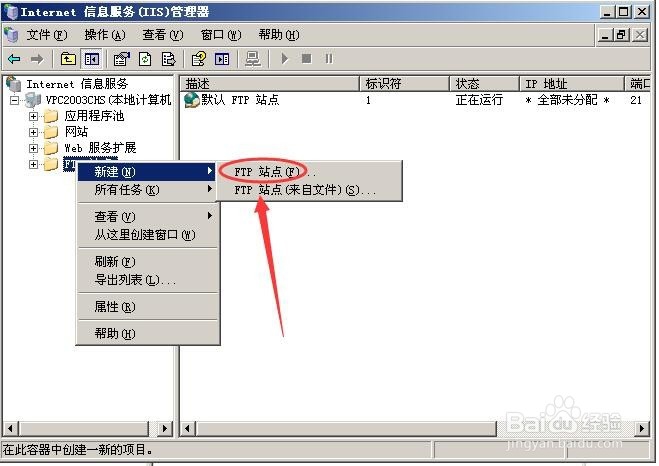
3、右键点击FTP站点,选择“新建”->“FTP站点(F)……”

如何在WINDOWS SERVER 2003下搭建FTP服务器

4、现在开始创建FTP服务器站点,点击下一步

如何在WINDOWS SERVER 2003下搭建FTP服务器

5、输入FTP站点的名称,点击下一步继续……

如何在WINDOWS SERVER 2003下搭建FTP服务器

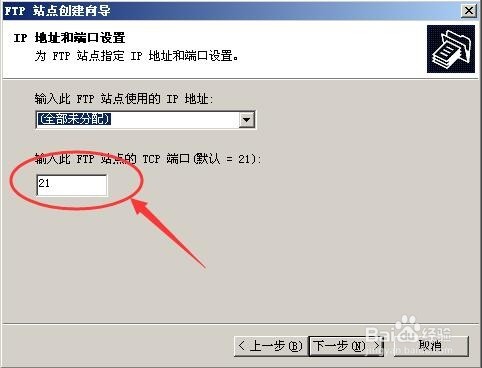
6、设置FTP服务器的端口,默认21

如何在WINDOWS SERVER 2003下搭建FTP服务器

7、这里小编选择的是“隔离用户”,点击下一步继续

如何在WINDOWS SERVER 2003下搭建FTP服务器

8、选择FTP服务器的用户路径,点击下一步继续

如何在WINDOWS SERVER 2003下搭建FTP服务器

9、设置ftp站点的访问权限,我这里读入与写入均已开启权限。点击下一步继续

如何在WINDOWS SERVER 2003下搭建FTP服务器

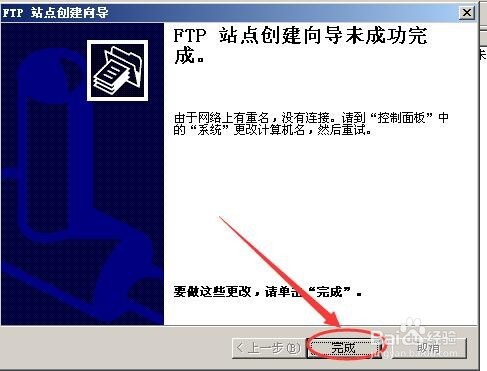
10、点击完成,完成ftp站点的创建。

如何在WINDOWS SERVER 2003下搭建FTP服务器
  • ASP.NET实现日期选择进TEXTBOX
  • js可拖动的div
  • VMware中如何修改显示设置
  • jquery 如何选择带有自定义属性的标签?
  • Windows Server 2012查看DNS反向主要区域属性
  • 热门搜索
    鼻头怎么缩小 什么鱼清蒸好吃 巧克力囊肿的治疗方法 怎么注册网站 鼻出血的止血方法 怎么下载facebook 大鹅怎么做好吃 肉片汤的家常做法 水培风信子的养殖方法 米糊的做法大全