1、点击win10主界面左下角的win键,进入软件排列的菜单(其实该菜单的功能就相当于win7的开始栏)。可以看到,最左侧有一个设置按钮。
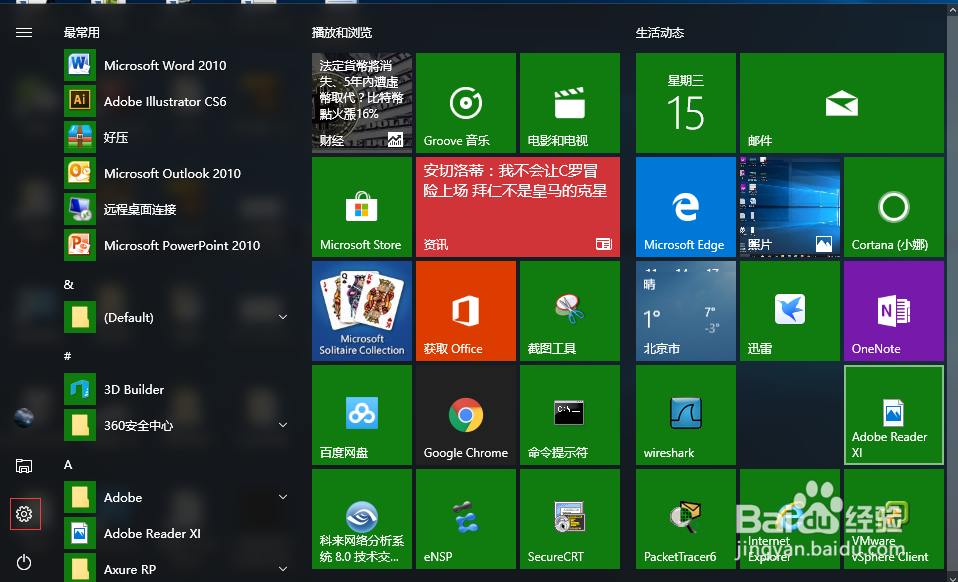
2、点击设置按钮,进入windows设置的主界面。该界面有九大项windows的设置,包含win10系统基本设置的方方面面。

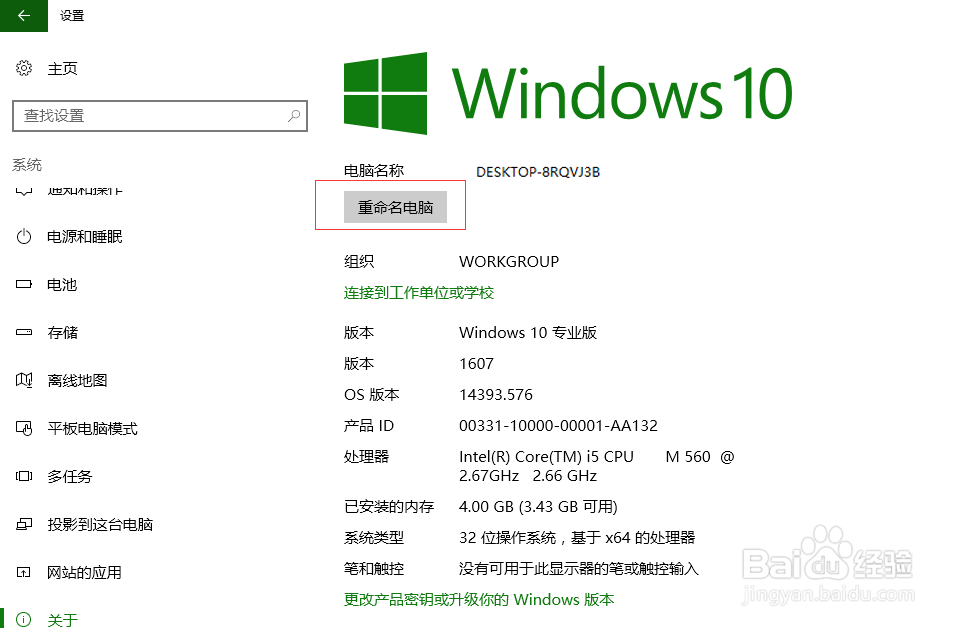
3、再点击系统设置,进入系统设置主界面。下拉左边的滚动条,可以发现最下面有一个“关于”的选项。

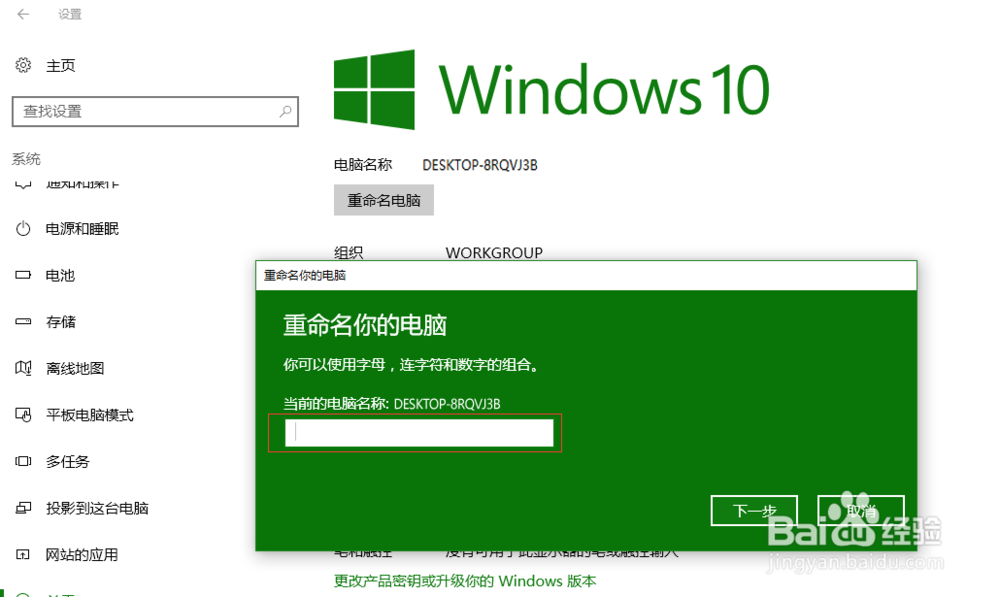
4、点击进入“关于”界面,里面有一个“重命名电脑”的选项。双击该选项,就会弹出一个“重命名你的电脑”的对话框。在该对话框中,输入新的电脑名即可。然后重启电脑,更改成功。
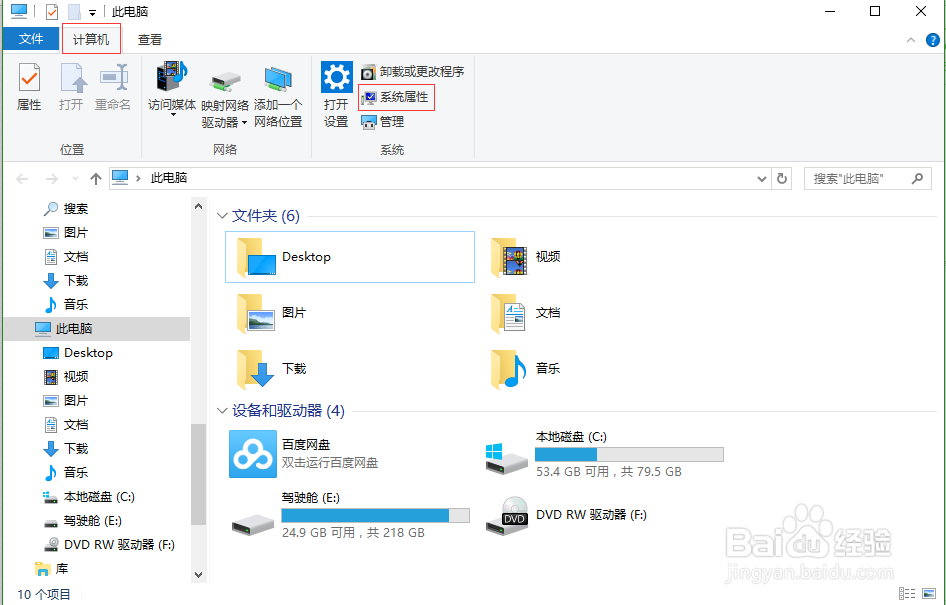
1、打开“此电脑”文件夹,在计算机栏有个“系统属性”选项,点击进入其主界面。
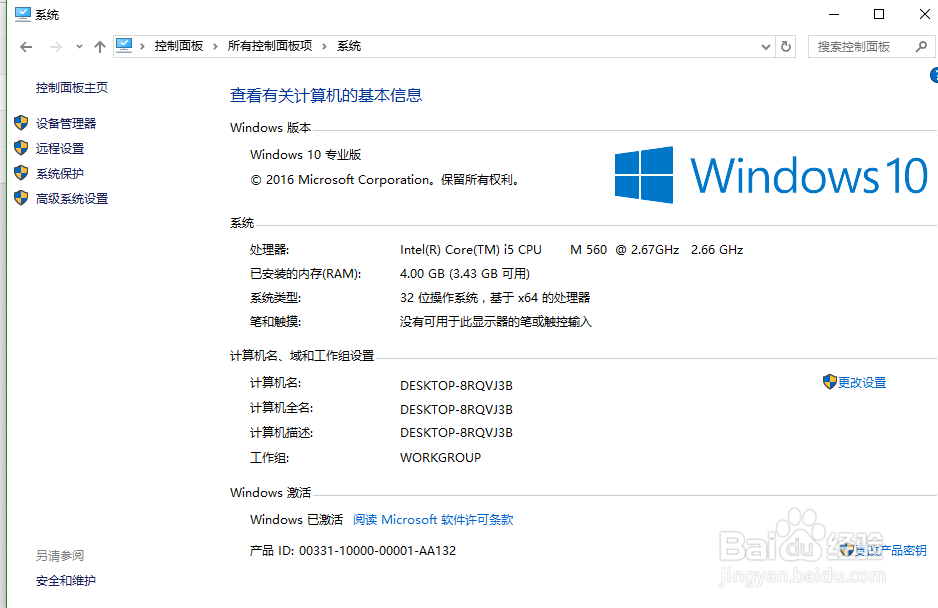
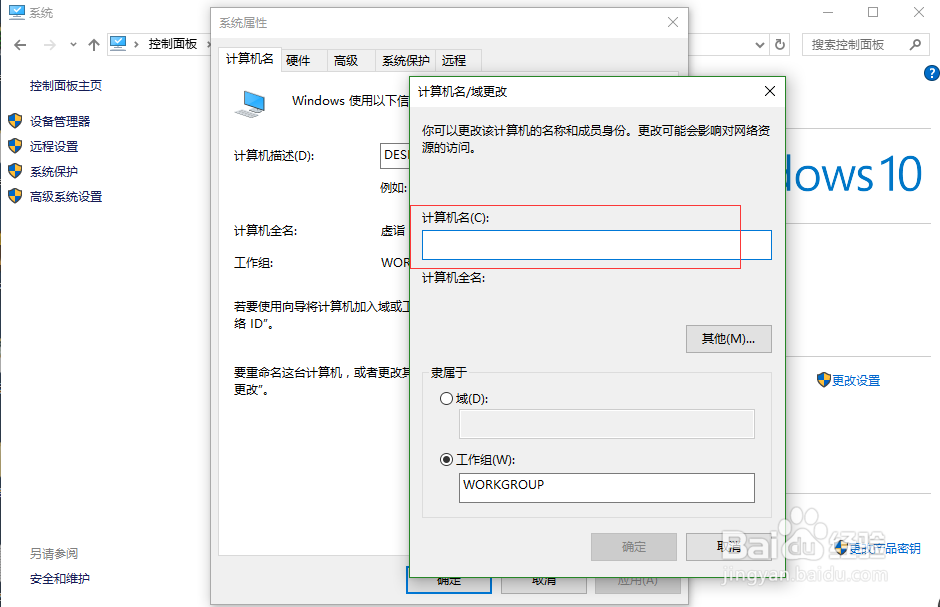
2、再点击右侧的“更改设置”选项,就进入属性对话框。该对话框的右下角是“更改”选项。
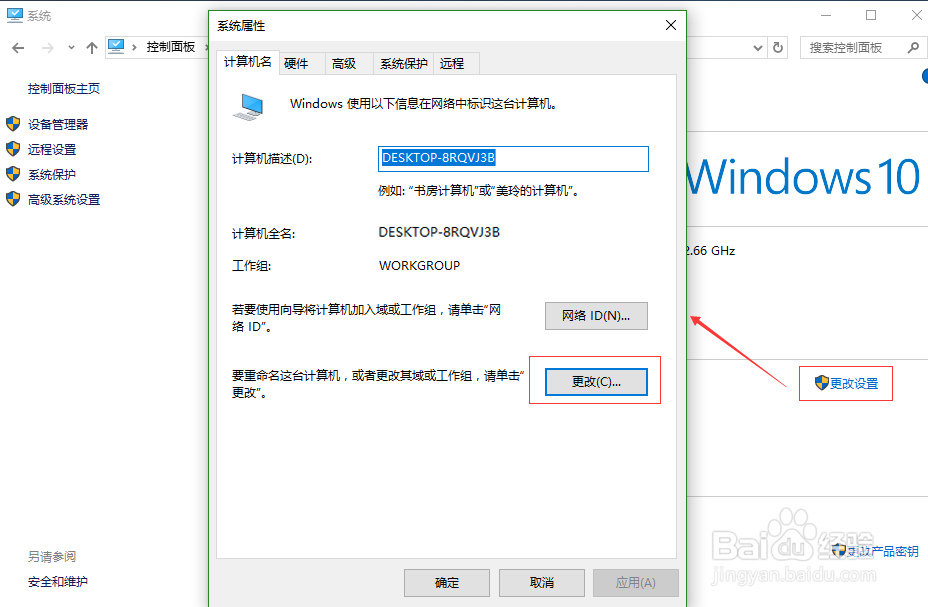
3、进入“更改”选项界面。最后在计算机名下面的长方形方框中,输入新的计算机名即可。重启生效。