图解VMware虚拟机下载与安装

 时间:2024-10-17 06:38:50

1、百度搜索“VMware-workstation-full-14.1.1”,下载到本地后,如下图所示:

图解VMware虚拟机下载与安装

2、右键以管理员身份运行VMware-workstation-full-14.1.1-7528167.exe文件,然后点击下一步,如下图所示:

图解VMware虚拟机下载与安装

3、勾选“我同意许可协议中的条款”,然后点击“下一步”,如下图所示:

图解VMware虚拟机下载与安装

4、进入自定义安装,选择安装位置,然后点击“下一步”,如下图所示:

图解VMware虚拟机下载与安装

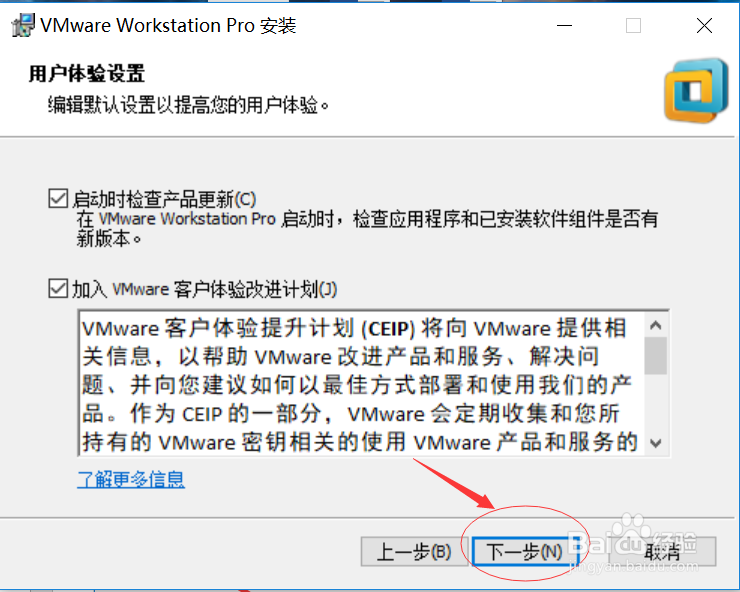
5、用户体验设置页面,点击“下一步”,如下图所示:

图解VMware虚拟机下载与安装

6、快捷方式,选择要放入系统的快捷方式,然后点击“下一步”,如下图所示:

图解VMware虚拟机下载与安装

7、点击”安装”,如下图所示:

图解VMware虚拟机下载与安装图解VMware虚拟机下载与安装

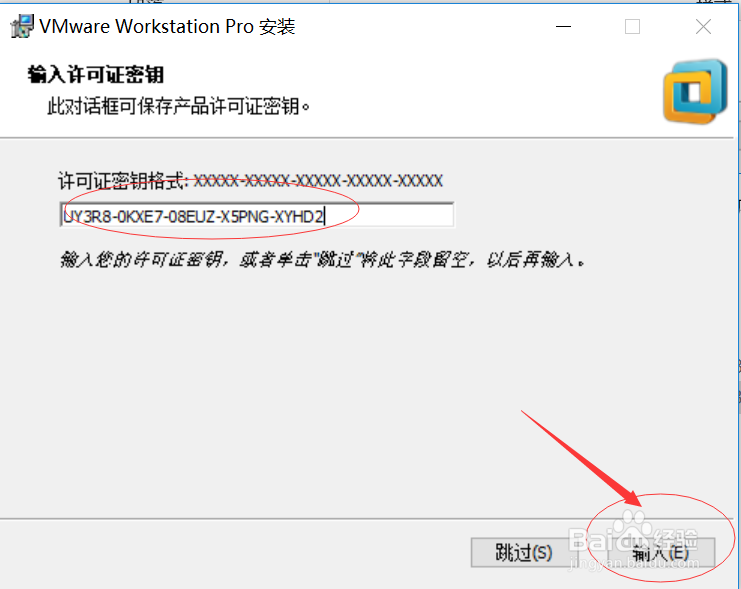
8、直至安装完成,点击“许可证”,如下图所示:

图解VMware虚拟机下载与安装

9、点击keygen.exe文件,拷贝序列号码到上一步弹出的序列号输入框中,如下图所示:

图解VMware虚拟机下载与安装图解VMware虚拟机下载与安装

10、最后点击”完成”即可,然后重启电脑,如下图所示:

图解VMware虚拟机下载与安装图解VMware虚拟机下载与安装
  • 使用 get-command *-service 获取服务命令
  • jenkins安装git报错no such executable in PATH
  • win7环境下搭建discuz
  • Java 设置Excel表格背景
  • centos7图形化安装oracle11出现竖条怎么办
  • 热门搜索
    拇外翻如何治疗 葛根泡水喝的七大功效 020是哪里的区号 如何成立公司 u盘怎么下载电影 小米开发者选项在哪里 飞鸽传书怎么加好友 cad图案填充怎么用 河北民族师范学院怎么样 cf道具卡怎么用